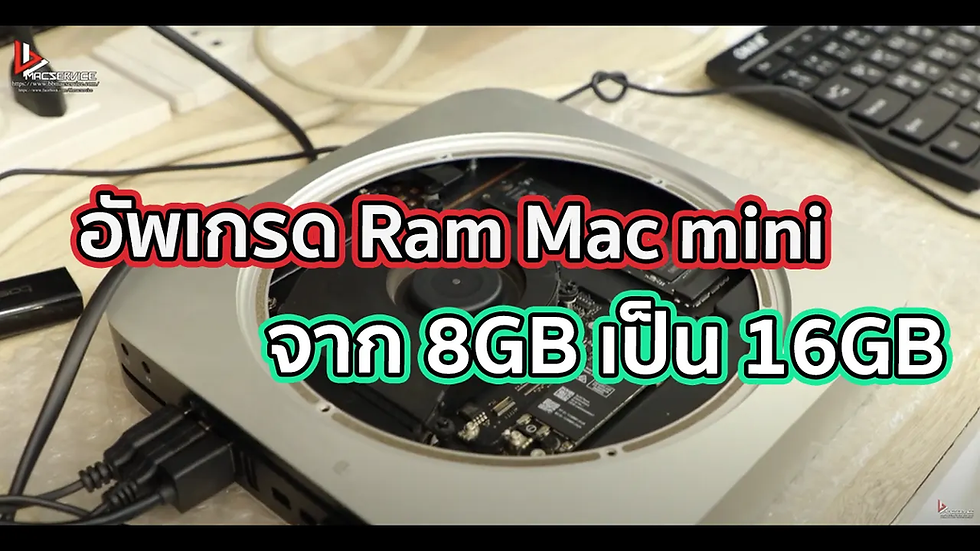
เพิ่มความจุ Mac mini M4
Mac mini M4 เป็นคอมพิวเตอร์เดสก์ท็อปขนาดเล็กที่ตอบโจทย์ทั้งงานทั่วไป งานเอกสาร งาน กราฟิก ตัดต่อวิดีโอ และงานระดับมืออาชีพ แต่หนึ่งในปัญหาที่ผู้ใช้งานอาจพบหลังใช้งานไปสักระยะคือ พื้นที่จัดเก็บข้อมูลไม่เพียงพอ โดยเฉพาะเครื่องที่เลือกความจุเริ่มต้นมา เมื่อมีโปรแกรม รูปภาพ วิดีโอ และไฟล์งานสะสมมากขึ้น พื้นที่ว่างก็ลดลงอย่างรวดเร็ว

สำหรับผู้ที่กำลังค้นหาข้อมูลเกี่ยวกับ เพิ่มความจุ Mac mini M4 บทความนี้จะอธิบายสิ่งที่ควรรู้ก่อนตัดสินใจเพิ่มพื้นที่จัดเก็บ รวมถึงข้อควรระวังในการดำเนินการ
ทำไม Mac mini M4 ความจุถึงเต็มเร็ว?
ปัจจุบันไฟล์และโปรแกรมต่าง ๆ มีขนาดใหญ่ขึ้นอย่างต่อเนื่อง โดยเฉพาะผู้ที่ใช้ Mac mini M4 สำหรับงานตัดต่อวิดีโอ งานถ่ายภาพ งานออกแบบ หรือเก็บไฟล์งานจำนวนมาก
ตัวอย่างเช่น วิดีโอความละเอียดสูงอาจใช้พื้นที่หลายสิบ GB ต่อโปรเจกต์ ขณะที่โปรแกรมสำหรับงานกราฟิกและตัดต่อ รวมถึงไฟล์ Cache และ Library ต่าง ๆ ก็สามารถใช้พื้นที่จำนวนมากได้เช่นกัน
เมื่อพื้นที่จัดเก็บเหลือน้อย ผู้ใช้อาจต้องคอยลบไฟล์ ย้ายข้อมูลไป External Drive หรือจัดการพื้นที่อยู่บ่อยครั้ง การมีความจุที่เหมาะสมกับลักษณะงานจึงช่วยให้ใช้งานได้สะดวกขึ้น

เพิ่มความจุ Mac mini M4 ได้หรือไม่?
Mac mini รุ่นใหม่มีโครงสร้างระบบจัดเก็บข้อมูลที่แตกต่างจากคอมพิวเตอร์ PC ทั่วไป ดังนั้นการเพิ่มความจุภายใน ไม่ใช่การซื้อ SSD M.2 ทั่วไปมาเสียบเปลี่ยนได้โดยตรง
หากต้องการเพิ่มพื้นที่ภายในเครื่อง จำเป็นต้องตรวจสอบรุ่นและโครงสร้างของเครื่องอย่างละเอียด รวมถึงเลือกชิ้นส่วนและวิธีดำเนินการที่เข้ากันได้กับ Mac mini M4 โดยเฉพาะ
จึงควรให้ช่างที่มีความรู้เกี่ยวกับฮาร์ดแวร์ Mac ตรวจสอบก่อนดำเนินการ เพื่อหลีกเลี่ยงความเสียหายต่ออุปกรณ์ภายในและข้อมูลสำคัญ
เพิ่มความจุจาก 256GB ให้มากขึ้น
สำหรับผู้ใช้ที่ซื้อ Mac mini M4 รุ่นความจุเริ่มต้นและเริ่มรู้สึกว่า 256GB ไม่เพียงพอ การเพิ่มพื้นที่จัดเก็บสามารถช่วยลดปัญหาการต้องย้ายหรือลบไฟล์อยู่ตลอดเวลา
ความจุที่เหมาะสมขึ้นอยู่กับลักษณะการใช้งาน เช่น 512GB เหมาะกับงานทั่วไปและเก็บไฟล์เพิ่มขึ้น ส่วน 1TB เหมาะกับผู้ที่มีโปรแกรมและไฟล์งานจำนวนมาก ขณะที่ความจุสูงกว่านั้นจะเหมาะกับงานที่ใช้ไฟล์ขนาดใหญ่ เช่น วิดีโอ ภาพถ่าย และโปรเจกต์งานมืออาชีพ
ควรตรวจสอบความเข้ากันได้และตัวเลือกที่รองรับกับเครื่องจริงก่อนทุกครั้ง
เพิ่มความจุแล้วช่วยอะไรบ้าง?
ประโยชน์ที่เห็นได้ชัดคือมีพื้นที่สำหรับเก็บข้อมูลมากขึ้น ไม่ต้องคอยลบไฟล์เก่าเพื่อสร้างพื้นที่ว่างสำหรับงานใหม่ สามารถติดตั้งโปรแกรมและจัดเก็บ Project ต่าง ๆ ได้สะดวกขึ้น
สำหรับคนทำงานด้าน ตัดต่อวิดีโอ แต่งภาพ ทำเพลง หรือ Content Creator การมีพื้นที่มากขึ้นช่วยให้จัดการไฟล์ต้นฉบับ Library และไฟล์งานต่าง ๆ ได้คล่องตัวกว่าเดิม
นอกจากนี้ยังช่วยลดการพึ่งพา External SSD สำหรับงานบางประเภท ทำให้โต๊ะทำงานมีสายและอุปกรณ์ต่อพ่วงน้อยลง

เพิ่มความจุภายใน หรือใช้ External SSD แบบไหนดีกว่า?
ทั้งสองวิธีมีข้อดีแตกต่างกัน หากไม่ต้องการแกะเครื่อง การใช้ External SSD เป็นวิธีที่สะดวก สามารถเสียบใช้งานและถอดไปใช้กับอุปกรณ์อื่นได้ รวมถึงมีตัวเลือกความจุหลากหลาย
ในทางกลับกัน ผู้ใช้บางรายต้องการพื้นที่ภายในเครื่องมากขึ้น เพราะต้องการความเรียบร้อยและไม่ต้องเสียบ External SSD ตลอดเวลา
ดังนั้นควรเลือกตามลักษณะการใช้งาน งบประมาณ และความสำคัญของข้อมูล ไม่จำเป็นว่าทุกเครื่องจะต้องเพิ่มความจุภายใน
ก่อนเพิ่มความจุ Mac mini M4 ควรสำรองข้อมูล
ขั้นตอนที่สำคัญมากคือ สำรองข้อมูลก่อนดำเนินการ ไม่ว่าจะมีข้อมูลสำคัญมากหรือน้อย เพราะงานที่เกี่ยวข้องกับระบบจัดเก็บข้อมูลอาจจำเป็นต้องมีขั้นตอนด้านซอฟต์แวร์ การติดตั้งระบบ หรือการจัดการข้อมูลใหม่
ไฟล์งาน รูปภาพ เอกสาร และข้อมูลสำคัญควรมีสำเนาเก็บไว้อีกแห่งเสมอ ไม่ควรมีข้อมูลสำคัญเพียงชุดเดียวอยู่ในเครื่อง
ไม่ควรซื้อ SSD ทั่วไปมาเปลี่ยนเอง
หนึ่งในความเข้าใจผิดที่พบได้คือคิดว่า Mac mini M4 สามารถอัปเกรดเหมือน Desktop PC โดยซื้อ NVMe SSD ทั่วไปแล้วนำมาเปลี่ยนทันที
โครงสร้าง Storage ของ Mac มีรายละเอียดเฉพาะ จึงไม่ควรซื้ออุปกรณ์จากการดูเพียงขนาดหรือรูปร่างภายนอก เพราะถึงจะมีลักษณะคล้ายกันก็ไม่ได้หมายความว่าจะสามารถใช้งานร่วมกันได้
ก่อนเลือกอุปกรณ์ควรตรวจสอบ รุ่นเครื่อง หมายเลขรุ่น สเปกเดิม และความเข้ากันได้ ให้ชัดเจน

ใครบ้างที่เหมาะกับการเพิ่มความจุ Mac mini M4?
เหมาะกับผู้ที่พบว่าความจุเดิมเริ่มไม่เพียงพอต่อการใช้งาน เช่น ช่างภาพที่มีไฟล์ RAW จำนวนมาก นักตัดต่อที่เก็บ Footage ความละเอียดสูง นักออกแบบที่มี Project ขนาดใหญ่ รวมถึงผู้ใช้ทั่วไปที่ไม่ต้องการคอยย้ายข้อมูลไป External Drive อยู่ตลอด
สำหรับคนที่เพิ่งซื้อเครื่องและยังใช้พื้นที่ไม่มาก อาจยังไม่จำเป็นต้องรีบเพิ่มความจุ สามารถตรวจสอบการใช้งานจริงก่อนแล้วจึงตัดสินใจภายหลัง
เพิ่มความจุ Mac mini M4 ต้องใช้ช่างที่มีประสบการณ์
งานภายใน Mac mini มีชิ้นส่วนขนาดเล็กและต้องดำเนินการอย่างระมัดระวัง การถอดประกอบผิดขั้นตอนอาจทำให้สายแพ ขั้วต่อ หรือส่วนประกอบอื่นเสียหายได้
หากต้องการ อัปเกรดความจุ Mac mini M4 ควรเลือกช่างที่มีประสบการณ์กับผลิตภัณฑ์ Mac โดยตรง สามารถตรวจสอบเครื่องและประเมินแนวทางที่เหมาะสมก่อนดำเนินการ
หลังดำเนินการควรมีการทดสอบระบบ ตรวจสอบความจุที่ระบบมองเห็น รวมถึงทดสอบการอ่านและเขียนข้อมูลเพื่อให้แน่ใจว่าสามารถใช้งานได้ตามปกติ
เพิ่มความจุ Mac mini M4 ที่ร้าน BBmacservice
สำหรับผู้ที่มี Mac mini M4 พื้นที่เต็ม ความจุไม่พอ หรือต้องการเพิ่มพื้นที่จัดเก็บข้อมูล สามารถนำเครื่องมาตรวจสอบกับร้าน BBmacservice เพื่อประเมินรุ่น สเปกเดิม และตัวเลือกการเพิ่มความจุที่เหมาะสมกับเครื่อง
ก่อนดำเนินการควรสอบถามรายละเอียดเกี่ยวกับความจุที่รองรับ ขั้นตอนการทำงาน ระยะเวลา ค่าใช้จ่าย และเงื่อนไขต่าง ๆ ให้เรียบร้อย รวมถึงสำรองข้อมูลสำคัญไว้ก่อนทุกครั้ง

สรุป
การ เพิ่มความจุ Mac mini M4 เหมาะสำหรับผู้ที่พื้นที่เดิมไม่เพียงพอ ต้องเก็บไฟล์จำนวนมาก หรือต้องใช้งานโปรแกรมและ Project ขนาดใหญ่ การมีพื้นที่จัดเก็บมากขึ้นช่วยให้จัดการไฟล์ได้สะดวกและลดปัญหาพื้นที่เต็ม
อย่างไรก็ตาม Mac mini M4 มีระบบ Storage ที่มีลักษณะเฉพาะ การเพิ่มความจุภายในจึงไม่เหมือนการเปลี่ยน SSD ในคอมพิวเตอร์ทั่วไป ควรตรวจสอบความเข้ากันได้ของอุปกรณ์ สำรองข้อมูล และให้ผู้ที่มีความชำนาญดำเนินการ เพื่อให้สามารถกลับมาใช้งานเครื่องได้อย่างเหมาะสม
บริการเพิ่มความจุ Mac mini M4 ที่ BBMACSERVICE
ที่ BBMACSERVICE เรามีบริการ เพิ่มความจุ Mac mini M4 ที่มีคุณภาพสูงและรับประกันการซ่อม:
การนำเข้าและคัดสรรอะไหล่คุณภาพ
ช่างที่ชำนาญและมีประสบการณ์
จัดจำหน่ายอะไหล่ทั่วประเทศ
ติดอันดับสูงใน Google Search
ประกันคุณภาพและบริการ
การรับประกันหลังการซ่อม
ช่องทางการติดต่อ BBMACSERVICE
สาขารามคำแหง 24
โทร: 02-719-1302, 086-319-9940, 086-3032-669, 095-442-0120
พิกัดร้าน: Google Maps
สาขารังสิต ปทุมธานี
โทร: 097-118-9942
725 หมู่ 8 ถนนพหลโยธิน ซอยพหลโยธิน 74/1 ต.คูคต อ.ลำลูกกา จ.ปทุมธานี 12130
พิกัดร้าน: Google Maps
สาขากาญจนบุรี
โทร: 084-077-7794
12 ท่ามะขาม อำเภอเมืองกาญจนบุรี กาญจนบุรี 71000
พิกัดร้าน: Google Maps
ติดต่อเพิ่มเติม
Line: @bbmacservice
Website: BBMACSERVICE
สินค้าและอะไหล่: BBMACPART
#เพิ่มความจุMacminiM4 #MacminiM4 #MacminiM4Upgrade #อัพเกรดMacminiM4 #เพิ่มSSDMacminiM4 #อัพเกรดSSD #เพิ่มความจุMacmini #MacminiM4SSD #MacminiM4Storage #MacminiM4_256GB #MacminiM4_512GB #MacminiM4_1TB #MacminiM4_2TB #Macminiความจุไม่พอ #อัพเกรดMac #ซ่อมMacmini #ซ่อมMac #ร้านซ่อมMac #BBmac #BBmacservice #ซ่อมMacBBmac