

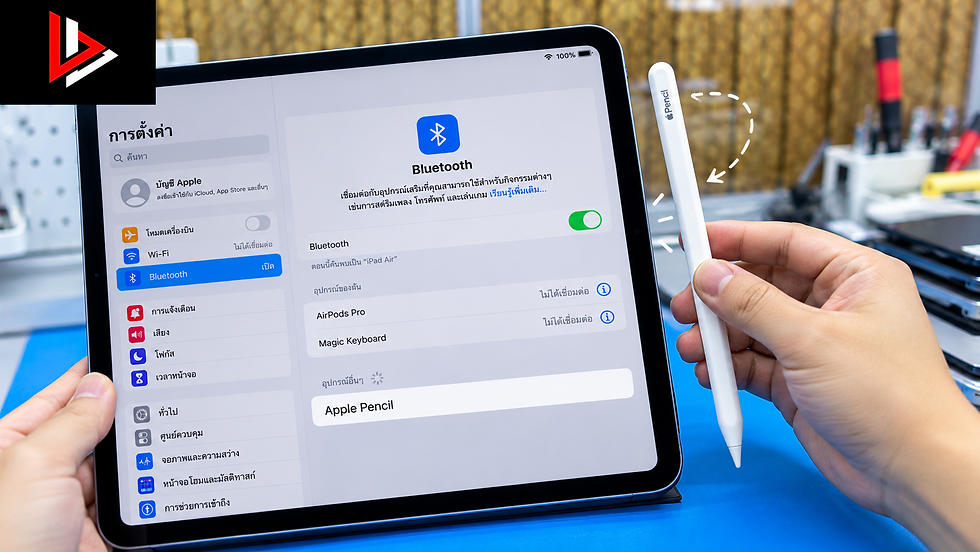
iPad Air M4 Apple Pencil เชื่อมต่อไม่ได้ เขียนไม่ติด เกิดจากอะไร? ซ่อมได้ไหม?
iPad Air M4 Apple Pencil เชื่อมต่อไม่ได้ เป็นปัญหาที่สร้างความไม่สะดวกให้กับผู้ใช้งาน โดยเฉพาะนักเรียน นักศึกษา นักออกแบบ และผู้ที่ใช้ iPad สำหรับจดบันทึก วาดภาพ หรือทำงานเอกสารเป็นประจำ
อาการที่พบอาจแตกต่างกัน เช่น Apple Pencil จับคู่กับ iPad ไม่สำเร็จ วางปากกาบริเวณขอบเครื่องแล้วไม่ตอบสนอง เขียนบนหน้าจอไม่ได้ ปากกาขาดการเชื่อมต่อระหว่างใช้งาน หรือสามารถเชื่อมต่อได้แต่ระบบไม่ตอบสนองต่อการเขียน
ปัญหาเหล่านี้ไม่ได้หมายความว่า Apple Pencil หรือ iPad Air M4 เสียเสมอไป เพราะอาจเกิดจากการใช้งานปากกาที่ไม่รองรับ แบตเตอรี่ของปากกา การตั้งค่า Bluetooth ระบบ iPadOS หรือความผิดปกติของฮาร์ดแวร์

บทความนี้ BBMACSERVICE จะพาไปทำความเข้าใจสาเหตุ วิธีตรวจสอบเบื้องต้น แนวทางแก้ไข และข้อควรพิจารณาก่อนส่งซ่อม เพื่อช่วยให้ผู้ใช้งานสามารถแยกได้ว่าปัญหาเกิดจาก Apple Pencil หรือ iPad Air M4
อาการ iPad Air M4 Apple Pencil มีปัญหา สังเกตอย่างไร?
ก่อนตรวจสอบสาเหตุ ควรสังเกตว่า Apple Pencil มีอาการผิดปกติในลักษณะใด เพราะแต่ละอาการอาจมีแนวทางแก้ไขแตกต่างกัน
Apple Pencil เชื่อมต่อกับ iPad Air M4 ไม่ได้
เมื่อพยายามจับคู่ Apple Pencil กับ iPad แล้วไม่สามารถเชื่อมต่อได้ หรือไม่มีข้อความแจ้งเตือนการจับคู่ปรากฏขึ้น
สาเหตุอาจเกี่ยวข้องกับรุ่นของปากกา วิธีจับคู่ แบตเตอรี่ หรือระบบ Bluetooth
Apple Pencil เขียนไม่ติด
Apple Pencil อาจแสดงสถานะเชื่อมต่อแล้ว แต่เมื่อสัมผัสหน้าจอกลับไม่เกิดเส้นหรือไม่สามารถใช้งานเครื่องมือเขียนได้
อาการนี้ควรตรวจสอบทั้งตัวปากกา แอปพลิเคชัน และระบบรับสัมผัสของหน้าจอ
Apple Pencil เชื่อมต่อแล้วหลุดบ่อย
บางครั้งปากกาใช้งานได้ตามปกติในช่วงแรก แต่หลังจากใช้งานไประยะหนึ่งกลับหยุดตอบสนองหรือขาดการเชื่อมต่อ
ปัญหาอาจเกี่ยวข้องกับแบตเตอรี่ ซอฟต์แวร์ หรือการเชื่อมต่อระหว่างอุปกรณ์
Apple Pencil ชาร์จไม่เข้า
สำหรับปากการุ่นที่รองรับการชาร์จผ่านการติดแม่เหล็กกับ iPad หากวางปากกาในตำแหน่งที่ถูกต้องแล้วแต่ไม่แสดงสถานะชาร์จ ควรตรวจสอบความเข้ากันได้ของรุ่นและสภาพอุปกรณ์
สำหรับ Apple Pencil ที่ชาร์จผ่าน USB-C จะต้องตรวจสอบสายและพอร์ตชาร์จตามวิธีของปากการุ่นนั้น
Apple Pencil เขียนแล้วเส้นขาด
อาการเขียนไม่ต่อเนื่อง เส้นขาดเป็นช่วง หรือบางครั้งเขียนติดบางครั้งไม่ติด อาจเกี่ยวข้องกับปลายปากกา หน้าจอ หรือแอปพลิเคชัน
Apple Pencil ใช้งานได้เฉพาะบางแอป
หากปากกาเขียนได้ในแอปหนึ่ง แต่ไม่สามารถเขียนได้ในอีกแอปหนึ่ง อาจเป็นปัญหาการตั้งค่าหรือข้อจำกัดของแอป ไม่จำเป็นต้องเกิดจากฮาร์ดแวร์
iPad Air M4 รองรับ Apple Pencil รุ่นไหน?
หนึ่งในสิ่งสำคัญที่ควรตรวจสอบก่อนแก้ไขปัญหาคือ Apple Pencil ที่ใช้งานเป็นรุ่นที่รองรับ iPad Air M4 หรือไม่
Apple Pencil แต่ละรุ่นมีวิธีจับคู่และชาร์จแตกต่างกัน และไม่สามารถใช้แทนกันได้กับ iPad ทุกรุ่น
สำหรับ iPad Air M4 ควรตรวจสอบรายการอุปกรณ์ที่รองรับจากข้อมูลผลิตภัณฑ์อย่างเป็นทางการ โดยเฉพาะหากต้องการใช้งาน Apple Pencil Pro หรือ Apple Pencil (USB-C)
Apple Pencil Pro
Apple Pencil Pro เป็นปากกาที่มีคุณสมบัติสำหรับงานเขียนและวาดภาพขั้นสูง โดยการจับคู่และชาร์จขึ้นอยู่กับระบบแม่เหล็กของ iPad รุ่นที่รองรับ
หากใช้งานกับ iPad ที่รองรับแล้วไม่สามารถเชื่อมต่อได้ ควรตรวจสอบตำแหน่งการติดปากกา เคสที่ใช้งาน และสถานะ Bluetooth
Apple Pencil (USB-C)
Apple Pencil (USB-C) ใช้วิธีเชื่อมต่อและชาร์จผ่าน USB-C โดยมีขั้นตอนแตกต่างจาก Apple Pencil Pro
หากนำปากกาไปติดบริเวณขอบเครื่องเพียงอย่างเดียว อาจไม่สามารถจับคู่หรือชาร์จได้ เพราะต้องปฏิบัติตามวิธีที่กำหนดสำหรับรุ่น USB-C
Apple Pencil รุ่นเก่า
Apple Pencil รุ่นที่ 1 และรุ่นที่ 2 ไม่ได้รองรับ iPad ทุกเครื่อง
จึงควรตรวจสอบความเข้ากันได้ก่อนซื้อหรือทดลองจับคู่
ข้อสำคัญ: การที่ Apple Pencil สามารถติดแม่เหล็กกับขอบ iPad ได้ ไม่ได้ยืนยันว่าปากการุ่นนั้นรองรับการเชื่อมต่อหรือชาร์จ
สาเหตุที่ทำให้ iPad Air M4 Apple Pencil เชื่อมต่อไม่ได้
ใช้ Apple Pencil ไม่ตรงรุ่น
หากใช้ Apple Pencil ที่ไม่รองรับ iPad Air M4 อาจไม่สามารถจับคู่ได้ แม้ปากกาจะมีรูปร่างคล้ายกันหรือสามารถติดกับตัวเครื่องได้
ควรตรวจสอบชื่อรุ่นปากกาและรุ่น iPad ให้ตรงกันก่อน
Bluetooth ไม่ทำงาน
Apple Pencil ใช้การเชื่อมต่อไร้สายสำหรับการทำงานบางส่วน หาก Bluetooth ของ iPad ทำงานผิดปกติ อาจส่งผลต่อการจับคู่และการใช้งาน
ควรตรวจสอบว่า Bluetooth เปิดอยู่และสามารถเชื่อมต่อกับอุปกรณ์ที่รองรับอื่นได้หรือไม่
แบตเตอรี่ Apple Pencil หมด
หากแบตเตอรี่ปากกาหมดหรือมีปัญหา ปากกาอาจไม่สามารถเชื่อมต่อหรือใช้งานได้
ควรชาร์จตามวิธีที่เหมาะสมกับ Apple Pencil รุ่นนั้น
วิธีจับคู่ไม่ถูกต้อง
Apple Pencil แต่ละรุ่นมีวิธีจับคู่ต่างกัน
หากใช้วิธีจับคู่ไม่ตรงรุ่น อาจทำให้เข้าใจผิดว่าปากกาเสีย
ระบบ iPadOS ทำงานผิดปกติ
ข้อผิดพลาดของระบบปฏิบัติการอาจทำให้ Apple Pencil ไม่ตอบสนองหรือไม่สามารถจับคู่ได้ชั่วคราว
บางกรณีสามารถแก้ไขได้ด้วยการรีสตาร์ตเครื่อง
เคสหรืออุปกรณ์เสริมรบกวนการติดปากกา
เคสบางประเภทอาจทำให้ Apple Pencil ไม่สามารถสัมผัสตำแหน่งที่เหมาะสมสำหรับการจับคู่หรือชาร์จ
ควรทดลองถอดเคสออกก่อน
ปลาย Apple Pencil หลวม
หากปลายปากกาหลวมหรือสึกหรอ อาจทำให้การเขียนไม่ต่อเนื่องหรือไม่ตอบสนอง
อย่างไรก็ตาม ไม่ควรขันปลายปากกาแน่นเกินไป
Apple Pencil ได้รับแรงกระแทก
หากปากกาตกพื้นหรือได้รับแรงกระแทก อาจเกิดความเสียหายภายใน แม้ภายนอกไม่มีรอยแตกชัดเจน
หน้าจอ iPad Air M4 มีปัญหา
หากระบบรับสัมผัสหรือส่วนประกอบที่เกี่ยวข้องกับการตรวจจับปากกาทำงานผิดปกติ อาจทำให้ Apple Pencil เขียนไม่ติด
กรณีนี้ควรตรวจสอบว่าหน้าจอยังตอบสนองต่อการสัมผัสด้วยนิ้วได้ตามปกติหรือไม่

วิธีแก้ไข iPad Air M4 Apple Pencil เชื่อมต่อไม่ได้เบื้องต้น
หาก iPad ไม่มีอาการบวม ความร้อนผิดปกติ หรือความเสียหายจากน้ำ สามารถทดลองตรวจสอบตามขั้นตอนต่อไปนี้
ตรวจสอบรุ่น Apple Pencil
เริ่มจากตรวจสอบว่า Apple Pencil เป็นรุ่นใด และรองรับ iPad Air M4 หรือไม่
หากไม่รองรับ การรีสตาร์ตหรือรีเซ็ตเครื่องจะไม่ทำให้ปากกาสามารถใช้งานร่วมกันได้
เปิด Bluetooth
เข้าไปที่ Settings > Bluetooth ตรวจสอบว่า Bluetooth เปิดอยู่
หากเปิดอยู่แล้ว สามารถทดลองปิดและเปิดใหม่จากหน้า Settings
ชาร์จ Apple Pencil
ชาร์จปากกาตามวิธีที่กำหนดสำหรับรุ่นนั้น
หากเป็น Apple Pencil Pro ให้ตรวจสอบการติดปากกากับตำแหน่งแม่เหล็กที่รองรับ
หากเป็น Apple Pencil (USB-C) ให้ใช้การเชื่อมต่อผ่าน USB-C ตามขั้นตอนของผู้ผลิต
ถอดเคส iPad
หากเคสมีความหนาหรือปิดกั้นตำแหน่งติด Apple Pencil ควรทดลองถอดออก
จากนั้นจับคู่หรือชาร์จปากกาใหม่
รีสตาร์ต iPad Air M4
หากระบบทำงานผิดปกติชั่วคราว การรีสตาร์ตอาจช่วยให้การเชื่อมต่อกลับมาทำงานได้
หลังเปิดเครื่องใหม่ ให้ทดลองจับคู่ Apple Pencil อีกครั้ง
ลืม Apple Pencil แล้วจับคู่ใหม่
หากเคยเชื่อมต่อ Apple Pencil มาก่อนและชื่อปากกายังปรากฏในรายการ Bluetooth สามารถทดลองลืมอุปกรณ์แล้วจับคู่ใหม่
ขั้นตอนทั่วไป ได้แก่
เปิด Settings
เลือก Bluetooth
ค้นหาชื่อ Apple Pencil ในรายการ
แตะปุ่มข้อมูลข้างชื่ออุปกรณ์
เลือก Forget This Device
ยืนยันการลืมอุปกรณ์
จับคู่ Apple Pencil ใหม่ตามวิธีของรุ่นที่ใช้งาน
หากไม่พบชื่อ Apple Pencil ในรายการ ให้ตรวจสอบวิธีจับคู่และแบตเตอรี่ก่อน
ตรวจสอบการอัปเดต iPadOS
เข้าไปที่
Settings > General > Software Update
ตรวจสอบว่ามีการอัปเดตระบบที่รองรับหรือไม่
ควรสำรองข้อมูลสำคัญก่อนอัปเดตตามความเหมาะสม
iPad Air M4 Apple Pencil เขียนไม่ติด แต่เชื่อมต่อได้ เกิดจากอะไร?
อาการเชื่อมต่อสำเร็จแต่ไม่สามารถเขียนได้ ควรตรวจสอบเพิ่มเติม เพราะอาจไม่เกี่ยวข้องกับ Bluetooth โดยตรง
ปลาย Apple Pencil หลวม
ปลายปากกาอาจคลายตัวหลังใช้งานเป็นเวลานาน
ควรตรวจสอบและติดตั้งให้เหมาะสมตามคำแนะนำของผู้ผลิต
ปลายปากกาสึกหรอ
หากปลายปากกาสึกหรือได้รับความเสียหาย อาจส่งผลต่อการเขียน
ควรพิจารณาเปลี่ยนปลายปากกาที่เข้ากันได้
แอปพลิเคชันไม่ตอบสนอง
ทดลองเปิดแอป Notes หรือแอปที่รองรับ Apple Pencil เพื่อทดสอบการเขียน
หากใช้งานได้ในแอปอื่น ปัญหาอาจเกี่ยวข้องกับแอปเดิม
การตั้งค่าเครื่องมือเขียน
บางแอปมีเครื่องมือหลายประเภท เช่น ปากกา ยางลบ หรือเครื่องมือเลือกวัตถุ
ควรตรวจสอบว่าเลือกเครื่องมือที่ต้องการใช้งานถูกต้อง
หน้าจอมีความผิดปกติ
หาก Apple Pencil เขียนไม่ติดเฉพาะบางบริเวณของหน้าจอ ควรตรวจสอบระบบรับสัมผัสเพิ่มเติม
iPad Air M4 Apple Pencil เขียนแล้วเส้นขาด แก้ไขอย่างไร?
อาการเส้นขาดหรือเขียนไม่ต่อเนื่องอาจส่งผลต่อการจดบันทึกและวาดภาพ
ตรวจสอบปลายปากกา
หากปลายปากกาหลวมหรือสึก ควรแก้ไขก่อนตรวจสอบส่วนอื่น
ทำความสะอาดหน้าจอ
คราบมัน ฝุ่น หรือสิ่งสกปรกอาจส่งผลต่อประสบการณ์การเขียน
ควรทำความสะอาดด้วยวิธีที่เหมาะสมกับหน้าจอ iPad
ตรวจสอบฟิล์มหน้าจอ
ฟิล์มบางประเภทหรือฟิล์มที่ติดตั้งผิดปกติอาจส่งผลต่อการใช้งาน
ควรตรวจสอบว่าปัญหาเริ่มเกิดหลังเปลี่ยนฟิล์มหรือไม่
ทดลองแอปอื่น
หากเส้นขาดเฉพาะแอปเดียว ควรตรวจสอบการตั้งค่าหรืออัปเดตแอปนั้น
ทดสอบบริเวณต่าง ๆ ของหน้าจอ
หากเส้นขาดซ้ำในตำแหน่งเดิม ควรตรวจสอบหน้าจอเพิ่มเติม
Apple Pencil ชาร์จไม่เข้า ต้องตรวจสอบอะไร?
ตรวจสอบวิธีชาร์จของปากกา
Apple Pencil แต่ละรุ่นมีวิธีชาร์จแตกต่างกัน
การใช้วิธีชาร์จผิดรุ่นอาจทำให้ปากกาไม่รับพลังงาน
ตรวจสอบตำแหน่งติดแม่เหล็ก
สำหรับรุ่นที่รองรับการชาร์จแบบแม่เหล็ก ควรตรวจสอบว่าติดปากกาในตำแหน่งที่ถูกต้อง
ถอดเคสออก
เคสที่หนาหรือมีส่วนประกอบรบกวนอาจทำให้การชาร์จหรือการจับคู่มีปัญหา
ตรวจสอบสาย USB-C
สำหรับ Apple Pencil ที่ชาร์จผ่าน USB-C ควรตรวจสอบสายและจุดเชื่อมต่อ
ตรวจสอบความเสียหายของปากกา
หากปากกาเคยตกกระแทกหรือสัมผัสของเหลว อาจมีความเสียหายภายใน
ไม่ควรพยายามแกะหรือซ่อมแบตเตอรี่ Apple Pencil ด้วยตนเอง
วิธีแยกปัญหาระหว่าง Apple Pencil กับ iPad Air M4
การตรวจสอบว่าอุปกรณ์ใดเป็นต้นเหตุช่วยลดความเสี่ยงในการเปลี่ยนอะไหล่โดยไม่จำเป็น
ทดลอง Apple Pencil อีกด้าม
หากมี Apple Pencil รุ่นที่รองรับและอยู่ในสภาพปกติ สามารถทดลองใช้งานกับ iPad เครื่องเดิม
หากปากกาอีกด้ามทำงานได้ตามปกติ ปัญหาอาจอยู่ที่ Apple Pencil ด้ามแรก
ทดลองปากกากับ iPad อีกเครื่อง
หากมี iPad อีกเครื่องที่รองรับ Apple Pencil รุ่นเดียวกัน สามารถทดลองจับคู่ได้
หากปากกามีปัญหากับอุปกรณ์หลายเครื่อง อาจต้องตรวจสอบตัวปากกา
ตรวจสอบระบบสัมผัสหน้าจอ
ทดลองใช้นิ้วสัมผัสหน้าจอในตำแหน่งต่าง ๆ
หากหน้าจอไม่ตอบสนองทั้งนิ้วและปากกา อาจเกี่ยวข้องกับระบบสัมผัส
อย่างไรก็ตาม การสัมผัสด้วยนิ้วทำงานได้ ไม่ได้ยืนยันว่าระบบตรวจจับ Apple Pencil ปกติทั้งหมด
ตรวจสอบ Bluetooth
หาก iPad ไม่สามารถเชื่อมต่ออุปกรณ์ Bluetooth อื่นได้ด้วย อาจต้องตรวจสอบระบบสื่อสารไร้สาย
ตรวจสอบประวัติการซ่อม
หาก iPad เคยเปลี่ยนหน้าจอหรือซ่อมเมนบอร์ด ควรแจ้งข้อมูลให้ช่างทราบ
เพราะอาจช่วยประกอบการวิเคราะห์สาเหตุได้
iPad Air M4 เปลี่ยนหน้าจอแล้ว Apple Pencil เขียนไม่ติด
ผู้ใช้งานบางรายอาจพบว่า Apple Pencil ทำงานผิดปกติหลังเปลี่ยนหน้าจอ
อาการดังกล่าวอาจเกี่ยวข้องกับความเข้ากันได้ของอะไหล่ ขั้นตอนการติดตั้ง หรือส่วนประกอบที่เกี่ยวข้องกับระบบตรวจจับปากกา
อะไหล่หน้าจอไม่รองรับการทำงานตามที่ต้องการ
หน้าจอทดแทนบางประเภทอาจมีข้อจำกัดด้านคุณสมบัติหรือความเข้ากันได้
จึงควรตรวจสอบรายละเอียดอะไหล่ก่อนซ่อม
ส่วนประกอบภายในผิดปกติ
หากมีความเสียหายของจุดเชื่อมต่อหรือส่วนประกอบที่เกี่ยวข้อง อาจส่งผลต่อการใช้งาน Apple Pencil
ระบบซอฟต์แวร์มีปัญหา
หากอาการเกิดหลังซ่อม ไม่ควรสรุปทันทีว่าเกิดจากหน้าจอ เพราะอาจมีปัจจัยอื่นร่วมด้วย
ควรตรวจสอบอย่างไร?
ควรทดสอบ Apple Pencil รุ่นที่รองรับ ตรวจสอบการตอบสนองของหน้าจอ และประเมินส่วนประกอบที่เกี่ยวข้องก่อนตัดสินใจซ่อมซ้ำ
iPad Air M4 Apple Pencil ใช้งานไม่ได้หลังเครื่องตก
หาก iPad Air M4 ตกกระแทกแล้ว Apple Pencil ไม่สามารถใช้งานได้ อาจมีความเสียหายเกิดขึ้นกับส่วนประกอบภายใน
แม้หน้าจอภายนอกจะไม่มีรอยแตก แต่แรงกระแทกอาจส่งผลต่อระบบอื่นได้
ควรตรวจสอบว่า
หน้าจอยังสัมผัสด้วยนิ้วได้หรือไม่
Apple Pencil ยังจับคู่ได้หรือไม่
ปากกาอีกด้ามใช้งานได้หรือไม่
Bluetooth ทำงานตามปกติหรือไม่
เครื่องมีอาการอื่นร่วมด้วยหรือไม่
หากพบความผิดปกติหลายระบบ ควรนำเครื่องเข้าตรวจสอบ
iPad Air M4 Apple Pencil ไม่ทำงานหลังโดนน้ำ
หาก iPad สัมผัสน้ำหรือของเหลวแล้ว Apple Pencil ไม่สามารถใช้งานได้ ควรระมัดระวังเป็นพิเศษ
ความชื้นอาจทำให้เกิดความเสียหายต่อจุดเชื่อมต่อและวงจรภายใน
หยุดใช้งาน
หากสงสัยว่าน้ำเข้าสู่เครื่อง ควรหยุดใช้งานทันที
หลีกเลี่ยงการชาร์จ
ไม่ควรทดลองชาร์จซ้ำเพื่อทดสอบอาการ
ไม่ใช้ความร้อนสูง
ไม่ควรใช้ไดร์เป่าผมหรืออุปกรณ์ให้ความร้อนเพื่อไล่ความชื้น
นำเครื่องเข้าตรวจสอบ
ควรให้ผู้มีความชำนาญประเมินความเสียหายจากของเหลว
iPad Air M4 Apple Pencil เชื่อมต่อไม่ได้ ต้องซ่อมอะไร?
แนวทางซ่อมขึ้นอยู่กับสาเหตุที่ตรวจพบ
กรณี Apple Pencil เสีย
หากตรวจสอบแล้วพบว่าปัญหาอยู่ที่ตัวปากกา อาจต้องพิจารณาการเปลี่ยนอุปกรณ์หรือแนวทางบริการที่เหมาะสม
กรณี Bluetooth มีปัญหา
หากระบบ Bluetooth ของ iPad ทำงานผิดปกติ อาจต้องตรวจสอบซอฟต์แวร์และฮาร์ดแวร์ที่เกี่ยวข้อง
กรณีหน้าจอมีปัญหา
หากระบบตรวจจับปากกาบนหน้าจอผิดปกติ อาจต้องตรวจสอบชุดหน้าจอและส่วนประกอบที่เกี่ยวข้อง
กรณีวงจรภายในเสีย
หากตรวจพบความผิดปกติของวงจรบนเมนบอร์ด แนวทางซ่อมจะขึ้นอยู่กับตำแหน่งและขอบเขตความเสียหาย
ไม่ควรเปลี่ยนหน้าจอหรือซ่อมเมนบอร์ดทันทีโดยยังไม่ได้ตรวจสอบตัว Apple Pencil และซอฟต์แวร์
ตารางเปรียบเทียบอาการ Apple Pencil บน iPad Air M4
อาการ | สาเหตุที่เป็นไปได้ | แนวทางตรวจสอบ |
จับคู่ไม่ได้ | ปากกาไม่รองรับหรือวิธีจับคู่ผิด | ตรวจสอบรุ่นและวิธีจับคู่ |
เชื่อมต่อแล้วหลุด | แบตเตอรี่หรือซอฟต์แวร์ | ชาร์จและจับคู่ใหม่ |
เขียนไม่ติด | ปลายปากกา แอป หรือหน้าจอ | ทดลอง Notes และปากกาอีกด้าม |
เขียนแล้วเส้นขาด | ปลายปากกาหรือระบบสัมผัส | ตรวจสอบปลายปากกาและหน้าจอ |
ชาร์จไม่เข้า | วิธีชาร์จหรืออุปกรณ์เสีย | ตรวจสอบตามรุ่น Apple Pencil |
เขียนไม่ได้บางจุด | ระบบตรวจจับปากกาหรือหน้าจอ | ทดสอบหลายบริเวณ |
เสียหลังเครื่องตก | ปากกาหรือฮาร์ดแวร์เสียหาย | ตรวจสอบสภาพอุปกรณ์ |
เสียหลังโดนน้ำ | ความชื้นหรือวงจรเสียหาย | หยุดใช้งานและส่งตรวจ |
ซ่อม Apple Pencil iPad Air M4 ราคาเท่าไหร่?
ค่าใช้จ่ายขึ้นอยู่กับว่าอุปกรณ์ใดเป็นต้นเหตุของปัญหา
หากปัญหาเกิดจากการตั้งค่าหรือการจับคู่ อาจไม่จำเป็นต้องเปลี่ยนอะไหล่
แต่หากเกิดจากฮาร์ดแวร์ อาจมีปัจจัยด้านค่าใช้จ่าย เช่น
ประเภท Apple Pencil
สภาพปากกา
ความเสียหายของหน้าจอ
ความผิดปกติของ Bluetooth
ความเสียหายของวงจรภายใน
ประวัติการตกกระแทกหรือโดนน้ำ
ประเภทอะไหล่และความพร้อมในการซ่อม
ควรตรวจสอบสาเหตุก่อนประเมินราคา เพื่อหลีกเลี่ยงการซ่อมหรือเปลี่ยนอะไหล่โดยไม่จำเป็น
ซ่อม iPad Air M4 Apple Pencil ใช้งานไม่ได้ แล้วข้อมูลจะหายไหม?
การตรวจสอบ Apple Pencil หรือระบบรับสัมผัสไม่ได้มีวัตถุประสงค์เพื่อลบข้อมูลภายใน iPad
อย่างไรก็ตาม หากจำเป็นต้องดำเนินการด้านซอฟต์แวร์หรือพบความเสียหายของระบบอื่น อาจมีความเสี่ยงต่อข้อมูล
ควรสำรองข้อมูลสำคัญก่อนส่งซ่อมเมื่อสามารถทำได้
หากมีข้อมูลที่ไม่สามารถสูญหายได้ ควรแจ้งผู้ให้บริการก่อนเริ่มดำเนินการ
ขั้นตอนตรวจสอบ iPad Air M4 Apple Pencil เชื่อมต่อไม่ได้กับ BBMACSERVICE
สำหรับผู้ที่พบปัญหา Apple Pencil เชื่อมต่อไม่ได้ เขียนไม่ติด หรือใช้งานผิดปกติ สามารถปรึกษา BBMACSERVICE เพื่อสอบถามแนวทางตรวจสอบตามสภาพอุปกรณ์จริง
ตรวจสอบรุ่นอุปกรณ์
เริ่มจากตรวจสอบรุ่น iPad และ Apple Pencil ว่าสามารถใช้งานร่วมกันได้หรือไม่
สอบถามอาการ
ตรวจสอบว่าเป็นอาการจับคู่ไม่ได้ เขียนไม่ติด ชาร์จไม่เข้า หรือใช้งานแล้วหลุด
ตรวจสอบซอฟต์แวร์
ประเมินการตั้งค่า Bluetooth ระบบ iPadOS และแอปพลิเคชันที่ใช้งาน
ทดสอบ Apple Pencil
หากมีอุปกรณ์ทดสอบที่เข้ากันได้ สามารถใช้ช่วยแยกปัญหาระหว่างปากกาและ iPad
ตรวจสอบหน้าจอ
ประเมินการตอบสนองของระบบสัมผัสและการตรวจจับปากกา
ตรวจสอบฮาร์ดแวร์
หากสงสัยความเสียหายภายใน อาจต้องตรวจสอบส่วนประกอบที่เกี่ยวข้องเพิ่มเติม
ประเมินแนวทางซ่อม
อธิบายสาเหตุที่ตรวจพบและแนวทางแก้ไขที่เหมาะสม
ทดสอบหลังดำเนินการ
ตรวจสอบการจับคู่ การเขียน และความเสถียรของการใช้งานตามความเหมาะสม

วิธีป้องกันปัญหา Apple Pencil บน iPad Air M4
ใช้ Apple Pencil ที่รองรับ
ควรตรวจสอบความเข้ากันได้ก่อนซื้ออุปกรณ์
ชาร์จตามวิธีที่ถูกต้อง
Apple Pencil แต่ละรุ่นมีวิธีชาร์จแตกต่างกัน ควรปฏิบัติตามคำแนะนำของผู้ผลิต
ระวังปากกาตกกระแทก
ไม่ควรปล่อยให้ Apple Pencil ตกพื้นหรือได้รับแรงกระแทกบ่อยครั้ง
ดูแลปลายปากกา
ตรวจสอบปลายปากกาเป็นระยะ และเปลี่ยนเมื่อสึกหรอตามความเหมาะสม
ทำความสะอาดหน้าจอ
ควรใช้วัสดุและวิธีทำความสะอาดที่เหมาะสม
หลีกเลี่ยงน้ำและความชื้น
ไม่ควรใช้งานหรือเก็บอุปกรณ์ในบริเวณที่เสี่ยงต่อของเหลว
อัปเดตระบบอย่างเหมาะสม
การอัปเดต iPadOS อาจช่วยแก้ไขข้อผิดพลาดบางประเภทของซอฟต์แวร์
คำถามที่พบบ่อย (FAQ)
iPad Air M4 Apple Pencil เชื่อมต่อไม่ได้ เกิดจากอะไร?
อาจเกิดจากใช้ปากกาไม่ตรงรุ่น แบตเตอรี่หมด วิธีจับคู่ไม่ถูกต้อง Bluetooth หรือระบบ iPadOS ทำงานผิดปกติ
iPad Air M4 Apple Pencil เขียนไม่ติด ต้องเปลี่ยนจอไหม?
ไม่จำเป็นทุกกรณี ควรตรวจสอบปลายปากกา แอป และการเชื่อมต่อก่อน
Apple Pencil Pro เชื่อมต่อไม่ได้ ต้องทำอย่างไร?
ตรวจสอบความเข้ากันได้ของ iPad เปิด Bluetooth ตรวจสอบตำแหน่งติดปากกา และทดลองจับคู่ใหม่
Apple Pencil (USB-C) วางข้างเครื่องแล้วไม่ชาร์จ เป็นเพราะอะไร?
Apple Pencil (USB-C) ไม่ได้ชาร์จด้วยการติดแม่เหล็ก ต้องใช้การเชื่อมต่อ USB-C ตามวิธีที่กำหนด
Apple Pencil เขียนแล้วเส้นขาด เกิดจากอะไร?
อาจเกี่ยวข้องกับปลายปากกา หน้าจอ ฟิล์ม หรือแอปพลิเคชัน
Apple Pencil ใช้งานไม่ได้หลังเปลี่ยนจอ iPad ต้องทำอย่างไร?
ควรตรวจสอบความเข้ากันได้ของอะไหล่ ระบบตรวจจับปากกา และส่วนประกอบที่เกี่ยวข้อง
iPad Air M4 ต่อ Apple Pencil ไม่ได้ เป็นเพราะเมนบอร์ดเสียไหม?
ไม่สามารถสรุปได้ทันที เพราะอาจเกิดจากปากกา การตั้งค่า หรือซอฟต์แวร์
Apple Pencil ชาร์จไม่เข้า ซ่อมได้ไหม?
ขึ้นอยู่กับสาเหตุและรุ่นของปากกา บางกรณีอาจต้องพิจารณาเปลี่ยนอุปกรณ์แทนการซ่อม
ซ่อม Apple Pencil iPad Air M4 แล้วข้อมูลหายไหม?
การตรวจสอบปากกาไม่ได้มีวัตถุประสงค์เพื่อลบข้อมูล แต่ควรสำรองข้อมูลสำคัญก่อนดำเนินการซ่อมเมื่อทำได้
Apple Pencil เสีย ควรซื้อใหม่หรือส่งตรวจสอบก่อน?
ควรตรวจสอบความเข้ากันได้ วิธีชาร์จ และการจับคู่ก่อน เพื่อหลีกเลี่ยงการซื้ออุปกรณ์ใหม่โดยไม่จำเป็น
สรุป iPad Air M4 Apple Pencil เชื่อมต่อไม่ได้ ควรแก้ไขอย่างไร?
อาการ iPad Air M4 Apple Pencil เชื่อมต่อไม่ได้ เขียนไม่ติด หรือจับคู่ไม่สำเร็จ สามารถเกิดจากหลายสาเหตุ ตั้งแต่ใช้ปากกาไม่ตรงรุ่น แบตเตอรี่หมด การตั้งค่า Bluetooth ระบบ iPadOS ไปจนถึงความเสียหายของหน้าจอหรือวงจรภายใน
การตรวจสอบควรเริ่มจากยืนยันรุ่น Apple Pencil ให้ถูกต้อง จากนั้นตรวจสอบวิธีจับคู่และชาร์จ ทดลองรีสตาร์ตเครื่อง และทดสอบการเขียนในแอปที่รองรับ
หากปากกายังไม่ทำงาน ควรทดลองแยกปัญหาระหว่าง Apple Pencil กับ iPad ก่อนตัดสินใจเปลี่ยนอะไหล่
สำหรับผู้ที่มีปัญหา iPad Air M4 Apple Pencil เชื่อมต่อไม่ได้ เขียนไม่ติด หรือใช้งานผิดปกติ สามารถปรึกษา BBMACSERVICE เพื่อสอบถามแนวทางตรวจเช็กและประเมินการซ่อมตามสภาพเครื่องจริง
BBMACSERVICE — ตรวจสอบให้ตรงจุดก่อนตัดสินใจซ่อม iPad Air M4
หมายเหตุ: แนวทางซ่อม ค่าใช้จ่าย และความพร้อมของอะไหล่ขึ้นอยู่กับผลตรวจสอบและเงื่อนไขบริการจริง
#iPadAirM4 #ApplePencil #ApplePencilPro #iPadAirM4ApplePencil #ApplePencilเชื่อมต่อไม่ได้ #ApplePencilเขียนไม่ติด #ซ่อมiPadAirM4 #BBMACSERVICE


