

iPad Air M4 Bluetooth เชื่อมต่อไม่ได้ หาอุปกรณ์ไม่เจอ เกิดจากอะไร? ซ่อมได้ไหม?
iPad Air M4 Bluetooth เชื่อมต่อไม่ได้ เป็นปัญหาที่อาจทำให้การใช้งานอุปกรณ์เสริมต่าง ๆ สะดุด ไม่ว่าจะเป็นหูฟังไร้สาย คีย์บอร์ด เมาส์ ลำโพง Bluetooth หรืออุปกรณ์อื่นที่รองรับการเชื่อมต่อกับ iPad
บางเครื่องเปิด Bluetooth ได้ตามปกติ แต่ค้นหาอุปกรณ์ไม่เจอ บางเครื่องมองเห็นชื่ออุปกรณ์แต่เชื่อมต่อไม่สำเร็จ ขณะที่บางเครื่องเชื่อมต่อได้แล้วกลับหลุดบ่อย หรือใช้งานไปสักพักอุปกรณ์ก็หยุดตอบสนอง
ปัญหาเหล่านี้ทำให้ผู้ใช้งานสงสัยว่า iPad Air M4 Bluetooth เสียหรือไม่? เป็นปัญหาจากอุปกรณ์เสริม ระบบ iPadOS หรือวงจรภายในเครื่อง? และสามารถซ่อมได้ไหม?
ความจริงแล้วอาการ Bluetooth ผิดปกติเกิดได้จากหลายสาเหตุ ตั้งแต่การตั้งค่าการเชื่อมต่อ อุปกรณ์เสริมมีปัญหา สัญญาณรบกวน ระบบปฏิบัติการทำงานผิดพลาด ไปจนถึงความเสียหายของระบบสื่อสารไร้สายภายใน

บทความนี้ BBMACSERVICE จะอธิบายอาการ สาเหตุ วิธีตรวจสอบเบื้องต้น แนวทางซ่อม และข้อควรระวัง เพื่อช่วยให้ผู้ใช้งานเข้าใจปัญหาก่อนตัดสินใจส่งเครื่องเข้ารับบริการ
อาการ iPad Air M4 Bluetooth มีปัญหา สังเกตอย่างไร?
ปัญหา Bluetooth สามารถแสดงอาการได้หลายรูปแบบ และแต่ละอาการอาจมีสาเหตุแตกต่างกัน
iPad Air M4 เปิด Bluetooth ไม่ได้
เมื่อเข้าไปที่การตั้งค่าแล้วพบว่าไม่สามารถเปิด Bluetooth ได้ หรือสวิตช์ไม่ตอบสนอง แม้ทดลองเปิดใหม่หลายครั้ง อาการนี้อาจเกี่ยวข้องกับระบบ iPadOS หรือความผิดปกติของฮาร์ดแวร์
iPad Air M4 หาอุปกรณ์ Bluetooth ไม่เจอ
เปิด Bluetooth แล้ว แต่ไม่พบชื่อหูฟัง คีย์บอร์ด เมาส์ หรือลำโพงที่ต้องการเชื่อมต่อ
สาเหตุอาจเป็นเพราะอุปกรณ์ยังไม่ได้เข้าสู่โหมดจับคู่ อยู่ไกลเกินไป หรือมีปัญหาด้านการสื่อสาร
Bluetooth เชื่อมต่อไม่ได้
เครื่องแสดงชื่ออุปกรณ์ในรายการ แต่เมื่อแตะเชื่อมต่อกลับไม่สำเร็จ
บางครั้งระบบอาจแจ้งว่าไม่สามารถเชื่อมต่ออุปกรณ์ได้ หรือใช้เวลาค้นหานานผิดปกติ
Bluetooth เชื่อมต่อแล้วหลุดบ่อย
สามารถใช้งานอุปกรณ์ได้ในช่วงแรก แต่สัญญาณขาดหายหรือยกเลิกการเชื่อมต่อเอง
อาการนี้อาจเกิดจากระยะห่าง สัญญาณรบกวน แบตเตอรี่ของอุปกรณ์เสริม หรือปัญหาของระบบ
หูฟัง Bluetooth ไม่มีเสียง
แม้ระบบจะแสดงว่าเชื่อมต่อหูฟังแล้ว แต่ไม่มีเสียงออก หรือเสียงยังออกจากลำโพง iPad
ควรตรวจสอบปลายทางเสียงก่อนสรุปว่าระบบ Bluetooth เสีย
คีย์บอร์ด Bluetooth พิมพ์ไม่ได้
บางครั้งคีย์บอร์ดแสดงสถานะเชื่อมต่อแล้ว แต่กดปุ่มไม่ตอบสนอง หรือมีอาการหน่วงขณะพิมพ์
อาจเกี่ยวข้องกับแบตเตอรี่ของคีย์บอร์ด การตั้งค่า หรือความเข้ากันได้ของอุปกรณ์
Bluetooth มีปัญหาหลังเครื่องตกหรือโดนน้ำ
หากอาการเริ่มเกิดหลังเครื่องได้รับแรงกระแทกหรือสัมผัสของเหลว อาจมีความเสียหายต่อส่วนประกอบภายใน โดยเฉพาะกรณีสงสัยว่าน้ำเข้าสู่เครื่อง ควรหยุดใช้งานและหลีกเลี่ยงการชาร์จ
สาเหตุที่ทำให้ iPad Air M4 Bluetooth เชื่อมต่อไม่ได้
อุปกรณ์ยังไม่ได้เข้าสู่โหมดจับคู่
การเชื่อมต่อ Bluetooth ครั้งแรกมักต้องให้อุปกรณ์เสริมเข้าสู่โหมดจับคู่ หรือ Pairing Mode
หากหูฟังหรือคีย์บอร์ดยังไม่ได้เข้าสู่โหมดดังกล่าว iPad อาจค้นหาอุปกรณ์ไม่พบ
วิธีเปิดโหมดจับคู่ขึ้นอยู่กับอุปกรณ์แต่ละรุ่น
อุปกรณ์เชื่อมต่อกับเครื่องอื่นอยู่
หูฟังหรืออุปกรณ์ Bluetooth บางรุ่นอาจเชื่อมต่อกับโทรศัพท์หรือคอมพิวเตอร์เครื่องเดิมโดยอัตโนมัติ
ทำให้ iPad ไม่สามารถเชื่อมต่อได้ตามต้องการ
ควรตรวจสอบสถานะการเชื่อมต่อของอุปกรณ์เสริมก่อน
แบตเตอรี่ของอุปกรณ์เสริมเหลือน้อย
หากหูฟัง คีย์บอร์ด หรือเมาส์มีแบตเตอรี่ต่ำ อาจทำให้การเชื่อมต่อไม่เสถียรหรือไม่สามารถเข้าสู่โหมดจับคู่ได้
ควรชาร์จอุปกรณ์เสริมให้เพียงพอแล้วทดลองใหม่
อุปกรณ์ไม่รองรับการใช้งานกับ iPad
แม้อุปกรณ์จะใช้ Bluetooth เหมือนกัน แต่ไม่ได้หมายความว่าจะรองรับทุกฟังก์ชันหรือทุกประเภทอุปกรณ์
อุปกรณ์บางชนิดต้องใช้แอปเฉพาะหรือรองรับเฉพาะระบบปฏิบัติการบางประเภท
ควรตรวจสอบความเข้ากันได้จากผู้ผลิตอุปกรณ์เสริม
ระบบ iPadOS ทำงานผิดปกติ
ข้อผิดพลาดชั่วคราวของระบบอาจทำให้ Bluetooth ไม่สามารถค้นหาอุปกรณ์หรือเชื่อมต่อได้
บางกรณีสามารถแก้ไขได้ด้วยการรีสตาร์ตเครื่อง
ข้อมูลการจับคู่เดิมมีปัญหา
หากเคยเชื่อมต่ออุปกรณ์มาก่อน แต่ภายหลังไม่สามารถใช้งานได้ ข้อมูลการจับคู่ที่บันทึกไว้อาจทำงานผิดปกติ การลืมอุปกรณ์แล้วจับคู่ใหม่อาจช่วยแก้ปัญหาได้
มีสัญญาณรบกวน
Bluetooth ใช้คลื่นความถี่วิทยุในการสื่อสาร จึงอาจได้รับผลกระทบจากอุปกรณ์ไร้สายอื่นหรือสภาพแวดล้อมที่มีสัญญาณหนาแน่น
หากเกิดอาการเฉพาะบางพื้นที่ ควรตรวจสอบปัจจัยด้านสัญญาณร่วมด้วย
ส่วนประกอบรับส่งสัญญาณภายในผิดปกติ
หาก iPad เคยตกกระแทกหรือผ่านการซ่อม อาจเกิดความเสียหายต่อเสาอากาศ จุดเชื่อมต่อ หรือวงจรที่เกี่ยวข้อง
วงจรสื่อสารบนเมนบอร์ดมีปัญหา
ในบางกรณี Bluetooth ไม่ทำงานอาจเกี่ยวข้องกับวงจรสื่อสารไร้สายหรือระบบจ่ายไฟบนเมนบอร์ด
อย่างไรก็ตาม ไม่ควรสรุปว่าเมนบอร์ดเสียโดยยังไม่ได้ตรวจสอบอุปกรณ์เสริมและซอฟต์แวร์

วิธีตรวจสอบ iPad Air M4 Bluetooth เชื่อมต่อไม่ได้ด้วยตัวเอง
หากเครื่องไม่มีความเสียหายจากน้ำ แบตเตอรี่บวม หรือความร้อนผิดปกติ สามารถทดลองตรวจสอบเบื้องต้นได้ดังนี้
ตรวจสอบว่า Bluetooth เปิดอยู่หรือไม่
เข้าไปที่ Settings > Bluetooth
ตรวจสอบว่าสวิตช์ Bluetooth เปิดอยู่
หากเปิดอยู่แล้วแต่ยังเชื่อมต่อไม่ได้ ให้ทดลองปิดแล้วเปิดใหม่จากหน้า Settings
ตรวจสอบอุปกรณ์เสริม
ตรวจสอบว่าอุปกรณ์ที่ต้องการเชื่อมต่อมีแบตเตอรี่เพียงพอและเปิดใช้งานอยู่
จากนั้นเข้าสู่โหมดจับคู่ตามคำแนะนำของผู้ผลิต
นำอุปกรณ์เข้ามาใกล้ iPad
ทดลองวางหูฟัง คีย์บอร์ด หรือเมาส์ไว้ใกล้ iPad
หากสามารถเชื่อมต่อได้ดีขึ้นเมื่ออยู่ใกล้กัน อาจเกี่ยวข้องกับระยะสัญญาณหรือสิ่งกีดขวาง
ตรวจสอบการเชื่อมต่อกับอุปกรณ์อื่น
หากอุปกรณ์ Bluetooth เคยเชื่อมต่อกับโทรศัพท์หรือคอมพิวเตอร์เครื่องอื่น ให้ตรวจสอบว่าอุปกรณ์ยังเชื่อมต่ออยู่หรือไม่ อาจต้องยกเลิกการเชื่อมต่อจากเครื่องเดิมก่อน
ลืมอุปกรณ์ Bluetooth แล้วจับคู่ใหม่
หากอุปกรณ์เคยเชื่อมต่อกับ iPad มาก่อน สามารถทดลองลืมอุปกรณ์แล้วจับคู่ใหม่
ขั้นตอนทั่วไปคือ
เปิด Settings
เลือก Bluetooth
แตะปุ่มข้อมูลข้างชื่ออุปกรณ์
เลือก Forget This Device
ยืนยันการลืมอุปกรณ์
เปิดโหมดจับคู่ของอุปกรณ์เสริม
เชื่อมต่อใหม่อีกครั้ง
หากเลือก Forget This Device อาจต้องดำเนินการจับคู่ใหม่ก่อนใช้งานครั้งต่อไป
รีสตาร์ต iPad Air M4
หาก Bluetooth ทำงานผิดปกติหลังใช้งานต่อเนื่อง สามารถทดลองปิดและเปิดเครื่องใหม่
การรีสตาร์ตอาจช่วยแก้ไขข้อผิดพลาดชั่วคราวของระบบ
ทดลองเชื่อมต่ออุปกรณ์ Bluetooth อีกชิ้น
นี่เป็นขั้นตอนสำคัญในการแยกสาเหตุ
หาก iPad เชื่อมต่อกับหูฟังอีกคู่ได้ตามปกติ แต่เชื่อมต่อกับหูฟังคู่เดิมไม่ได้ ปัญหาอาจอยู่ที่อุปกรณ์เสริม
แต่หากไม่สามารถเชื่อมต่อกับอุปกรณ์ที่รองรับหลายชิ้น ควรตรวจสอบระบบของ iPad เพิ่มเติม
ตรวจสอบการอัปเดต iPadOS
เข้าไปที่
Settings > General > Software Update
ตรวจสอบว่ามีการอัปเดตที่รองรับหรือไม่
ควรสำรองข้อมูลสำคัญก่อนอัปเดตตามความเหมาะสม
iPad Air M4 หา Bluetooth ไม่เจอ เกิดจากอะไร?
อาการค้นหาอุปกรณ์ไม่เจอเป็นปัญหาที่พบได้ระหว่างการจับคู่ครั้งแรก
อุปกรณ์ไม่ได้อยู่ในโหมด Pairing
หากอุปกรณ์ยังไม่พร้อมให้ค้นหา ชื่ออุปกรณ์อาจไม่ปรากฏบน iPad
ควรศึกษาวิธีเข้าสู่โหมดจับคู่ของอุปกรณ์รุ่นนั้น
อุปกรณ์เชื่อมต่อกับเครื่องอื่น
อุปกรณ์เสริมบางรุ่นไม่เปิดรับการจับคู่ใหม่ขณะกำลังเชื่อมต่อกับเครื่องเดิม
อุปกรณ์อยู่ไกลเกินไป
ระยะห่างและสิ่งกีดขวางอาจส่งผลต่อการค้นหา
อุปกรณ์ไม่รองรับ
อุปกรณ์ Bluetooth บางประเภทไม่รองรับการจับคู่ผ่านหน้า Settings ของ iPad หรือมีข้อกำหนดเฉพาะ
ระบบ Bluetooth ภายใน iPad ผิดปกติ
หากไม่พบอุปกรณ์ที่รองรับหลายชิ้น แม้ตรวจสอบโหมดจับคู่และระยะสัญญาณแล้ว อาจต้องตรวจสอบระบบเพิ่มเติม
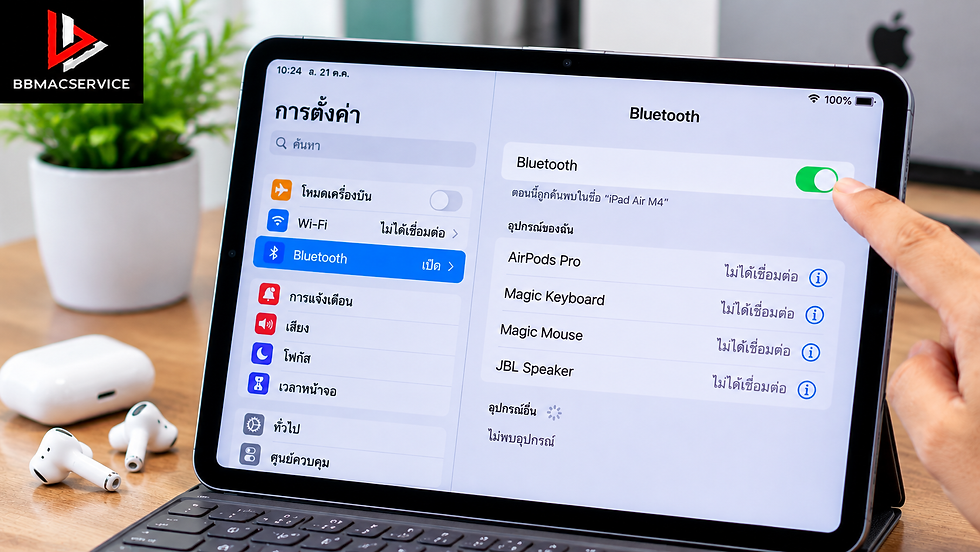
iPad Air M4 Bluetooth เชื่อมต่อแล้วหลุดบ่อย ต้องแก้ไขอย่างไร?
หากอุปกรณ์สามารถเชื่อมต่อได้ แต่ใช้งานไม่ต่อเนื่อง ควรตรวจสอบความเสถียรของสัญญาณ
ตรวจสอบแบตเตอรี่ของอุปกรณ์เสริม
แบตเตอรี่ต่ำอาจส่งผลต่อการทำงานของอุปกรณ์บางรุ่น
ลดระยะห่างระหว่างอุปกรณ์
ทดลองใช้งานอุปกรณ์ในระยะใกล้และไม่มีสิ่งกีดขวาง
ทดลองเปลี่ยนสถานที่ใช้งาน
หากอาการเกิดเฉพาะบริเวณที่มีอุปกรณ์ไร้สายจำนวนมาก อาจเกี่ยวข้องกับสัญญาณรบกวน
ตรวจสอบอุปกรณ์เสริมอีกชิ้น
หากอุปกรณ์อื่นเชื่อมต่อได้เสถียร ปัญหาอาจอยู่ที่อุปกรณ์เสริมชิ้นเดิม
ตรวจสอบระบบ iPadOS
หาก Bluetooth หลุดบ่อยกับอุปกรณ์หลายชิ้น ควรตรวจสอบระบบและการตั้งค่าของ iPad
iPad Air M4 ต่อหูฟัง Bluetooth ไม่ได้ เกิดจากอะไร?
ผู้ใช้งานจำนวนมากใช้ iPad Air M4 ร่วมกับหูฟังไร้สายสำหรับเรียนออนไลน์ ดูวิดีโอ และประชุม
หากหูฟังเชื่อมต่อไม่ได้ ควรตรวจสอบดังนี้
หูฟังยังเชื่อมต่อกับโทรศัพท์
หูฟังบางรุ่นอาจกลับไปเชื่อมต่อกับโทรศัพท์ที่เคยจับคู่ไว้
หูฟังไม่ได้เข้าสู่โหมดจับคู่
ควรเปิดโหมดจับคู่ตามคำแนะนำของผู้ผลิต
แบตเตอรี่หูฟังต่ำ
ตรวจสอบแบตเตอรี่ของหูฟังและเคสชาร์จ หากมี
ข้อมูลการจับคู่ผิดปกติ
ทดลองลืมอุปกรณ์แล้วเชื่อมต่อใหม่
หูฟังเชื่อมต่อแล้วแต่ไม่มีเสียง
ควรตรวจสอบปลายทางเสียงจาก Control Center และแอปที่กำลังใช้งาน
ข้อควรรู้: หูฟังไม่มีเสียงไม่ได้หมายความว่า Bluetooth เสียเสมอไป เพราะอาจเกี่ยวข้องกับการเลือกอุปกรณ์เสียง
iPad Air M4 ต่อคีย์บอร์ด Bluetooth ไม่ได้
คีย์บอร์ดไร้สายช่วยให้ใช้งาน iPad สำหรับพิมพ์เอกสารและทำงานได้สะดวกขึ้น
หากคีย์บอร์ดเชื่อมต่อไม่ได้ ควรตรวจสอบว่าเป็นคีย์บอร์ด Bluetooth จริงหรือไม่ เพราะคีย์บอร์ดบางรุ่นเชื่อมต่อผ่านขั้วต่อหรือระบบเฉพาะแทน Bluetooth
ตรวจสอบประเภทคีย์บอร์ด
หากเป็นคีย์บอร์ด Bluetooth ให้ตรวจสอบขั้นตอนจับคู่
หากเป็นคีย์บอร์ดที่ใช้ขั้วต่อ ควรตรวจสอบจุดสัมผัสและความเข้ากันได้ของอุปกรณ์
ตรวจสอบแบตเตอรี่
คีย์บอร์ด Bluetooth ที่ใช้แบตเตอรี่ควรมีพลังงานเพียงพอ
ตรวจสอบการเชื่อมต่อเดิม
หากคีย์บอร์ดเคยจับคู่กับอุปกรณ์อื่น อาจต้องสลับช่องการเชื่อมต่อหรือยกเลิกการจับคู่เดิม
ทดลองพิมพ์ในหลายแอป
หากเชื่อมต่อแล้วแต่พิมพ์ไม่ได้ ควรทดลองในแอปอื่นเพื่อแยกปัญหาจากแอปพลิเคชัน

iPad Air M4 Bluetooth ไม่ทำงานหลังอัปเดต iPadOS
หาก Bluetooth เริ่มผิดปกติหลังอัปเดตระบบ อาจเกี่ยวข้องกับการตั้งค่าหรือข้อผิดพลาดของซอฟต์แวร์
อย่างไรก็ตาม การเกิดอาการหลังอัปเดตไม่ได้ยืนยันว่า iPadOS เป็นสาเหตุโดยตรง
แนวทางตรวจสอบ ได้แก่
รีสตาร์ต iPad
ตรวจสอบว่า Bluetooth เปิดอยู่
ลืมอุปกรณ์แล้วจับคู่ใหม่
ทดลองเชื่อมต่ออุปกรณ์อื่น
ตรวจสอบการอัปเดตระบบและแอปที่เกี่ยวข้อง
หากอาการยังคงอยู่ ควรตรวจสอบเพิ่มเติมก่อนตัดสินใจลบข้อมูลหรือกู้คืนระบบ
วิธีรีเซ็ตการตั้งค่าเครือข่าย iPad Air M4
หากทดลองแก้ไขเบื้องต้นแล้ว แต่ Bluetooth ยังทำงานผิดปกติ อาจพิจารณารีเซ็ตการตั้งค่าเครือข่าย
ข้อควรทราบ: การรีเซ็ตการตั้งค่าเครือข่ายอาจลบข้อมูลการเชื่อมต่อ Wi-Fi และการตั้งค่าเครือข่ายที่บันทึกไว้ รวมถึงส่งผลต่อข้อมูลการจับคู่ Bluetooth จึงควรเตรียมข้อมูลที่จำเป็นสำหรับการเชื่อมต่อใหม่
ขั้นตอนการรีเซ็ต
เปิด Settings
เลือก General
เลือก Transfer or Reset iPad
แตะ Reset
เลือก Reset Network Settings
ยืนยันตามขั้นตอนบนหน้าจอ
ชื่อเมนูอาจแตกต่างกันตามภาษาและเวอร์ชัน iPadOS
รีเซ็ตเครือข่ายแล้วรูปภาพหายไหม?
การรีเซ็ตการตั้งค่าเครือข่ายไม่ได้มีวัตถุประสงค์เพื่อลบรูปภาพ เอกสาร หรือแอป
อย่างไรก็ตาม การตั้งค่าการเชื่อมต่อบางประเภทจะถูกลบ และอาจต้องตั้งค่าใหม่
ควรรีเซ็ตเมื่อไหร่?
ควรพิจารณาหลังจากตรวจสอบอุปกรณ์เสริม ทดลองจับคู่ใหม่ และรีสตาร์ตเครื่องแล้ว
หากเป็นเครื่องที่องค์กรหรือสถานศึกษาจัดการอยู่ ควรปรึกษาผู้ดูแลระบบก่อน
iPad Air M4 Bluetooth เสียหลังเครื่องตก ซ่อมได้ไหม?
แรงกระแทกอาจส่งผลต่อส่วนประกอบภายใน แม้หน้าจอและตัวเครื่องภายนอกจะไม่มีรอยแตก
หาก Bluetooth เริ่มมีปัญหาหลังเครื่องตก อาจต้องตรวจสอบฮาร์ดแวร์เพิ่มเติม
เสาอากาศหรือจุดเชื่อมต่อเสียหาย
ความเสียหายของส่วนประกอบที่เกี่ยวข้องกับการรับส่งสัญญาณอาจทำให้การเชื่อมต่อไม่เสถียร
วงจรสื่อสารผิดปกติ
หากแรงกระแทกส่งผลต่อวงจรบนเมนบอร์ด อาจทำให้ Bluetooth ทำงานผิดปกติ
มีความเสียหายของระบบอื่นร่วมด้วย
หากเครื่องมีปัญหา Wi-Fi เปิดไม่ติด หรืออาการอื่นเกิดร่วมกัน ควรแจ้งข้อมูลให้ผู้ตรวจสอบทราบ
ต้องเปลี่ยนชิป Bluetooth หรือไม่?
ไม่จำเป็นทุกกรณี เพราะปัญหาอาจอยู่ที่ส่วนประกอบอื่นหรือซอฟต์แวร์
ควรตรวจสอบสาเหตุก่อนเลือกแนวทางซ่อม
iPad Air M4 Bluetooth ไม่ทำงานหลังโดนน้ำ
หาก iPad สัมผัสน้ำหรือของเหลวแล้ว Bluetooth เริ่มผิดปกติ ควรระมัดระวังเป็นพิเศษ
ความชื้นอาจทำให้เกิดการกัดกร่อนของจุดเชื่อมต่อและวงจรภายใน
หยุดใช้งานและหลีกเลี่ยงการชาร์จ
หากสงสัยว่าน้ำเข้าสู่เครื่อง ควรหยุดใช้งานและไม่ทดลองชาร์จซ้ำ
ไม่ใช้ไดร์เป่าผม
ความร้อนสูงอาจทำให้ชิ้นส่วนภายในเสียหายเพิ่มเติม
ไม่ทดลองเปิด Bluetooth ซ้ำ
หากมีความชื้นภายใน ควรหลีกเลี่ยงการใช้งานเพื่อทดสอบซ้ำ
นำเครื่องเข้าตรวจสอบ
ควรให้ผู้มีความชำนาญประเมินความเสียหายจากของเหลวก่อนตัดสินใจซ่อม
iPad Air M4 Bluetooth เสีย ซ่อมได้ไหม?
คำตอบขึ้นอยู่กับสาเหตุที่ตรวจพบ
กรณีอุปกรณ์เสริมมีปัญหา
หากปัญหาอยู่ที่หูฟัง คีย์บอร์ด หรือเมาส์ อาจไม่จำเป็นต้องซ่อม iPad
กรณีเกิดจากการตั้งค่า
หาก Bluetooth ไม่ทำงานเพราะข้อมูลการจับคู่หรือการตั้งค่า อาจแก้ไขได้โดยไม่ต้องเปลี่ยนอะไหล่
กรณีเกิดจากซอฟต์แวร์
หากระบบ iPadOS ทำงานผิดปกติ อาจมีแนวทางแก้ไขด้านซอฟต์แวร์
กรณีส่วนประกอบรับส่งสัญญาณเสีย
หากตรวจพบความเสียหายของส่วนประกอบภายใน อาจพิจารณาซ่อมหรือเปลี่ยนส่วนประกอบที่เหมาะสม
กรณีวงจรบนเมนบอร์ดเสีย
หากความผิดปกติอยู่ที่วงจรสื่อสาร แนวทางซ่อมจะขึ้นอยู่กับตำแหน่งและขอบเขตความเสียหาย
ไม่ควรเปลี่ยนอะไหล่ทันทีโดยยังไม่ได้ตรวจสอบสาเหตุ
ตารางเปรียบเทียบอาการ Bluetooth iPad Air M4
อาการ | สาเหตุที่เป็นไปได้ | แนวทางตรวจสอบ |
หาอุปกรณ์ไม่เจอ | ไม่ได้เปิด Pairing Mode หรืออุปกรณ์ไม่รองรับ | ตรวจสอบโหมดจับคู่ |
เชื่อมต่อไม่ได้ | ข้อมูลจับคู่หรืออุปกรณ์เสริมผิดปกติ | ลืมอุปกรณ์แล้วจับคู่ใหม่ |
Bluetooth หลุดบ่อย | ระยะห่าง สัญญาณรบกวน หรือแบตเตอรี่ | ทดลองใช้งานระยะใกล้ |
ต่อหูฟังไม่ได้ | หูฟังเชื่อมต่อกับเครื่องอื่น | ตรวจสอบสถานะหูฟัง |
ต่อคีย์บอร์ดไม่ได้ | ประเภทการเชื่อมต่อหรือการตั้งค่า | ตรวจสอบความเข้ากันได้ |
เปิด Bluetooth ไม่ได้ | ซอฟต์แวร์หรือฮาร์ดแวร์ | รีสตาร์ตและตรวจสอบระบบ |
มีปัญหาหลังตก | ส่วนประกอบหรือวงจรเสียหาย | ตรวจสอบฮาร์ดแวร์ |
มีปัญหาหลังโดนน้ำ | ความชื้นหรือวงจรเสียหาย | หยุดชาร์จและส่งตรวจ |
ตารางนี้เป็นเพียงแนวทางประเมินเบื้องต้น ไม่สามารถใช้แทนการตรวจสอบเครื่องจริงได้
ซ่อม Bluetooth iPad Air M4 แล้วข้อมูลจะหายไหม?
โดยทั่วไป ข้อมูลของผู้ใช้ไม่ได้จัดเก็บอยู่ในเสาอากาศ Bluetooth
การตรวจสอบหรือซ่อมระบบ Bluetooth จึงไม่ได้มีวัตถุประสงค์เพื่อลบข้อมูล
อย่างไรก็ตาม ไม่สามารถรับประกันว่าข้อมูลจะปลอดภัยในทุกกรณี เพราะอาจมีความเสียหายของระบบอื่นร่วมด้วย หรือจำเป็นต้องดำเนินการด้านซอฟต์แวร์
หากเครื่องยังใช้งานได้ ควรสำรองข้อมูลสำคัญก่อนส่งซ่อม
หากมีข้อมูลสำคัญ ควรแจ้งผู้ให้บริการก่อนเริ่มดำเนินการ และสอบถามเกี่ยวกับขั้นตอนที่อาจส่งผลต่อข้อมูล
ซ่อม Bluetooth iPad Air M4 ราคาเท่าไหร่?
ค่าใช้จ่ายขึ้นอยู่กับสาเหตุและขอบเขตความเสียหาย
ปัจจัยที่อาจมีผลต่อราคา ได้แก่
รุ่นย่อยและขนาดของ iPad Air M4
ความเสียหายของส่วนประกอบรับส่งสัญญาณ
ความผิดปกติของวงจรบนเมนบอร์ด
ประเภทและความพร้อมของอะไหล่
ประวัติการตกกระแทก
ความเสียหายจากน้ำหรือความชื้น
ความซับซ้อนของการถอดประกอบ
เงื่อนไขการรับประกันงานซ่อม
ควรตรวจสอบสาเหตุก่อนประเมินค่าใช้จ่าย เพราะปัญหา Bluetooth บางกรณีสามารถแก้ไขได้โดยไม่ต้องเปลี่ยนอะไหล่
ขั้นตอนตรวจสอบ iPad Air M4 Bluetooth เชื่อมต่อไม่ได้ที่ BBMACSERVICE
หาก iPad Air M4 มีอาการ Bluetooth เชื่อมต่อไม่ได้ หาอุปกรณ์ไม่เจอ หรือหลุดบ่อย สามารถปรึกษา BBMACSERVICE เพื่อสอบถามแนวทางตรวจสอบและประเมินการซ่อมตามสภาพเครื่องจริง
สอบถามประวัติอาการ
ข้อมูลที่ควรแจ้ง ได้แก่
Bluetooth เปิดได้หรือไม่
ค้นหาอุปกรณ์ไม่เจอทุกชิ้นหรือเฉพาะบางชิ้น
เชื่อมต่อได้แล้วหลุด หรือเชื่อมต่อไม่ได้ตั้งแต่แรก
เครื่องเคยตกกระแทกหรือโดนน้ำหรือไม่
อาการเริ่มเกิดหลังอัปเดตระบบหรือไม่
Wi-Fi ยังทำงานได้ตามปกติหรือไม่
ตรวจสอบการตั้งค่า Bluetooth
ประเมินว่าปัญหาเกี่ยวข้องกับข้อมูลการจับคู่หรือการตั้งค่าหรือไม่
ทดสอบอุปกรณ์ Bluetooth หลายประเภท
ทดลองเชื่อมต่อกับอุปกรณ์ที่รองรับ เพื่อช่วยแยกปัญหาระหว่าง iPad และอุปกรณ์เสริม
ตรวจสอบระบบ iPadOS
ประเมินว่าปัญหาอาจเกี่ยวข้องกับระบบปฏิบัติการหรือไม่
ตรวจสอบระบบรับส่งสัญญาณ
หากสงสัยความเสียหายของฮาร์ดแวร์ อาจต้องตรวจสอบส่วนประกอบที่เกี่ยวข้องกับการสื่อสารไร้สาย
ตรวจสอบวงจรภายใน
หากไม่พบสาเหตุจากซอฟต์แวร์หรืออุปกรณ์เสริม อาจจำเป็นต้องตรวจสอบวงจรสื่อสารเพิ่มเติม
ประเมินแนวทางซ่อม
อธิบายผลตรวจสอบ ทางเลือกในการซ่อม และข้อจำกัดของแต่ละวิธี
แจ้งค่าใช้จ่ายก่อนดำเนินการ
ควรแจ้งขอบเขตงาน อะไหล่ และค่าใช้จ่ายให้ผู้ใช้ทราบก่อนอนุมัติ
ทดสอบ Bluetooth หลังซ่อม
หากดำเนินการซ่อมแล้ว ควรทดสอบการค้นหาอุปกรณ์ การจับคู่ และความเสถียรของการเชื่อมต่อตามความเหมาะสม
วิธีป้องกันปัญหา Bluetooth บน iPad Air M4
ใช้อุปกรณ์เสริมที่รองรับ
ควรตรวจสอบความเข้ากันได้ของหูฟัง คีย์บอร์ด เมาส์ และอุปกรณ์ Bluetooth ก่อนใช้งาน
ดูแลแบตเตอรี่ของอุปกรณ์เสริม
ควรชาร์จอุปกรณ์เสริมตามคำแนะนำของผู้ผลิต
หลีกเลี่ยงสภาพแวดล้อมที่มีสัญญาณรบกวนสูง
หากพบการเชื่อมต่อไม่เสถียร ควรทดลองเปลี่ยนตำแหน่งใช้งาน
ระวังการตกกระแทก
ใช้เคสที่เหมาะสมและระมัดระวังการวางเครื่อง
หลีกเลี่ยงน้ำและความชื้น
ไม่ควรวาง iPad ใกล้เครื่องดื่มหรือใช้งานในบริเวณที่เสี่ยงต่อของเหลว
อัปเดตระบบอย่างเหมาะสม
การอัปเดตอาจช่วยแก้ไขข้อผิดพลาดบางประเภทของซอฟต์แวร์
สำรองข้อมูลเป็นประจำ
การสำรองข้อมูลช่วยลดผลกระทบหากเครื่องเกิดความเสียหายจนไม่สามารถใช้งานได้
คำถามที่พบบ่อย (FAQ)
iPad Air M4 Bluetooth เชื่อมต่อไม่ได้ เกิดจากอะไร?
อาจเกิดจากอุปกรณ์เสริมไม่ได้อยู่ในโหมดจับคู่ ข้อมูลการเชื่อมต่อผิดปกติ ระบบ iPadOS หรือส่วนประกอบภายในเครื่อง
iPad Air M4 หา Bluetooth ไม่เจอ ต้องซ่อมไหม?
ไม่จำเป็นทุกกรณี ควรตรวจสอบโหมดจับคู่ ระยะห่าง และความเข้ากันได้ของอุปกรณ์ก่อน
iPad Air M4 Bluetooth หลุดบ่อย เกิดจากอะไร?
อาจเกี่ยวข้องกับแบตเตอรี่ของอุปกรณ์เสริม สัญญาณรบกวน ระยะห่าง หรือระบบการเชื่อมต่อ
iPad Air M4 ต่อหูฟัง Bluetooth ไม่ได้ ทำอย่างไร?
ตรวจสอบแบตเตอรี่หูฟัง เปิดโหมดจับคู่ และดูว่าหูฟังเชื่อมต่อกับอุปกรณ์อื่นอยู่หรือไม่
iPad Air M4 ต่อคีย์บอร์ดไม่ได้ เป็นเพราะ Bluetooth เสียไหม?
ไม่เสมอไป ควรตรวจสอบประเภทคีย์บอร์ด ความเข้ากันได้ และวิธีการเชื่อมต่อก่อน
iPad Air M4 เปิด Bluetooth ไม่ได้ เมนบอร์ดเสียไหม?
ไม่สามารถสรุปได้ทันที ควรตรวจสอบระบบและซอฟต์แวร์ก่อน
iPad Air M4 Bluetooth เสียหลังตกพื้น ซ่อมได้ไหม?
ขึ้นอยู่กับตำแหน่งความเสียหาย อาจเกี่ยวข้องกับส่วนประกอบรับส่งสัญญาณหรือวงจรภายใน
iPad Air M4 Bluetooth ไม่ทำงานหลังโดนน้ำ ควรทำอย่างไร?
ควรหยุดใช้งาน หลีกเลี่ยงการชาร์จ และนำเครื่องเข้าตรวจสอบความเสียหายจากความชื้น
ซ่อม Bluetooth iPad Air M4 แล้วข้อมูลหายไหม?
การซ่อมระบบ Bluetooth ไม่ได้มีวัตถุประสงค์เพื่อลบข้อมูล แต่ควรสำรองข้อมูลสำคัญก่อนซ่อมเมื่อทำได้
ซ่อม Bluetooth iPad Air M4 ราคาเท่าไหร่?
ขึ้นอยู่กับสาเหตุ ประเภทอะไหล่ และความเสียหายของเครื่อง ควรประเมินจากผลตรวจสอบจริง
สรุป iPad Air M4 Bluetooth เชื่อมต่อไม่ได้ ควรแก้ไขหรือส่งซ่อม?
อาการ iPad Air M4 Bluetooth เชื่อมต่อไม่ได้ หาอุปกรณ์ไม่เจอ หรือเชื่อมต่อแล้วหลุดบ่อย สามารถเกิดจากหลายสาเหตุ ไม่ได้หมายความว่าวงจร Bluetooth หรือเมนบอร์ดเสียทุกกรณี
ควรเริ่มจากตรวจสอบอุปกรณ์เสริม โหมดจับคู่ ระดับแบตเตอรี่ และการตั้งค่า Bluetooth ก่อน
หากปัญหาเกิดกับอุปกรณ์ที่รองรับหลายชิ้น แม้ทดลองรีสตาร์ตและตรวจสอบซอฟต์แวร์แล้ว อาจต้องตรวจสอบระบบรับส่งสัญญาณและวงจรภายในเพิ่มเติม
แต่หากเครื่องเคยโดนน้ำหรือสงสัยว่ามีความชื้นเข้าสู่ภายใน ควรหยุดใช้งานและหลีกเลี่ยงการชาร์จ
สำหรับผู้ที่พบปัญหา iPad Air M4 Bluetooth เชื่อมต่อไม่ได้ Bluetooth หลุดบ่อย หรือหาอุปกรณ์ไม่เจอ สามารถปรึกษา BBMACSERVICE เพื่อสอบถามแนวทางตรวจเช็กและประเมินการซ่อมตามสภาพเครื่องจริง
BBMACSERVICE — ตรวจสอบปัญหา Bluetooth ให้ชัดเจนก่อนตัดสินใจซ่อม
หมายเหตุ: แนวทางซ่อม ราคา ระยะเวลา และความพร้อมของอะไหล่ขึ้นอยู่กับผลตรวจสอบและเงื่อนไขบริการจริง
#iPadAirM4 #iPadAirM4Bluetooth #iPadAirM4Bluetoothเชื่อมต่อไม่ได้ #iPadAirM4Bluetoothไม่ทำงาน #iPadAirM4Bluetoothหลุดบ่อย #ซ่อมBluetoothiPad #ซ่อมiPadAirM4 #BBMACSERVICE


