

iPad Air M4 Wi-Fi เชื่อมต่อไม่ได้ หลุดบ่อย หาเครือข่ายไม่เจอ เกิดจากอะไร? ซ่อมได้ไหม?
iPad Air M4 Wi-Fi เชื่อมต่อไม่ได้ เป็นปัญหาที่ส่งผลต่อการใช้งานประจำวัน ไม่ว่าจะเป็นการเรียนออนไลน์ ประชุมผ่านวิดีโอ ดูภาพยนตร์ ดาวน์โหลดแอป เล่นเกม หรือใช้งานเว็บไซต์ต่าง ๆ เพราะการเชื่อมต่ออินเทอร์เน็ตถือเป็นส่วนสำคัญของการใช้งาน iPad
อาการที่พบอาจแตกต่างกันออกไป เช่น เชื่อมต่อ Wi-Fi ไม่สำเร็จ ใส่รหัสผ่านถูกต้องแต่ยังเชื่อมต่อไม่ได้ สัญญาณหลุดบ่อย หาเครือข่ายไม่เจอ หรือเชื่อมต่อ Wi-Fi ได้แต่กลับใช้งานอินเทอร์เน็ตไม่ได้
บางคนพบว่า iPad Air M4 เชื่อมต่อ Wi-Fi ที่บ้านไม่ได้ แต่สามารถเชื่อมต่อเครือข่ายอื่นได้ตามปกติ ขณะที่บางเครื่องไม่สามารถค้นหาเครือข่ายใด ๆ ได้เลย
คำถามสำคัญคือ ปัญหาเกิดจากเราเตอร์ ระบบ iPadOS หรือฮาร์ดแวร์ภายใน iPad Air M4?
ความจริงแล้วอาการ Wi-Fi ใช้งานไม่ได้ไม่ได้หมายความว่าชิป Wi-Fi เสียทุกกรณี เพราะปัญหาอาจเกิดจากการตั้งค่าเครือข่าย รหัสผ่าน เราเตอร์ สัญญาณรบกวน หรือความผิดปกติของซอฟต์แวร์

บทความนี้ BBMACSERVICE จะพาไปทำความเข้าใจสาเหตุ วิธีตรวจสอบเบื้องต้น แนวทางแก้ไข และข้อควรรู้ก่อนนำ iPad Air M4 เข้ารับการตรวจสอบหรือซ่อม
อาการ iPad Air M4 Wi-Fi เชื่อมต่อไม่ได้ มีอะไรบ้าง?
เชื่อมต่อ Wi-Fi ไม่สำเร็จ
เมื่อเลือกเครือข่ายและใส่รหัสผ่านแล้ว ระบบไม่สามารถเชื่อมต่อได้ หรือมีข้อความแจ้งว่าไม่สามารถเข้าร่วมเครือข่ายอาการนี้อาจเกิดจากรหัสผ่าน การตั้งค่าเราเตอร์ หรือระบบเครือข่ายของ iPad
Wi-Fi หลุดบ่อย
iPad สามารถเชื่อมต่อเครือข่ายได้ แต่สัญญาณขาดหายเป็นช่วง ๆ
อาการอาจเกิดขึ้นขณะดูวิดีโอ ประชุมออนไลน์ หรือดาวน์โหลดไฟล์
หาเครือข่าย Wi-Fi ไม่เจอ
เมื่อเปิดเมนู Wi-Fi กลับไม่พบชื่อเครือข่ายที่ต้องการ แม้อุปกรณ์อื่นจะค้นพบได้ตามปกติ
เชื่อมต่อ Wi-Fi ได้ แต่ไม่มีอินเทอร์เน็ต
หน้าจอแสดงว่าเชื่อมต่อ Wi-Fi แล้ว แต่ไม่สามารถเปิดเว็บไซต์หรือใช้งานแอปออนไลน์ได้
กรณีนี้ต้องตรวจสอบการเชื่อมต่ออินเทอร์เน็ตของเราเตอร์ด้วย
ปุ่ม Wi-Fi เปิดไม่ได้
หากเมนู Wi-Fi ไม่สามารถเปิดใช้งานได้ หรือปุ่มแสดงสถานะผิดปกติ อาจต้องตรวจสอบระบบและฮาร์ดแวร์เพิ่มเติม
Wi-Fi สัญญาณอ่อน
แม้อยู่ใกล้เราเตอร์ แต่ iPad กลับแสดงสัญญาณต่ำหรือเชื่อมต่อได้ไม่เสถียร
Wi-Fi ใช้งานไม่ได้หลังเครื่องตก
หากอาการเริ่มเกิดหลังเครื่องตกกระแทก ควรตรวจสอบความเสียหายที่อาจเกิดขึ้นกับส่วนประกอบภายใน
Wi-Fi ใช้งานไม่ได้หลังโดนน้ำ
ความชื้นหรือของเหลวอาจทำให้ระบบสื่อสารไร้สายและวงจรที่เกี่ยวข้องทำงานผิดปกติ
สาเหตุที่ทำให้ iPad Air M4 Wi-Fi เชื่อมต่อไม่ได้
รหัสผ่าน Wi-Fi ไม่ถูกต้อง
สาเหตุพื้นฐานที่พบได้คือการใส่รหัสผ่านผิด หรือรหัสผ่านเครือข่ายถูกเปลี่ยนโดยที่ iPad ยังจดจำข้อมูลเดิม
ควรตรวจสอบรหัสผ่านให้ถูกต้องก่อน
เราเตอร์มีปัญหา
บางครั้งปัญหาไม่ได้เกิดจาก iPad แต่เกิดจากเราเตอร์หรือระบบอินเทอร์เน็ตภายในบ้าน
หากอุปกรณ์หลายเครื่องเชื่อมต่อไม่ได้พร้อมกัน ควรตรวจสอบเราเตอร์และผู้ให้บริการอินเทอร์เน็ต
สัญญาณ Wi-Fi อ่อน
หากอยู่ห่างจากเราเตอร์มาก หรือมีผนังและสิ่งกีดขวางหลายชั้น อาจทำให้สัญญาณไม่เสถียร
สัญญาณรบกวน
อุปกรณ์ไร้สายหลายชนิดใช้คลื่นความถี่ใกล้เคียงกัน จึงอาจเกิดการรบกวนในบางสภาพแวดล้อม
โดยเฉพาะพื้นที่ที่มีเครือข่าย Wi-Fi จำนวนมาก
การตั้งค่าเครือข่ายผิดปกติ
ข้อมูลเครือข่ายที่บันทึกไว้ การกำหนด IP หรือการตั้งค่า DNS อาจทำให้เกิดปัญหาการเชื่อมต่อ
ระบบ iPadOS ทำงานผิดปกติ
ข้อผิดพลาดชั่วคราวของระบบอาจทำให้ Wi-Fi ไม่สามารถเชื่อมต่อได้ตามปกติ
VPN หรือโปรไฟล์เครือข่าย
การตั้งค่า VPN แอปด้านความปลอดภัย หรือโปรไฟล์ที่องค์กรกำหนด อาจส่งผลต่อการเข้าถึงอินเทอร์เน็ต
เราเตอร์จำกัดการเชื่อมต่อ
เครือข่ายบางประเภทมีข้อจำกัดเกี่ยวกับจำนวนอุปกรณ์ การยืนยันตัวตน หรือการอนุญาตให้อุปกรณ์เข้าถึง
ฮาร์ดแวร์ระบบ Wi-Fi ผิดปกติ
หากตรวจสอบซอฟต์แวร์และเราเตอร์แล้วไม่พบสาเหตุ อาจต้องตรวจสอบระบบรับส่งสัญญาณภายในเครื่อง
ความเสียหายจากแรงกระแทกหรือของเหลว
แรงกระแทกและความชื้นอาจส่งผลต่อจุดเชื่อมต่อ เสาอากาศ หรือวงจรที่เกี่ยวข้อง
วิธีตรวจสอบ iPad Air M4 Wi-Fi เชื่อมต่อไม่ได้เบื้องต้น
หาก iPad ไม่มีอาการผิดปกติด้านความปลอดภัย เช่น แบตเตอรี่บวม เครื่องร้อนจัด หรือสงสัยว่ามีน้ำเข้าสู่ภายใน สามารถทดลองตรวจสอบตามขั้นตอนต่อไปนี้
ตรวจสอบว่า Wi-Fi เปิดอยู่หรือไม่
เข้าไปที่
Settings > Wi-Fi
ตรวจสอบว่าสวิตช์ Wi-Fi เปิดอยู่ และมีรายชื่อเครือข่ายปรากฏหรือไม่
ตรวจสอบโหมดเครื่องบิน
เข้าไปที่ Settings แล้วตรวจสอบสถานะ Airplane Mode
หากเปิดอยู่ ให้ปิดโหมดเครื่องบินและตรวจสอบ Wi-Fi อีกครั้ง
ทดลองเชื่อมต่อเครือข่ายใหม่
เลือกชื่อเครือข่ายที่ต้องการ แล้วใส่รหัสผ่านให้ถูกต้อง
ตรวจสอบอุปกรณ์อื่น
ทดลองใช้โทรศัพท์หรือคอมพิวเตอร์เชื่อมต่อ Wi-Fi เดียวกัน
หากอุปกรณ์อื่นก็เชื่อมต่อไม่ได้ ปัญหาอาจอยู่ที่เราเตอร์หรือเครือข่าย
เข้าใกล้เราเตอร์
ทดลองใช้งานในระยะใกล้เราเตอร์เพื่อลดปัจจัยด้านระยะทางและสิ่งกีดขวาง
รีสตาร์ต iPad
ปิดเครื่องแล้วเปิดใหม่ จากนั้นทดลองเชื่อมต่ออีกครั้ง
รีสตาร์ตเราเตอร์
หากเป็นเครือข่ายที่ผู้ใช้งานมีสิทธิ์ดูแล สามารถรีสตาร์ตเราเตอร์ตามคำแนะนำของผู้ผลิต
ทดลองเชื่อมต่อ Wi-Fi อื่น
วิธีนี้ช่วยแยกได้ว่าปัญหาเกิดเฉพาะเครือข่ายหนึ่ง หรือเกิดกับหลายเครือข่าย
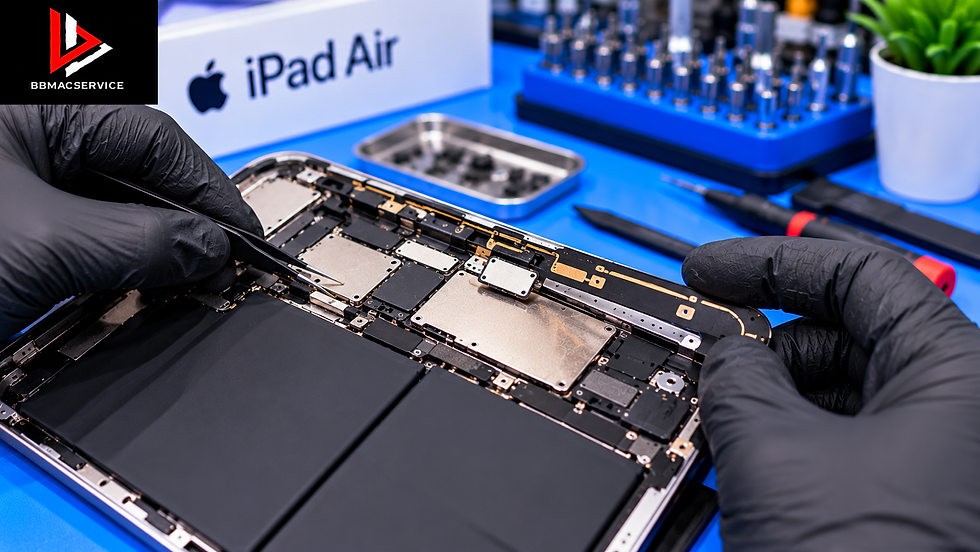
iPad Air M4 ต่อ Wi-Fi ไม่ติด ทั้งที่ใส่รหัสผ่านถูกต้อง
หากมั่นใจว่ารหัสผ่านถูกต้อง แต่ยังเชื่อมต่อไม่ได้ ควรตรวจสอบข้อมูลเครือข่ายที่ iPad จดจำไว้
ลืมเครือข่าย Wi-Fi เดิม
เข้าไปที่
Settings > Wi-Fi
แตะปุ่มข้อมูลข้างชื่อเครือข่าย แล้วเลือก Forget This Network หากมีตัวเลือกดังกล่าว
จากนั้นเชื่อมต่อใหม่และป้อนรหัสผ่านอีกครั้ง
การลืมเครือข่ายจะลบข้อมูลการเชื่อมต่อที่บันทึกไว้สำหรับเครือข่ายนั้น
ตรวจสอบเราเตอร์
หากยังเชื่อมต่อไม่ได้ ควรตรวจสอบว่าเราเตอร์เปิดใช้งานตามปกติ และไม่ได้จำกัดการเชื่อมต่อของอุปกรณ์
ทดลองเครือข่ายอื่น
หาก iPad เชื่อมต่อ Wi-Fi อื่นได้ แสดงว่าควรตรวจสอบการตั้งค่าของเครือข่ายเดิมเพิ่มเติม
iPad Air M4 Wi-Fi หลุดบ่อย เกิดจากอะไร?
อาการ Wi-Fi หลุดบ่อยอาจเกิดจากหลายปัจจัย โดยไม่จำเป็นต้องเป็นความเสียหายของฮาร์ดแวร์
ระยะห่างจากเราเตอร์
หากอยู่ไกลเกินไป สัญญาณอาจอ่อนและหลุดเป็นช่วง ๆ
มีสิ่งกีดขวางจำนวนมาก
ผนังหนา พื้นคอนกรีต และวัสดุบางประเภทอาจลดความแรงของสัญญาณ
มีอุปกรณ์ใช้งานจำนวนมาก
หากเครือข่ายมีผู้ใช้งานจำนวนมาก อาจเกิดความหน่วงหรือประสิทธิภาพลดลง
อย่างไรก็ตาม ความเร็วต่ำไม่ได้หมายความว่าการเชื่อมต่อ Wi-Fi หลุดเสมอไป
เราเตอร์ทำงานไม่เสถียร
เราเตอร์ที่มีปัญหาอาจทำให้อุปกรณ์หลายเครื่องหลุดจากเครือข่าย
ระบบเครือข่ายของ iPad มีปัญหา
หาก iPad Air M4 หลุดจากทุกเครือข่าย แต่โทรศัพท์และคอมพิวเตอร์ใช้งานได้ตามปกติ ควรตรวจสอบตัว iPad เพิ่มเติม
iPad Air M4 หา Wi-Fi ไม่เจอ ต้องตรวจสอบอะไรบ้าง?
หากเปิด Wi-Fi แล้วไม่พบชื่อเครือข่ายที่ต้องการ ควรเริ่มจากการแยกว่าปัญหาเกิดกับเครือข่ายเดียวหรือทุกเครือข่าย
ตรวจสอบชื่อเครือข่าย
ดูว่าเราเตอร์กำลังเปิดเผยชื่อเครือข่ายตามปกติหรือไม่
ตรวจสอบอุปกรณ์อื่น
หากโทรศัพท์เครื่องอื่นค้นพบ Wi-Fi แต่ iPad ไม่พบ ควรตรวจสอบการตั้งค่าของ iPad
ทดลองเข้าใกล้เราเตอร์
หากค้นพบเครือข่ายเมื่อเข้าใกล้มากขึ้น อาจเกี่ยวข้องกับความแรงของสัญญาณ
รีสตาร์ตอุปกรณ์
ทดลองรีสตาร์ต iPad และตรวจสอบใหม่
ตรวจสอบเครือข่ายอื่น
หากไม่พบเครือข่ายใดเลย แม้อยู่ในพื้นที่ที่มี Wi-Fi หลายเครือข่าย อาจต้องตรวจสอบระบบเพิ่มเติม
iPad Air M4 เชื่อมต่อ Wi-Fi ได้ แต่ไม่มีอินเทอร์เน็ต
อาการนี้แตกต่างจากการเชื่อมต่อ Wi-Fi ไม่ได้
เพราะ iPad สามารถเชื่อมต่อกับเราเตอร์แล้ว แต่การเข้าถึงอินเทอร์เน็ตยังมีปัญหา
ตรวจสอบอินเทอร์เน็ตของเราเตอร์
ทดลองใช้อุปกรณ์อื่นเชื่อมต่อเครือข่ายเดียวกัน
หากทุกเครื่องไม่มีอินเทอร์เน็ต ควรตรวจสอบเราเตอร์หรือผู้ให้บริการอินเทอร์เน็ต
ทดลองเปิดเว็บไซต์อื่น
หากมีปัญหาเฉพาะเว็บไซต์หรือแอป อาจไม่ได้เกิดจาก Wi-Fi โดยตรง
ตรวจสอบ VPN
หากเปิด VPN อยู่ สามารถทดลองปิดชั่วคราวเมื่อเหมาะสมและได้รับอนุญาต
ตรวจสอบ DNS
หากมีการกำหนด DNS ด้วยตนเอง ควรตรวจสอบว่าค่าดังกล่าวถูกต้อง
ตรวจสอบเครือข่ายที่ต้องเข้าสู่ระบบ
Wi-Fi ของโรงแรม ห้างสรรพสินค้า หรือสถานศึกษาอาจต้องยืนยันตัวตนผ่านหน้าเว็บก่อนใช้งาน
iPad Air M4 ปุ่ม Wi-Fi เป็นสีเทา เปิดไม่ได้
หากพบว่าสวิตช์ Wi-Fi ไม่สามารถเปิดได้ หรือเมนูแสดงสถานะผิดปกติ ควรตรวจสอบอย่างระมัดระวัง
รีสตาร์ตเครื่อง
หากเครื่องอยู่ในสภาพปลอดภัย สามารถทดลองรีสตาร์ตหนึ่งครั้ง
ตรวจสอบ iPadOS
หากสามารถใช้งานระบบได้ตามปกติ ควรตรวจสอบว่ามีการอัปเดตที่เหมาะสมหรือไม่
ตรวจสอบอาการร่วม
เช่น Bluetooth ไม่ทำงาน เครื่องรีสตาร์ตเอง หรือมีปัญหาหลังตกกระแทก
ตรวจสอบประวัติโดนน้ำ
หากเครื่องเคยสัมผัสของเหลว ควรหยุดใช้งานและนำเข้าตรวจสอบ
ไม่รีเซ็ตเครื่องทันที
หากมีข้อมูลสำคัญ ควรสำรองข้อมูลและประเมินสาเหตุก่อนดำเนินการที่อาจกระทบข้อมูล
หาก Wi-Fi ไม่สามารถเปิดใช้งานได้อย่างต่อเนื่อง อาจต้องตรวจสอบฮาร์ดแวร์
วิธีรีเซ็ตการตั้งค่าเครือข่าย iPad Air M4
หากทดลองวิธีพื้นฐานแล้วไม่สำเร็จ การรีเซ็ตการตั้งค่าเครือข่ายอาจช่วยแก้ไขปัญหาบางกรณี
อย่างไรก็ตาม วิธีนี้ควรใช้เมื่อเข้าใจผลกระทบแล้ว
ขั้นตอนการรีเซ็ต
เข้าไปที่
Settings > General > Transfer or Reset iPad > Reset > Reset Network Settings
จากนั้นดำเนินการตามคำแนะนำบนหน้าจอ
รีเซ็ตแล้วข้อมูลหายไหม?
การรีเซ็ตการตั้งค่าเครือข่ายไม่ใช่คำสั่งลบข้อมูลทั้งหมดใน iPad
แต่จะลบหรือคืนค่าการตั้งค่าที่เกี่ยวข้องกับเครือข่าย เช่น เครือข่าย Wi-Fi ที่เคยบันทึกไว้และการตั้งค่าเครือข่ายบางประเภท
ผู้ใช้งานอาจต้องป้อนรหัสผ่าน Wi-Fi ใหม่และตั้งค่าการเชื่อมต่อบางอย่างอีกครั้ง
ข้อควรระวัง
หาก iPad เป็นเครื่องขององค์กรหรือโรงเรียน ควรสอบถามผู้ดูแลระบบก่อนเปลี่ยนการตั้งค่า
หากเครื่องมีประวัติโดนน้ำหรือฮาร์ดแวร์เสียหาย การรีเซ็ตเครือข่ายอาจไม่สามารถแก้ไขปัญหาได้

iPad Air M4 Wi-Fi สัญญาณอ่อน แม้อยู่ใกล้เราเตอร์
หาก iPad แสดงสัญญาณ Wi-Fi ต่ำผิดปกติ ควรเปรียบเทียบกับอุปกรณ์อื่นในตำแหน่งเดียวกัน
ทดลองใช้เครือข่ายเดียวกัน
นำโทรศัพท์หรือแท็บเล็ตอีกเครื่องมาใช้งานใกล้กัน
เปรียบเทียบความเสถียร
สังเกตว่าทั้งสองเครื่องมีอาการคล้ายกันหรือไม่
ทดลองเปลี่ยนตำแหน่ง
ขยับตำแหน่งใช้งานเพื่อตรวจสอบผลกระทบจากสิ่งกีดขวางและสัญญาณรบกวน
ตรวจสอบเคสและอุปกรณ์เสริม
ทดลองถอดเคสหรืออุปกรณ์เสริมที่อาจส่งผลต่อการรับสัญญาณ
ตรวจสอบฮาร์ดแวร์เมื่อจำเป็น
หาก iPad รับสัญญาณได้อ่อนผิดปกติในหลายสถานที่ อาจต้องตรวจสอบส่วนประกอบที่เกี่ยวข้องกับระบบไร้สาย
iPad Air M4 Wi-Fi ใช้งานไม่ได้หลังเครื่องตก
แรงกระแทกอาจส่งผลต่อส่วนประกอบภายใน แม้ตัวเครื่องจะยังเปิดติดและหน้าจอใช้งานได้ตามปกติ
อาการที่อาจพบ ได้แก่
ค้นหาเครือข่ายไม่เจอ
สัญญาณ Wi-Fi อ่อนผิดปกติ
เชื่อมต่อแล้วหลุดบ่อย
Wi-Fi เปิดใช้งานไม่ได้
Bluetooth มีปัญหาร่วมด้วย
เครื่องรีสตาร์ตเอง
อย่างไรก็ตาม อาการเหล่านี้ไม่ได้ยืนยันว่าเสาอากาศหรือวงจร Wi-Fi เสียโดยตรง
ควรตรวจสอบประวัติการตก สภาพตัวเครื่อง และผลการทดสอบเครือข่ายก่อน
หากพบรอยบุบหรือเครื่องบิดงอ ไม่ควรพยายามดัดหรือแกะเครื่องเอง
iPad Air M4 โดนน้ำแล้ว Wi-Fi ใช้งานไม่ได้
หาก iPad Air M4 โดนน้ำแล้วเริ่มเชื่อมต่อ Wi-Fi ไม่ได้ ควรให้ความสำคัญกับความปลอดภัยของเครื่องก่อน
ของเหลวอาจทำให้เกิดการกัดกร่อนหรือความเสียหายต่อจุดเชื่อมต่อและวงจรอิเล็กทรอนิกส์
หยุดใช้งาน
หากสงสัยว่ามีน้ำเข้าสู่ภายใน ควรหยุดใช้งานเครื่อง
ไม่เสียบชาร์จ
หลีกเลี่ยงการเสียบสายชาร์จขณะมีความเสี่ยงเรื่องความชื้น
ไม่ใช้ไดร์เป่าผม
ความร้อนสูงอาจทำให้ชิ้นส่วนเสียหายเพิ่มเติม
ไม่ทดลองเปิด Wi-Fi ซ้ำจำนวนมาก
หากเครื่องมีความเสียหายจากของเหลว ไม่ควรฝืนใช้งานเพื่อทดสอบ
นำเครื่องเข้าตรวจสอบ
ควรให้ผู้มีความชำนาญประเมินความเสียหายจากของเหลวก่อนตัดสินใจซ่อม
วิธีแยกปัญหา Wi-Fi ของ iPad กับปัญหาเราเตอร์
การแยกสาเหตุเป็นขั้นตอนช่วยลดความเสี่ยงในการซ่อมผิดจุด
อาการ | สาเหตุที่เป็นไปได้ | วิธีตรวจสอบ |
ทุกอุปกรณ์ต่อ Wi-Fi ไม่ได้ | เราเตอร์หรือเครือข่าย | ตรวจสอบเราเตอร์และผู้ให้บริการ |
iPad ต่อ Wi-Fi บ้านไม่ได้ แต่ต่อที่อื่นได้ | การตั้งค่าเครือข่ายเดิม | ลืมเครือข่ายและเชื่อมต่อใหม่ |
iPad หาเครือข่ายเดียวไม่เจอ | การตั้งค่าเราเตอร์หรือสัญญาณ | ตรวจสอบชื่อเครือข่าย |
iPad หา Wi-Fi ทุกเครือข่ายไม่เจอ | ระบบหรือฮาร์ดแวร์ | ตรวจสอบการตั้งค่าและทดสอบเพิ่มเติม |
Wi-Fi เชื่อมต่อแล้วไม่มีอินเทอร์เน็ต | อินเทอร์เน็ต DNS หรือ VPN | ทดสอบเว็บไซต์และอุปกรณ์อื่น |
Wi-Fi หลุดเมื่ออยู่ไกลเราเตอร์ | สัญญาณอ่อนหรือสิ่งกีดขวาง | ทดลองเข้าใกล้เราเตอร์ |
Wi-Fi เปิดไม่ได้ | ระบบหรือฮาร์ดแวร์ | รีสตาร์ตและตรวจสอบอาการร่วม |
Wi-Fi เสียหลังตก | ความเสียหายจากแรงกระแทก | ตรวจสอบสภาพเครื่อง |
Wi-Fi เสียหลังโดนน้ำ | ความชื้นหรือวงจรเสียหาย | หยุดใช้งานและส่งตรวจสอบ |
ตารางนี้เป็นแนวทางตรวจสอบเบื้องต้น ไม่ใช่ผลวินิจฉัยยืนยัน
iPad Air M4 Wi-Fi เสีย ซ่อมได้ไหม?
iPad Air M4 ที่ Wi-Fi ใช้งานไม่ได้อาจสามารถแก้ไขหรือซ่อมได้ แต่แนวทางขึ้นอยู่กับสาเหตุที่ตรวจพบ
กรณีปัญหาจากเราเตอร์
อาจแก้ไขได้ด้วยการปรับการตั้งค่าเครือข่ายหรือแก้ไขปัญหาที่เราเตอร์
กรณีข้อมูลเครือข่ายผิดปกติ
อาจแก้ไขได้ด้วยการลืมเครือข่ายหรือรีเซ็ตการตั้งค่าเครือข่าย
กรณีปัญหาจาก iPadOS
อาจต้องตรวจสอบซอฟต์แวร์และดำเนินการแก้ไขตามความเหมาะสม
กรณีเสาอากาศหรือส่วนประกอบรับส่งสัญญาณผิดปกติ
อาจต้องตรวจสอบชิ้นส่วนและจุดเชื่อมต่อภายในเครื่อง
กรณีวงจร Wi-Fi มีปัญหา
อาจต้องตรวจสอบวงจรบนเมนบอร์ดและส่วนประกอบที่เกี่ยวข้อง
กรณีเครื่องโดนน้ำ
ควรตรวจสอบความเสียหายจากของเหลวก่อนประเมินแนวทางซ่อมเฉพาะจุด
ไม่ควรสรุปว่าต้องเปลี่ยนชิป Wi-Fi หรือซ่อมเมนบอร์ดทันที โดยยังไม่ได้ตรวจสอบสาเหตุ
ซ่อม Wi-Fi iPad Air M4 ราคาเท่าไหร่?
ค่าใช้จ่ายในการซ่อมขึ้นอยู่กับผลตรวจสอบจริง
ปัจจัยที่อาจมีผลต่อราคา ได้แก่
รุ่น iPad Air M4 ขนาด 11 นิ้ว หรือ 13 นิ้ว
ลักษณะอาการ Wi-Fi
สภาพตัวเครื่อง
ความเสียหายจากการตกกระแทก
ความเสียหายจากของเหลว
ตำแหน่งชิ้นส่วนที่ผิดปกติ
ความพร้อมของอะไหล่
ความจำเป็นในการตรวจสอบวงจรเพิ่มเติม
หากปัญหาเกิดจากการตั้งค่าเครือข่าย อาจไม่จำเป็นต้องเปลี่ยนอะไหล่
แต่หากเกี่ยวข้องกับฮาร์ดแวร์ ต้องประเมินตามสภาพเครื่องก่อน
ซ่อม Wi-Fi iPad Air M4 แล้วข้อมูลจะหายไหม?
การตรวจสอบระบบ Wi-Fi ไม่ได้หมายความว่าต้องลบข้อมูลทั้งหมดในเครื่องทุกกรณี
อย่างไรก็ตาม การแก้ไขซอฟต์แวร์หรือการซ่อมบางประเภทอาจมีความเสี่ยงต่อข้อมูล
หากเครื่องยังใช้งานได้อย่างปลอดภัย ควรสำรองข้อมูลสำคัญก่อนเข้ารับบริการ
หากเครื่องมีประวัติโดนน้ำ แบตเตอรี่บวม หรือร้อนผิดปกติ ไม่ควรฝืนใช้งานเพื่อสำรองข้อมูล
ควรแจ้งผู้ให้บริการหากมีข้อมูลสำคัญที่ต้องการรักษาไว้

แนวทางตรวจสอบ iPad Air M4 Wi-Fi เชื่อมต่อไม่ได้กับ BBMACSERVICE
สำหรับผู้ที่พบปัญหา iPad Air M4 Wi-Fi หลุดบ่อย หาเครือข่ายไม่เจอ หรือเปิด Wi-Fi ไม่ได้ สามารถปรึกษา BBMACSERVICE เพื่อสอบถามแนวทางตรวจสอบและประเมินการซ่อมตามสภาพเครื่องจริง
สอบถามอาการเบื้องต้น
ตรวจสอบว่าเชื่อมต่อไม่ได้ทุกเครือข่าย หรือมีปัญหาเฉพาะบางเครือข่าย
ตรวจสอบประวัติเครื่อง
สอบถามว่าเคยตกกระแทก โดนน้ำ หรือผ่านการซ่อมมาก่อนหรือไม่
ทดสอบการเชื่อมต่อ
ทดลองเชื่อมต่อกับเครือข่ายที่เหมาะสมเพื่อแยกปัญหา
ตรวจสอบการตั้งค่า
ประเมินการตั้งค่า Wi-Fi ข้อมูลเครือข่าย VPN และระบบที่เกี่ยวข้อง
ตรวจสอบอาการร่วม
เช่น Bluetooth ไม่ทำงาน หรือระบบไร้สายมีความผิดปกติอื่น
ประเมินฮาร์ดแวร์
หากมีข้อบ่งชี้ว่าระบบภายในผิดปกติ อาจต้องตรวจสอบส่วนประกอบและวงจรที่เกี่ยวข้อง
ประเมินแนวทางซ่อม
พิจารณาผลตรวจสอบก่อนเสนอแนวทางแก้ไข
ทดสอบหลังซ่อม
ควรทดสอบการค้นหาเครือข่าย การเชื่อมต่อ และความเสถียรของ Wi-Fi
การตรวจสอบอย่างเป็นขั้นตอนช่วยให้เลือกวิธีแก้ไขได้เหมาะสมกับสาเหตุ
วิธีป้องกันปัญหา Wi-Fi บน iPad Air M4
ใช้เครือข่ายที่มีสัญญาณเหมาะสม
ควรใช้งานในบริเวณที่มีสัญญาณ Wi-Fi เพียงพอ
ดูแลเราเตอร์
ตรวจสอบการทำงานของเราเตอร์และอัปเดตเฟิร์มแวร์ตามคำแนะนำของผู้ผลิตเมื่อเหมาะสม
หลีกเลี่ยงการตกกระแทก
ใช้เคสป้องกันและจัดเก็บเครื่องอย่างระมัดระวัง
หลีกเลี่ยงน้ำและความชื้น
ไม่ควรวาง iPad ใกล้เครื่องดื่มหรือบริเวณที่เสี่ยงต่อของเหลว
ตรวจสอบ VPN และการตั้งค่าเครือข่าย
หากมีการติดตั้งแอปหรือโปรไฟล์ที่เกี่ยวข้องกับเครือข่าย ควรเข้าใจผลกระทบก่อนเปลี่ยนการตั้งค่า
อัปเดต iPadOS อย่างเหมาะสม
การอัปเดตระบบอาจช่วยแก้ไขข้อผิดพลาดด้านซอฟต์แวร์บางประเภท
สำรองข้อมูลสำคัญ
การสำรองข้อมูลเป็นประจำช่วยลดความเสี่ยงหากเครื่องจำเป็นต้องเข้ารับการซ่อม
คำถามที่พบบ่อย (FAQ)
iPad Air M4 Wi-Fi เชื่อมต่อไม่ได้ เกิดจากอะไร?
อาจเกิดจากรหัสผ่าน การตั้งค่าเครือข่าย เราเตอร์ สัญญาณรบกวน ระบบ iPadOS หรือความเสียหายของฮาร์ดแวร์
iPad Air M4 Wi-Fi หลุดบ่อย แก้ไขอย่างไร?
ทดลองเข้าใกล้เราเตอร์ รีสตาร์ตอุปกรณ์ ตรวจสอบเครือข่ายอื่น และเปรียบเทียบกับอุปกรณ์ที่ใช้งาน Wi-Fi เดียวกัน
iPad Air M4 หา Wi-Fi ไม่เจอ ต้องทำอย่างไร?
ตรวจสอบว่าเปิด Wi-Fi แล้ว ทดลองเข้าใกล้เราเตอร์ และดูว่าสามารถค้นพบเครือข่ายอื่นได้หรือไม่
iPad Air M4 ต่อ Wi-Fi ได้ แต่ไม่มีอินเทอร์เน็ต เป็นเพราะอะไร?
อาจเกิดจากอินเทอร์เน็ตของเราเตอร์ DNS VPN หรือเครือข่ายที่ต้องยืนยันตัวตน
iPad Air M4 ปุ่ม Wi-Fi เป็นสีเทา ซ่อมได้ไหม?
ขึ้นอยู่กับสาเหตุ หากเป็นปัญหาฮาร์ดแวร์ต้องตรวจสอบตำแหน่งความเสียหายก่อนประเมินการซ่อม
iPad Air M4 Wi-Fi เสียหลังตก ต้องเปลี่ยนเมนบอร์ดไหม?
ไม่สามารถสรุปได้จากอาการเพียงอย่างเดียว ควรตรวจสอบส่วนประกอบที่เกี่ยวข้องก่อน
iPad Air M4 โดนน้ำแล้ว Wi-Fi ไม่ทำงาน ควรทำอย่างไร?
หยุดใช้งาน ไม่เสียบชาร์จ และนำเครื่องเข้าตรวจสอบความเสียหายจากของเหลว
รีเซ็ตการตั้งค่าเครือข่ายแล้วรูปภาพจะหายไหม?
คำสั่ง Reset Network Settings ไม่ใช่คำสั่งลบข้อมูลทั้งหมด แต่จะลบหรือคืนค่าการตั้งค่าที่เกี่ยวข้องกับเครือข่าย
iPad Air M4 เชื่อมต่อ Wi-Fi ที่บ้านไม่ได้ แต่ที่อื่นใช้ได้ เป็นเพราะอะไร?
อาจเกี่ยวข้องกับการตั้งค่าเราเตอร์หรือข้อมูลเครือข่ายเดิม ควรตรวจสอบเครือข่ายที่บ้านก่อน
iPad Air M4 Wi-Fi ใช้ไม่ได้ แต่ Bluetooth ใช้ได้ แปลว่าชิป Wi-Fi เสียไหม?
ไม่สามารถยืนยันได้จากอาการนี้เพียงอย่างเดียว ต้องตรวจสอบเพิ่มเติม
ซ่อม Wi-Fi iPad Air M4 ข้อมูลจะหายไหม?
ขึ้นอยู่กับขั้นตอนการซ่อมและสภาพเครื่อง ควรสำรองข้อมูลสำคัญก่อนเข้ารับบริการเมื่อทำได้
iPad Air M4 Wi-Fi เสีย ควรส่งซ่อมเมื่อไหร่?
หากตรวจสอบเราเตอร์และการตั้งค่าแล้วอาการยังไม่หาย โดยเฉพาะเมื่อไม่สามารถเปิด Wi-Fi ได้ หรือมีประวัติตกกระแทกและโดนน้ำ ควรนำเครื่องเข้าตรวจสอบ
สรุป iPad Air M4 Wi-Fi เชื่อมต่อไม่ได้ ซ่อมได้ไหม?
ปัญหา iPad Air M4 Wi-Fi เชื่อมต่อไม่ได้ หลุดบ่อย หาเครือข่ายไม่เจอ สามารถเกิดจากหลายสาเหตุ ตั้งแต่รหัสผ่านผิด เราเตอร์มีปัญหา สัญญาณอ่อน การตั้งค่าเครือข่ายผิดปกติ ไปจนถึงความเสียหายของระบบรับส่งสัญญาณภายในเครื่อง
ก่อนตัดสินใจซ่อม ควรเริ่มจากตรวจสอบ Wi-Fi ทดลองเชื่อมต่อเครือข่ายอื่น เปรียบเทียบกับอุปกรณ์อื่น และรีสตาร์ตอุปกรณ์ตามความเหมาะสม
หาก iPad เชื่อมต่อเครือข่ายอื่นได้ตามปกติ ควรตรวจสอบเราเตอร์หรือเครือข่ายเดิมก่อน
แต่หากไม่สามารถเปิด Wi-Fi ได้ ค้นหาเครือข่ายใด ๆ ไม่เจอ หรือเริ่มมีอาการหลังเครื่องตกกระแทกและโดนน้ำ อาจต้องตรวจสอบฮาร์ดแวร์เพิ่มเติม
สำหรับผู้ที่ต้องการตรวจสอบ iPad Air M4 Wi-Fi เสีย ต่อ Wi-Fi ไม่ติด หรือสัญญาณหลุดบ่อย สามารถปรึกษา BBMACSERVICE เพื่อสอบถามแนวทางตรวจเช็กและประเมินการซ่อมตามสภาพเครื่องจริง
BBMACSERVICE — ตรวจสอบปัญหา Wi-Fi ให้ตรงสาเหตุก่อนตัดสินใจซ่อม iPad Air M4
หมายเหตุ: แนวทางซ่อม ค่าใช้จ่าย และความพร้อมของอะไหล่ขึ้นอยู่กับผลตรวจสอบและเงื่อนไขบริการจริง
#iPadAirM4 #iPadAirM4WiFi #iPadAirM4WiFiเชื่อมต่อไม่ได้ #iPadAirM4WiFiหลุดบ่อย #iPadAirM4หาWiFiไม่เจอ #iPadAirM4ต่อWiFiไม่ติด #ซ่อมWiFiiPad #ซ่อมiPadAirM4 #BBMACSERVICE


