

MacBook Air M3 Bluetooth เชื่อมต่อไม่ได้ เมาส์หลุด หูฟังไม่ติด เกิดจากอะไร? ซ่อมได้ไหม?
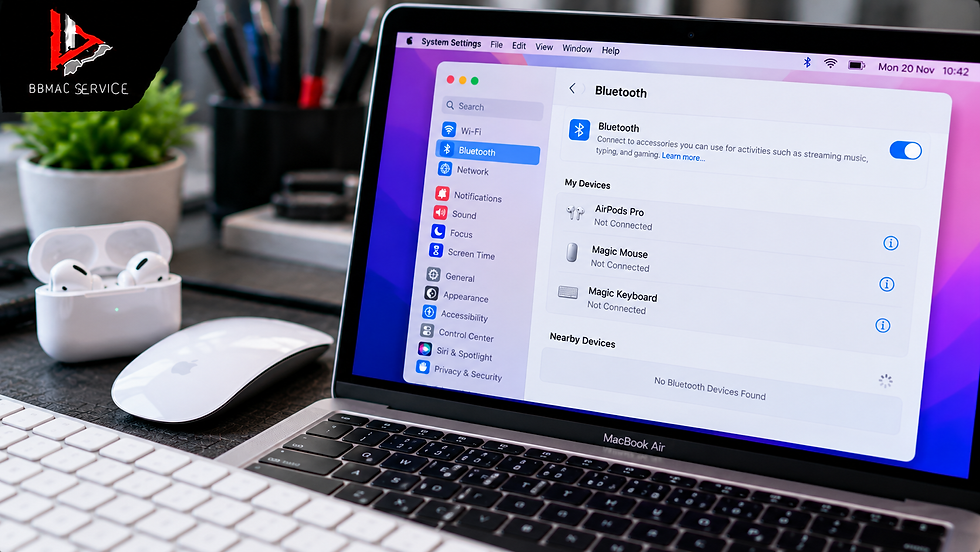
MacBook Air M3 Bluetooth เชื่อมต่อไม่ได้ เมาส์หลุดบ่อย หูฟังไม่ติด หรือค้นหาอุปกรณ์ Bluetooth ไม่เจอ เป็นปัญหาที่สร้างความไม่สะดวกให้ผู้ใช้งาน โดยเฉพาะผู้ที่ต้องเชื่อมต่อ Magic Mouse, Magic Keyboard, AirPods หรืออุปกรณ์เสริมไร้สายเพื่อทำงานเป็นประจำ
บางเครื่องสามารถเชื่อมต่อ Bluetooth ได้ตามปกติในช่วงแรก แต่ใช้งานไปสักพักเมาส์กลับหลุดหรือหูฟังตัดการเชื่อมต่อ บางเครื่องมองเห็นชื่ออุปกรณ์แต่จับคู่ไม่ได้ ขณะที่บางเครื่องไม่สามารถเปิด Bluetooth ได้เลย ปัญหาเหล่านี้ไม่ได้หมายความว่าฮาร์ดแวร์ Bluetooth ของ MacBook Air M3 เสียเสมอไป เพราะอาจเกิดจากการตั้งค่าของ macOS อุปกรณ์เสริมมีแบตเตอรี่ต่ำ สัญญาณรบกวน หรืออุปกรณ์กำลังเชื่อมต่อกับเครื่องอื่นอยู่
อย่างไรก็ตาม หาก MacBook ไม่สามารถเชื่อมต่อกับอุปกรณ์ Bluetooth หลายชนิด หรือมีประวัติโดนน้ำและตกกระแทก ก็อาจมีความผิดปกติของฮาร์ดแวร์ร่วมด้วย

บทความนี้ BBMACSERVICE จะพาไปตรวจสอบอาการ สาเหตุ วิธีแก้ไขเบื้องต้น และแนวทางซ่อม MacBook Air M3 ที่มีปัญหา Bluetooth เพื่อช่วยให้ผู้ใช้ตัดสินใจได้อย่างเหมาะสมก่อนเปลี่ยนอะไหล่
MacBook Air M3 รองรับ Bluetooth เวอร์ชันอะไร?
MacBook Air M3 ทั้งรุ่น 13 นิ้วและ 15 นิ้ว รองรับ Bluetooth 5.3 ซึ่งใช้สำหรับเชื่อมต่ออุปกรณ์ไร้สายที่รองรับ เช่น
Magic Mouse และเมาส์ Bluetooth
Magic Keyboard และคีย์บอร์ดไร้สาย
AirPods และหูฟัง Bluetooth
ลำโพง Bluetooth
อุปกรณ์เสริมอื่นที่รองรับการเชื่อมต่อกับ macOS
Bluetooth ช่วยให้ใช้งานอุปกรณ์ต่าง ๆ ได้โดยไม่ต้องต่อสายสัญญาณโดยตรง แต่ความเสถียรของการเชื่อมต่อขึ้นอยู่กับหลายปัจจัย ทั้งระยะห่าง สิ่งกีดขวาง แบตเตอรี่ของอุปกรณ์ และสภาพแวดล้อมที่มีสัญญาณไร้สายจำนวนมาก
แม้ MacBook Air M3 จะรองรับ Bluetooth 5.3 แต่ไม่ได้หมายความว่าอุปกรณ์ Bluetooth ทุกชนิดจะรองรับคุณสมบัติทั้งหมดหรือทำงานร่วมกันได้อย่างสมบูรณ์เสมอไป
จึงควรตรวจสอบความเข้ากันได้ของอุปกรณ์ก่อนสรุปว่าระบบ Bluetooth ของ MacBook มีปัญหา
อาการ MacBook Air M3 Bluetooth เสียที่พบบ่อย
Bluetooth เชื่อมต่อไม่ได้
MacBook สามารถค้นพบชื่ออุปกรณ์ แต่เมื่อกด Connect กลับไม่สามารถเชื่อมต่อได้
บางครั้งระบบอาจแจ้งว่าการจับคู่ไม่สำเร็จ หรืออุปกรณ์ไม่ตอบสนอง
อาการนี้อาจเกิดจากอุปกรณ์ยังไม่อยู่ในโหมดจับคู่ กำลังเชื่อมต่อกับเครื่องอื่น หรือมีปัญหาการตั้งค่า
Bluetooth หลุดบ่อย
ผู้ใช้สามารถเชื่อมต่อเมาส์ คีย์บอร์ด หรือหูฟังได้ แต่การเชื่อมต่อหลุดเป็นระยะ
อาการอาจเกิดขึ้นเมื่อใช้งานต่อเนื่อง อยู่ห่างจากเครื่อง หรืออยู่ในบริเวณที่มีสัญญาณรบกวน
MacBook Air M3 หาอุปกรณ์ Bluetooth ไม่เจอ
เมื่อเปิดหน้าตั้งค่า Bluetooth แล้วไม่พบอุปกรณ์ที่ต้องการ แม้จะวางอุปกรณ์ไว้ใกล้เครื่อง
อาจเกิดจากอุปกรณ์ไม่ได้เปิดโหมดจับคู่ แบตเตอรี่ต่ำ หรือระบบค้นหาอุปกรณ์มีปัญหา
Magic Mouse เชื่อมต่อไม่ได้
บางเครื่องใช้งาน Magic Mouse ได้ตามปกติ แต่หลังจากปิดเครื่องหรือพักเครื่อง เมาส์กลับไม่เชื่อมต่อ
ควรตรวจสอบแบตเตอรี่ สถานะการเปิดใช้งาน และการจับคู่กับ MacBook
AirPods เชื่อมต่อแล้วเสียงไม่ออก
แม้ AirPods จะเชื่อมต่อ Bluetooth สำเร็จ แต่เสียงยังออกจากลำโพง MacBook
กรณีนี้อาจเกิดจากการเลือกอุปกรณ์ Sound Output ไม่ถูกต้อง ไม่ใช่ปัญหาการเชื่อมต่อ Bluetooth โดยตรง
Bluetooth เปิดไม่ได้
หากไม่สามารถเปิด Bluetooth จาก System Settings ได้ หรือระบบไม่แสดงสถานะ Bluetooth ตามปกติ ควรตรวจสอบ macOS และฮาร์ดแวร์เพิ่มเติม
อาการนี้แตกต่างจากการจับคู่อุปกรณ์ไม่สำเร็จทั่วไป
สาเหตุที่ทำให้ MacBook Air M3 Bluetooth เชื่อมต่อไม่ได้
อุปกรณ์ Bluetooth ไม่ได้อยู่ในโหมดจับคู่
อุปกรณ์ Bluetooth หลายชนิดต้องเปิด Pairing Mode ก่อน MacBook จึงจะค้นพบและเชื่อมต่อได้
หากอุปกรณ์ไม่ได้อยู่ในโหมดดังกล่าว อาจไม่ปรากฏชื่อในรายการอุปกรณ์ใกล้เคียง
อุปกรณ์กำลังเชื่อมต่อกับเครื่องอื่น
หูฟังหรือเมาส์บางรุ่นอาจเชื่อมต่อกับโทรศัพท์หรือคอมพิวเตอร์อีกเครื่องอยู่แล้ว
จึงควรตรวจสอบสถานะการเชื่อมต่อของอุปกรณ์ก่อนจับคู่กับ MacBook Air M3
แบตเตอรี่อุปกรณ์ต่ำ
หากแบตเตอรี่ของเมาส์ คีย์บอร์ด หรือหูฟังต่ำมาก อุปกรณ์อาจเชื่อมต่อไม่สำเร็จหรือหลุดบ่อย
ควรชาร์จแบตเตอรี่ก่อนทดสอบอีกครั้ง
ระยะห่างและสิ่งกีดขวาง
แม้ Bluetooth จะเป็นการเชื่อมต่อไร้สาย แต่ระยะห่างและสิ่งกีดขวางสามารถส่งผลต่อคุณภาพสัญญาณได้
ควรทดลองใช้งานใกล้ MacBook โดยไม่มีสิ่งกีดขวางมากเกินไป
สัญญาณรบกวน
อุปกรณ์ Bluetooth หลายชนิดใช้ย่านความถี่ 2.4 GHz ซึ่งอาจได้รับผลกระทบจากอุปกรณ์ไร้สายอื่นในบริเวณเดียวกัน
ตัวอย่างเช่น เครือข่าย Wi-Fi 2.4 GHz ที่มีการใช้งานหนาแน่น หรืออุปกรณ์ไร้สายจำนวนมาก
ข้อมูลการจับคู่ผิดปกติ
ข้อมูลการจับคู่ที่บันทึกไว้ใน macOS อาจทำให้เกิดปัญหาเชื่อมต่อในบางกรณี
การลบอุปกรณ์ออกจากรายการและจับคู่ใหม่อาจช่วยแก้ไขได้
macOS หรือแอปพลิเคชันผิดปกติ
หาก Bluetooth เริ่มมีปัญหาหลังอัปเดต macOS หรือหลังติดตั้งซอฟต์แวร์บางชนิด ควรตรวจสอบการทำงานของระบบเพิ่มเติม
ฮาร์ดแวร์ Bluetooth ภายในเครื่องผิดปกติ
หาก Bluetooth ไม่สามารถเปิดใช้งานได้ หรือไม่สามารถตรวจพบอุปกรณ์หลายชนิดทั้งที่ทดสอบถูกต้องแล้ว อาจต้องตรวจสอบฮาร์ดแวร์ภายใน
เครื่องโดนน้ำหรือกระแทก
ความชื้นและแรงกระแทกอาจทำให้ชิ้นส่วนหรือวงจรที่เกี่ยวข้องกับการสื่อสารไร้สายเสียหาย
หากอาการเริ่มเกิดหลังเครื่องโดนน้ำ ควรหยุดใช้งานและให้ช่างตรวจสอบ

วิธีแก้ MacBook Air M3 Bluetooth เชื่อมต่อไม่ได้เบื้องต้น
สำหรับเครื่องที่ไม่มีประวัติโดนน้ำล่าสุด แบตเตอรี่บวม หรืออาการร้อนผิดปกติ สามารถตรวจสอบตามขั้นตอนต่อไปนี้
ตรวจสอบว่า Bluetooth เปิดอยู่หรือไม่
เข้าเมนู:
Apple Menu → System Settings → Bluetooth
ตรวจสอบว่า Bluetooth อยู่ในสถานะเปิดใช้งาน
หากปิดอยู่ ให้เปิดแล้วรอสักครู่เพื่อให้ระบบค้นหาอุปกรณ์ใกล้เคียง
ปิดและเปิด Bluetooth ใหม่
หาก Bluetooth เปิดอยู่แต่เชื่อมต่อไม่ได้ ให้ทดลองปิด Bluetooth ชั่วคราว แล้วเปิดใหม่
จากนั้นทดลองจับคู่อุปกรณ์อีกครั้ง
วิธีนี้อาจช่วยแก้ข้อผิดพลาดชั่วคราวบางประเภทได้
ตรวจสอบแบตเตอรี่ของอุปกรณ์
ชาร์จเมาส์ คีย์บอร์ด หรือหูฟังที่ต้องการเชื่อมต่อให้เพียงพอ
จากนั้นตรวจสอบว่าอุปกรณ์เปิดใช้งานและอยู่ในโหมดจับคู่ตามคู่มือของผู้ผลิต
นำอุปกรณ์มาไว้ใกล้ MacBook
ทดลองวางอุปกรณ์ Bluetooth ใกล้ MacBook Air M3 เพื่อลดผลกระทบจากระยะห่างและสิ่งกีดขวาง
หากเชื่อมต่อได้เมื่ออยู่ใกล้ แต่หลุดเมื่ออยู่ห่าง อาจเกี่ยวข้องกับคุณภาพสัญญาณหรือสภาพแวดล้อม
ตรวจสอบว่าอุปกรณ์เชื่อมต่อกับเครื่องอื่นหรือไม่
หาก AirPods หรือหูฟัง Bluetooth เคยจับคู่กับโทรศัพท์ ควรตรวจสอบว่าอุปกรณ์กำลังเชื่อมต่อกับโทรศัพท์อยู่หรือไม่
อุปกรณ์บางรุ่นรองรับการเชื่อมต่อหลายเครื่อง ขณะที่บางรุ่นอาจต้องตัดการเชื่อมต่อเดิมก่อน
ลบอุปกรณ์ Bluetooth แล้วจับคู่ใหม่
เข้า System Settings → Bluetooth
ค้นหาอุปกรณ์ที่มีปัญหา แล้วใช้ตัวเลือก Forget This Device หรือคำสั่งที่มีความหมายใกล้เคียงตามเวอร์ชัน macOS
จากนั้นเปิดโหมดจับคู่บนอุปกรณ์และเชื่อมต่อใหม่
ข้อควรระวัง: หากใช้คีย์บอร์ดหรือเมาส์ Bluetooth เป็นอุปกรณ์ควบคุมเพียงชิ้นเดียว ควรเตรียมวิธีควบคุมสำรองก่อนลบการจับคู่ เพื่อป้องกันปัญหาใช้งานเครื่องต่อไม่ได้
รีสตาร์ต MacBook
บันทึกงานและรีสตาร์ตเครื่องตามปกติ
หลังจากเปิดเครื่องใหม่ ให้ตรวจสอบ Bluetooth และทดลองเชื่อมต่ออีกครั้ง
ตรวจสอบการอัปเดต macOS
เข้า System Settings → General → Software Update
ตรวจสอบว่ามีการอัปเดตที่เหมาะสมหรือไม่
ก่อนอัปเดตระบบควรสำรองข้อมูลสำคัญและตรวจสอบความเข้ากันได้ของซอฟต์แวร์ที่ใช้งาน
MacBook Air M3 ต่อ Magic Mouse ไม่ได้ แก้อย่างไร?
Magic Mouse เป็นอุปกรณ์ที่ผู้ใช้ MacBook นิยมใช้งาน หากเชื่อมต่อไม่ได้ควรเริ่มตรวจสอบจากตัวเมาส์ก่อน
ตรวจสอบว่าเปิดสวิตช์แล้ว และมีแบตเตอรี่เพียงพอ
หากเคยจับคู่กับ MacBook เครื่องอื่น อาจต้องตรวจสอบการเชื่อมต่อเดิม
สำหรับ Magic Mouse รุ่นที่รองรับการจับคู่ผ่านสาย สามารถใช้สายที่เหมาะสมตามคู่มือของ Apple เพื่อช่วยจับคู่กับ Mac ได้
หากเมาส์เชื่อมต่อได้แต่เคอร์เซอร์กระตุกหรือเคลื่อนไหวไม่ต่อเนื่อง ควรตรวจสอบพื้นผิวที่ใช้งานและสัญญาณรบกวนเพิ่มเติม
หาก Magic Mouse มีปัญหาเพียงตัวเดียว แต่เมาส์ Bluetooth ตัวอื่นทำงานปกติ อาจต้องตรวจสอบตัวเมาส์ก่อนสรุปว่า MacBook เสีย
MacBook Air M3 AirPods เชื่อมต่อไม่ได้ หรือเชื่อมต่อแล้วไม่มีเสียง
หาก AirPods ไม่สามารถเชื่อมต่อกับ MacBook Air M3 ได้ ควรตรวจสอบแบตเตอรี่และสถานะการจับคู่ก่อน
หาก AirPods เชื่อมต่อสำเร็จ แต่ไม่มีเสียงออกจากหูฟัง ให้เข้าเมนู:
System Settings → Sound → Output
ตรวจสอบว่าเลือก AirPods เป็นอุปกรณ์ส่งเสียงหรือไม่
บางกรณีเสียงอาจยังออกจากลำโพงภายใน MacBook แม้หูฟังจะเชื่อมต่อ Bluetooth แล้ว
หาก AirPods มีปัญหาเฉพาะกับ MacBook เครื่องนี้ แต่ใช้งานกับอุปกรณ์อื่นได้ตามปกติ ควรตรวจสอบข้อมูลการจับคู่และการตั้งค่า macOS
อย่างไรก็ตาม หาก AirPods มีปัญหากับทุกอุปกรณ์ ก็อาจต้องตรวจสอบตัวหูฟังเพิ่มเติม
MacBook Air M3 Bluetooth หลุดบ่อยตอนใช้งาน Wi-Fi
ผู้ใช้บางรายอาจสังเกตว่าเมาส์หรือหูฟัง Bluetooth หลุดบ่อยเมื่อใช้งาน Wi-Fi พร้อมกัน
เนื่องจาก Bluetooth และ Wi-Fi บางย่านความถี่ใช้คลื่นวิทยุในช่วงใกล้เคียงกัน จึงอาจมีการรบกวนได้ในบางสภาพแวดล้อม
แต่ไม่ได้หมายความว่าการเปิด Wi-Fi จะทำให้ Bluetooth เสีย
แนวทางตรวจสอบ ได้แก่
ทดลองใช้งานอุปกรณ์ Bluetooth ใกล้ MacBook
ลดจำนวนอุปกรณ์ไร้สายที่ไม่จำเป็นในบริเวณเดียวกัน
ตรวจสอบตำแหน่งของเราเตอร์
ทดลองเปลี่ยนเครือข่าย Wi-Fi ไปใช้ย่านที่เหมาะสม หากเราเตอร์และอุปกรณ์รองรับ
ทดสอบอุปกรณ์ Bluetooth อีกชนิดเพื่อเปรียบเทียบ
หาก Bluetooth หลุดบ่อยเฉพาะบางสถานที่ อาจต้องตรวจสอบสภาพแวดล้อมก่อน
แต่หากหลุดทุกสถานที่และทุกอุปกรณ์ อาจต้องตรวจสอบระบบภายใน MacBook เพิ่มเติม
MacBook Air M3 หา Bluetooth ไม่เจอ ต้องซ่อมไหม?
หากไม่พบอุปกรณ์ Bluetooth ที่ต้องการ ไม่จำเป็นต้องซ่อมทันที
ควรตรวจสอบว่าอุปกรณ์เปิดโหมดจับคู่แล้วหรือยัง และมีแบตเตอรี่เพียงพอหรือไม่
จากนั้นทดลองค้นหาอุปกรณ์ Bluetooth อีกชนิดหนึ่ง
หาก MacBook พบอุปกรณ์อื่นได้ตามปกติ แต่ไม่พบอุปกรณ์ที่มีปัญหาเพียงตัวเดียว ควรตรวจสอบอุปกรณ์นั้นก่อน
แต่หาก MacBook ไม่สามารถค้นหาอุปกรณ์ Bluetooth ใด ๆ ได้เลย หรือ Bluetooth เปิดใช้งานไม่ได้ แม้ตรวจสอบซอฟต์แวร์แล้ว อาจต้องให้ช่างตรวจสอบฮาร์ดแวร์เพิ่มเติม

MacBook Air M3 Bluetooth เปิดไม่ได้ เกิดจากอะไร?
อาการ Bluetooth เปิดไม่ได้แตกต่างจากการจับคู่อุปกรณ์ไม่สำเร็จ
หากสวิตช์ Bluetooth ไม่ตอบสนองหรือระบบไม่แสดงอุปกรณ์ Bluetooth ตามปกติ อาจเกี่ยวข้องกับ macOS หรือฮาร์ดแวร์
ควรเริ่มจากรีสตาร์ตเครื่องและตรวจสอบระบบ
หากปัญหายังคงอยู่ สามารถพิจารณาใช้ Apple Diagnostics เพื่อตรวจสอบฮาร์ดแวร์บางส่วน
อย่างไรก็ตาม การไม่พบรหัสข้อผิดพลาดจาก Apple Diagnostics ไม่ได้ยืนยันว่าฮาร์ดแวร์ Bluetooth ทุกส่วนทำงานปกติ
หากยังไม่สามารถเปิด Bluetooth ได้ ควรให้ช่างตรวจสอบเพิ่มเติม
MacBook Air M3 Bluetooth เสีย เป็นเพราะ Logic Board หรือไม่?
ไม่จำเป็นทุกกรณี
ระบบ Bluetooth ของ MacBook Air M3 เกี่ยวข้องกับฮาร์ดแวร์การสื่อสารไร้สายและส่วนประกอบบน Logic Board รวมถึงระบบซอฟต์แวร์ที่ควบคุมการทำงาน
แต่การที่ Bluetooth เชื่อมต่อไม่ได้ไม่ได้ยืนยันว่า Logic Board เสียทันที
ก่อนตรวจสอบวงจรควรแยกปัญหาจากอุปกรณ์เสริม การตั้งค่า macOS และสภาพแวดล้อมให้ชัดเจน
หากผลตรวจบ่งชี้ว่าฮาร์ดแวร์ผิดปกติ จึงค่อยประเมินชิ้นส่วนและวงจรที่เกี่ยวข้อง
การเปลี่ยน Logic Board โดยไม่ตรวจสอบสาเหตุอาจทำให้มีค่าใช้จ่ายสูงโดยไม่จำเป็น
MacBook Air M3 Bluetooth เสีย ซ่อมได้ไหม?
สามารถตรวจสอบและประเมินแนวทางซ่อมได้ แต่ต้องทราบสาเหตุที่แท้จริงก่อน
กรณีเกิดจากอุปกรณ์ Bluetooth ภายนอก
หากปัญหาเกิดจากเมาส์ หูฟัง หรือคีย์บอร์ด อาจไม่จำเป็นต้องซ่อม MacBook
ควรตรวจสอบอุปกรณ์ที่มีปัญหาก่อน
กรณีเกิดจากการตั้งค่า macOS
หากปัญหาเกี่ยวข้องกับข้อมูลการจับคู่หรือการตั้งค่าระบบ อาจแก้ไขได้โดยไม่ต้องเปลี่ยนอะไหล่
กรณีเกิดจากซอฟต์แวร์
หากปัญหาเริ่มเกิดหลังอัปเดตระบบหรือติดตั้งโปรแกรม อาจต้องตรวจสอบซอฟต์แวร์ที่เกี่ยวข้อง
กรณีฮาร์ดแวร์การสื่อสารไร้สายผิดปกติ
หากตรวจพบว่าระบบ Bluetooth ภายในเครื่องมีความเสียหาย ต้องประเมินตำแหน่งความผิดปกติและแนวทางซ่อมตามโครงสร้างของรุ่นเครื่อง
กรณีวงจรบน Logic Board เสียหาย
หากพบความเสียหายของวงจรที่เกี่ยวข้อง อาจต้องตรวจสอบระดับวงจรและประเมินความเป็นไปได้ในการซ่อม
ไม่ใช่ทุกกรณีที่จะสามารถซ่อมเฉพาะจุดได้ จึงควรแจ้งข้อจำกัดและความเสี่ยงก่อนดำเนินการ
ตารางเปรียบเทียบอาการ Bluetooth MacBook Air M3
อาการ | สาเหตุที่เป็นไปได้ | แนวทางตรวจสอบ |
Bluetooth เชื่อมต่อไม่ได้ | อุปกรณ์ไม่อยู่ในโหมดจับคู่หรือการตั้งค่า | ตรวจสอบ Pairing Mode |
Bluetooth หลุดบ่อย | แบตเตอรี่ต่ำ สัญญาณรบกวน | ทดสอบใกล้เครื่อง |
Magic Mouse ไม่ติด | เมาส์หรือข้อมูลการจับคู่ | ตรวจสอบแบตเตอรี่และจับคู่ใหม่ |
AirPods เชื่อมต่อแล้วไม่มีเสียง | เลือก Sound Output ผิด | ตรวจสอบ Sound Settings |
หาอุปกรณ์ Bluetooth ไม่เจอ | อุปกรณ์ไม่พร้อมหรือระบบค้นหาผิดปกติ | ทดสอบกับอุปกรณ์อื่น |
Bluetooth เปิดไม่ได้ | macOS หรือฮาร์ดแวร์ | ตรวจสอบระบบและส่งตรวจ |
Bluetooth เสียหลังโดนน้ำ | ความชื้นหรือวงจรเสียหาย | หยุดใช้งานและตรวจสอบภายใน |
MacBook Air M3 Bluetooth เสีย ข้อมูลจะหายไหม?
โดยทั่วไป Bluetooth เสียไม่ได้ทำให้ข้อมูลภายใน MacBook หายโดยตรง
ข้อมูลของผู้ใช้จัดเก็บอยู่ในระบบ SSD ไม่ได้อยู่ในระบบ Bluetooth
หากปัญหาจำกัดอยู่ที่การเชื่อมต่ออุปกรณ์ไร้สาย ข้อมูลอาจยังเข้าถึงได้ตามปกติ
อย่างไรก็ตาม หากจำเป็นต้องซ่อมฮาร์ดแวร์หรือดำเนินการกับระบบปฏิบัติการ ควรสำรองข้อมูลก่อนเมื่อทำได้อย่างปลอดภัย
หากเครื่องเคยโดนน้ำหรือมีความเสียหายของ Logic Board ร่วมด้วย ความเสี่ยงต่อข้อมูลอาจเพิ่มขึ้น
ควรแจ้งช่างหากมีข้อมูลสำคัญที่ยังไม่ได้สำรอง ก่อนอนุมัติการซ่อม
ขั้นตอนตรวจสอบ MacBook Air M3 Bluetooth เชื่อมต่อไม่ได้ ที่ BBMACSERVICE
สอบถามลักษณะอาการ
ตรวจสอบว่า Bluetooth เชื่อมต่อไม่ได้ หลุดบ่อย ค้นหาอุปกรณ์ไม่เจอ หรือเปิด Bluetooth ไม่ได้
ตรวจสอบประวัติการใช้งาน
สอบถามว่าอาการเกิดหลังอัปเดต macOS เครื่องตก โดนน้ำ หรือเปลี่ยนอุปกรณ์ Bluetooth หรือไม่
ทดสอบอุปกรณ์ Bluetooth
ทดลองเชื่อมต่อกับอุปกรณ์ที่รองรับและทราบว่าทำงานปกติ เพื่อช่วยแยกปัญหาระหว่างตัวเครื่องกับอุปกรณ์เสริม
ตรวจสอบการตั้งค่า macOS
ตรวจสอบ Bluetooth และข้อมูลการจับคู่ รวมถึงการตั้งค่าที่เกี่ยวข้องกับอุปกรณ์
ประเมินสัญญาณรบกวน
หากอาการเกิดเฉพาะบางสถานที่ ควรพิจารณาปัจจัยด้านสภาพแวดล้อมและอุปกรณ์ไร้สายอื่น
ตรวจสอบประวัติโดนน้ำหรือกระแทก
หากมีประวัติเสี่ยง ต้องประเมินความเสียหายของฮาร์ดแวร์ก่อน
ตรวจสอบฮาร์ดแวร์เมื่อจำเป็น
หากผลตรวจบ่งชี้ว่าระบบ Bluetooth ภายในผิดปกติ อาจต้องตรวจสอบส่วนประกอบและวงจรที่เกี่ยวข้อง
ประเมินแนวทางซ่อม
พิจารณาว่าควรแก้ไขซอฟต์แวร์ ซ่อมเฉพาะส่วน หรือดำเนินการระดับวงจรตามผลตรวจ
แจ้งรายละเอียดก่อนดำเนินการ
ควรแจ้งค่าใช้จ่าย ความเสี่ยง ประเภทอะไหล่ และเงื่อนไขงานซ่อมก่อนขออนุมัติ
ทดสอบหลังซ่อม
ตรวจสอบการค้นหาอุปกรณ์ การจับคู่ การเชื่อมต่อ และความเสถียรของ Bluetooth ตามขอบเขตงานซ่อม
MacBook Air M3 ซ่อม Bluetooth ราคาเท่าไหร่?
ค่าใช้จ่ายขึ้นอยู่กับสาเหตุและขอบเขตความเสียหาย
ปัจจัยที่มีผลต่อราคา ได้แก่
ปัญหาเกิดจากซอฟต์แวร์หรือฮาร์ดแวร์
มีความเสียหายจากน้ำหรือแรงกระแทกหรือไม่
จำเป็นต้องตรวจสอบวงจรบน Logic Board หรือไม่
ความซับซ้อนในการถอดประกอบ
ประเภทและความพร้อมของอะไหล่
ค่าแรงและขั้นตอนการซ่อม
เงื่อนไขการรับประกันงานซ่อม
ไม่ควรสรุปราคาจากอาการ Bluetooth เชื่อมต่อไม่ได้เพียงอย่างเดียว
หากเครื่องยังอยู่ในระยะรับประกันหรือมี AppleCare ควรตรวจสอบสิทธิ์บริการกับ Apple ก่อนเลือกซ่อมภายนอก
วิธีป้องกัน MacBook Air M3 Bluetooth หลุดบ่อย
ชาร์จอุปกรณ์ Bluetooth ให้เพียงพอ
ตรวจสอบแบตเตอรี่ของเมาส์ คีย์บอร์ด และหูฟังเป็นประจำ
ลดสัญญาณรบกวน
หลีกเลี่ยงการวางอุปกรณ์ไร้สายจำนวนมากในพื้นที่แคบโดยไม่จำเป็น
ใช้งานอุปกรณ์ในระยะเหมาะสม
ควรใช้งานเมาส์และหูฟังในระยะที่สัญญาณมีความเสถียร
อัปเดตซอฟต์แวร์ที่เกี่ยวข้อง
ตรวจสอบการอัปเดต macOS และเฟิร์มแวร์ของอุปกรณ์เสริมตามคำแนะนำของผู้ผลิต
ระวังน้ำและแรงกระแทก
หลีกเลี่ยงการวางเครื่องดื่มใกล้ MacBook และใช้กระเป๋าที่ช่วยลดความเสี่ยงจากแรงกระแทก
สำรองข้อมูลเป็นประจำ
แม้ Bluetooth เสียไม่ได้ทำให้ข้อมูลหายโดยตรง แต่การสำรองข้อมูลช่วยลดความเสี่ยงหากเกิดปัญหาฮาร์ดแวร์อื่นร่วมด้วย
คำถามที่พบบ่อย (FAQ)
MacBook Air M3 Bluetooth เชื่อมต่อไม่ได้ เกิดจากอะไร?
อาจเกิดจากอุปกรณ์ไม่อยู่ในโหมดจับคู่ แบตเตอรี่ต่ำ การตั้งค่า macOS สัญญาณรบกวน หรือฮาร์ดแวร์
MacBook Air M3 Bluetooth หลุดบ่อย ต้องซ่อมไหม?
ไม่จำเป็นทุกกรณี ควรตรวจสอบอุปกรณ์และสภาพแวดล้อมก่อน
MacBook Air M3 ต่อ Magic Mouse ไม่ได้ แก้อย่างไร?
ตรวจสอบแบตเตอรี่ สถานะการเปิดใช้งาน และทดลองจับคู่ใหม่ตามคู่มือของ Apple
MacBook Air M3 AirPods เชื่อมต่อแล้วไม่มีเสียง เกิดจากอะไร?
อาจเกิดจากการเลือก Sound Output ผิด ควรตรวจสอบอุปกรณ์ส่งเสียงใน macOS
MacBook Air M3 หาอุปกรณ์ Bluetooth ไม่เจอ ต้องทำอย่างไร?
ตรวจสอบ Pairing Mode และทดลองเชื่อมต่อกับอุปกรณ์ Bluetooth อีกชนิดหนึ่ง
MacBook Air M3 Bluetooth เปิดไม่ได้ ซ่อมได้ไหม?
สามารถตรวจสอบเพื่อประเมินแนวทางซ่อมได้ โดยต้องแยกสาเหตุระหว่าง macOS กับฮาร์ดแวร์ก่อน
MacBook Air M3 Bluetooth เสีย ต้องเปลี่ยน Logic Board ไหม?
ไม่จำเป็นทุกกรณี ต้องตรวจสอบตำแหน่งความเสียหายก่อน
MacBook Air M3 รองรับ Bluetooth เวอร์ชันอะไร?
MacBook Air M3 รองรับ Bluetooth 5.3
MacBook Air M3 Bluetooth เสียหลังโดนน้ำ ยังซ่อมได้ไหม?
ขึ้นอยู่กับระดับความเสียหาย ควรหยุดใช้งานและให้ช่างตรวจสอบ
MacBook Air M3 ซ่อม Bluetooth ข้อมูลจะหายไหม?
โดยทั่วไป Bluetooth เสียไม่ได้ทำให้ข้อมูลหายโดยตรง แต่ควรสำรองข้อมูลก่อนซ่อมเมื่อทำได้อย่างปลอดภัย
สรุป MacBook Air M3 Bluetooth เชื่อมต่อไม่ได้ ซ่อมได้ไหม?
MacBook Air M3 Bluetooth เชื่อมต่อไม่ได้ เมาส์หลุดบ่อย หูฟังไม่ติด หรือค้นหาอุปกรณ์ไม่เจอ ไม่ได้หมายความว่าฮาร์ดแวร์ Bluetooth ภายในเครื่องเสียทุกกรณี
ปัญหาอาจเกิดจากอุปกรณ์เสริม แบตเตอรี่ต่ำ การตั้งค่า macOS สัญญาณรบกวน หรือความเสียหายของฮาร์ดแวร์
ควรเริ่มจากตรวจสอบอุปกรณ์ Bluetooth ทดลองจับคู่ใหม่ และเปรียบเทียบกับอุปกรณ์อื่นที่ทำงานปกติ
หาก Bluetooth ยังเปิดไม่ได้หรือไม่สามารถเชื่อมต่อกับอุปกรณ์หลายชนิด ควรให้ช่างตรวจสอบเพิ่มเติมเพื่อระบุสาเหตุที่แท้จริง
สำหรับผู้ที่พบปัญหา MacBook Air M3 Bluetooth เชื่อมต่อไม่ได้ Bluetooth หลุดบ่อย Magic Mouse ไม่ติด หรือ AirPods เชื่อมต่อไม่ได้ สามารถปรึกษา BBMACSERVICE เพื่อประเมินอาการและแนวทางซ่อมตามสภาพเครื่องจริง โดยคำนึงถึงความปลอดภัยของข้อมูลและความคุ้มค่าก่อนดำเนินการ
#MacBookAirM3 #MacBookAirM3Bluetooth #MacBookBluetoothเชื่อมต่อไม่ได้ #MacBookBluetoothหลุดบ่อย #MacBookBluetoothเสีย #MagicMouseเชื่อมต่อไม่ได้ #AirPodsเชื่อมต่อไม่ได้ #ซ่อมBluetoothMacBook #ซ่อมMacBookAirM3 #BBMACSERVICE


