

MacBook Air M3 เครื่องช้า พื้นที่เต็ม System Data เยอะ เกิดจากอะไร? แก้ไขอย่างไรโดยไม่ทำให้ข้อมูลหาย
MacBook Air M3 เครื่องช้า พื้นที่เต็ม หรือ System Data ใช้ความจุจำนวนมาก เป็นปัญหาที่อาจทำให้เปิดโปรแกรมช้า บันทึกไฟล์ไม่ได้ เครื่องค้าง หรืออัปเดต macOS ไม่สำเร็จ แม้ MacBook Air M3 จะใช้ชิป Apple M3 ที่มีประสิทธิภาพสูงก็ตาม
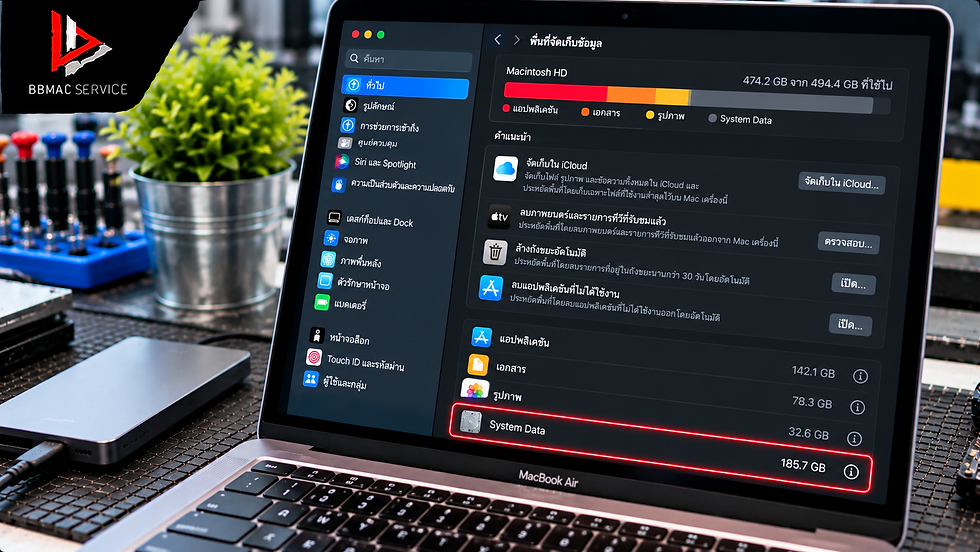
หลายคนพบว่าพื้นที่จัดเก็บข้อมูลในเครื่องลดลงอย่างรวดเร็ว ทั้งที่ไม่ได้ดาวน์โหลดไฟล์ขนาดใหญ่ เมื่อเข้าไปตรวจสอบใน Storage กลับพบว่า System Data ใช้พื้นที่หลายสิบ GB หรือมากกว่านั้น จึงสงสัยว่าไฟล์เหล่านี้คืออะไร สามารถลบได้หรือไม่ และจำเป็นต้องล้างเครื่องเพื่อติดตั้ง macOS ใหม่หรือเปล่า
สิ่งสำคัญคือ ไม่ควรลบไฟล์ระบบโดยไม่ทราบหน้าที่ เพราะอาจทำให้แอปพลิเคชันทำงานผิดปกติหรือสูญเสียข้อมูลสำคัญ

บทความนี้ BBMACSERVICE จะอธิบายสาเหตุที่ทำให้ MacBook Air M3 เครื่องช้า วิธีตรวจสอบ System Data แนวทางเพิ่มพื้นที่อย่างปลอดภัย และวิธีแยกปัญหาซอฟต์แวร์ออกจากความเสียหายของฮาร์ดแวร์
MacBook Air M3 เครื่องช้า เกี่ยวข้องกับพื้นที่เต็มอย่างไร?
MacBook Air M3 ใช้ SSD ภายในสำหรับจัดเก็บ macOS แอปพลิเคชัน และข้อมูลของผู้ใช้ เมื่อพื้นที่ว่างเหลือน้อย ระบบอาจมีข้อจำกัดในการสร้างไฟล์ชั่วคราว จัดการหน่วยความจำเสมือน และดำเนินการอัปเดตซอฟต์แวร์
อาการที่อาจพบ ได้แก่
เปิดเครื่องแล้วเข้าสู่ระบบช้ากว่าปกติ
เปิดแอปพลิเคชันแล้วรอนาน
เครื่องค้างเมื่อเปิดหลายโปรแกรมพร้อมกัน
บันทึกหรือดาวน์โหลดไฟล์ไม่ได้
มีข้อความแจ้งว่าพื้นที่จัดเก็บข้อมูลไม่เพียงพอ
อัปเดต macOS ไม่สำเร็จ
โปรแกรมตัดต่อภาพหรือวิดีโอทำงานช้าลง
Finder ตอบสนองช้าเมื่อจัดการไฟล์จำนวนมาก
อย่างไรก็ตาม พื้นที่เต็มไม่ใช่สาเหตุเดียวของเครื่องช้า เพราะยังอาจเกี่ยวข้องกับการใช้หน่วยความจำ แอปพลิเคชันที่ทำงานเบื้องหลัง อุณหภูมิ หรือข้อผิดพลาดของระบบ
System Data บน MacBook Air M3 คืออะไร?
System Data เป็นหมวดหมู่พื้นที่จัดเก็บข้อมูลใน macOS ซึ่งรวมไฟล์หลายประเภทที่ระบบไม่ได้จัดอยู่ในหมวดหมู่หลักอย่าง Applications, Documents หรือ Photos
ไฟล์ในหมวดนี้อาจประกอบด้วยข้อมูลที่ระบบและแอปพลิเคชันสร้างขึ้น เช่น
ไฟล์แคช (Cache)
ไฟล์บันทึกการทำงาน (Logs)
ไฟล์ชั่วคราว
ข้อมูลสนับสนุนการทำงานของแอปพลิเคชัน
ไฟล์และทรัพยากรที่ระบบจัดประเภทไว้ในหมวดอื่นไม่ได้
ข้อมูลบางประเภทที่เกี่ยวข้องกับการสำรองข้อมูลหรือการจัดการระบบ
ขนาดของ System Data สามารถเปลี่ยนแปลงได้ตามการใช้งานและการคำนวณของ macOS
System Data ไม่ใช่ไฟล์ขยะทั้งหมด จึงไม่ควรพยายามลบทุกอย่างในหมวดนี้เพื่อให้ตัวเลขลดลง
MacBook Air M3 System Data เยอะผิดปกติ เกิดจากอะไร?
ไฟล์แคชสะสมจากการใช้งาน
แอปพลิเคชันจำนวนมากสร้างแคชเพื่อช่วยให้โหลดข้อมูลได้เร็วขึ้น เช่น เว็บเบราว์เซอร์ โปรแกรมแต่งภาพ และแอปพลิเคชันที่จัดการไฟล์จำนวนมาก
เมื่อใช้งานเป็นเวลานาน ข้อมูลแคชบางประเภทอาจมีขนาดเพิ่มขึ้น
แต่การลบแคชทั้งหมดไม่ได้ทำให้เครื่องเร็วขึ้นเสมอไป เพราะแอปพลิเคชันอาจต้องสร้างข้อมูลใหม่
ไฟล์ชั่วคราวจากการตัดต่อวิดีโอ
ผู้ที่ใช้ Final Cut Pro, Adobe Premiere Pro หรือโปรแกรมตัดต่ออื่น อาจมีไฟล์ Render, Cache หรือไฟล์ทำงานชั่วคราวขนาดใหญ่
ไฟล์เหล่านี้อาจอยู่ในพื้นที่ของแอปพลิเคชันหรือหมวด System Data ตามลักษณะการจัดเก็บ
ควรจัดการผ่านเมนูของโปรแกรมก่อน ไม่ควรลบโฟลเดอร์ที่ไม่รู้จักโดยตรง
ข้อมูลจาก Xcode และเครื่องมือพัฒนา
สำหรับผู้ที่เขียนโปรแกรม Xcode อาจสร้างข้อมูลจำลองอุปกรณ์ ไฟล์ Build และข้อมูลสนับสนุนการพัฒนา
ไฟล์บางประเภทอาจใช้พื้นที่จำนวนมาก โดยเฉพาะเมื่อใช้งานหลายโปรเจกต์
ควรใช้เครื่องมือจัดการที่เหมาะสมและตรวจสอบว่าไฟล์นั้นไม่จำเป็นต่อโปรเจกต์ก่อนลบ
Local Snapshots ของ Time Machine
macOS อาจสร้าง Snapshot ภายในเครื่องเมื่อมีการใช้งาน Time Machine ตามเงื่อนไขของระบบ
Snapshot เหล่านี้ช่วยให้กู้คืนข้อมูลบางช่วงเวลาได้ และ macOS สามารถจัดการพื้นที่ของ Snapshot โดยอัตโนมัติ
ไม่ควรลบ Snapshot โดยไม่ตรวจสอบสถานะการสำรองข้อมูล เพราะอาจสูญเสียจุดกู้คืนที่ยังต้องการใช้
ไฟล์สำรองข้อมูล iPhone หรือ iPad
หากเคยสำรองข้อมูล iPhone หรือ iPad ลง MacBook ไฟล์สำรองอาจมีขนาดหลาย GB
ไฟล์เหล่านี้ควรตรวจสอบผ่าน Finder และเมนูจัดการข้อมูลสำรอง แทนการลบโฟลเดอร์แบบสุ่ม
ไฟล์ดาวน์โหลดและไฟล์ติดตั้ง
ไฟล์ DMG, ZIP, วิดีโอ หรือไฟล์ติดตั้งขนาดใหญ่ที่ไม่ได้ใช้งานอาจสะสมใน Downloads
บางครั้งผู้ใช้เข้าใจว่า System Data เป็นสาเหตุทั้งหมด ทั้งที่พื้นที่ส่วนหนึ่งถูกใช้โดยไฟล์ทั่วไป
แอปพลิเคชันทำงานผิดปกติ
บางโปรแกรมอาจสร้าง Logs หรือ Cache ซ้ำจำนวนมากจากข้อผิดพลาด
หากพื้นที่ลดลงอย่างรวดเร็วผิดปกติ ควรตรวจสอบแอปพลิเคชันที่เพิ่งติดตั้งหรืออัปเดต
การคำนวณพื้นที่จัดเก็บยังไม่เสร็จ
บางครั้งตัวเลข System Data อาจเปลี่ยนหลัง macOS ประมวลผลและจัดประเภทไฟล์เพิ่มเติม
จึงควรตรวจสอบพื้นที่ว่างจริงควบคู่กับขนาดที่แสดงในแต่ละหมวด
วิธีตรวจสอบพื้นที่จัดเก็บข้อมูล MacBook Air M3
เริ่มจากเมนูของ macOS โดยไม่จำเป็นต้องติดตั้งโปรแกรมเพิ่มเติม
คลิก Apple Menu
เลือก System Settings
เข้าเมนู General
เลือก Storage
รอให้ระบบคำนวณการใช้พื้นที่
ตรวจสอบหมวด Applications, Documents, Photos และ System Data
ตำแหน่งเมนูและรายละเอียดที่แสดงอาจแตกต่างกันตามเวอร์ชัน macOS
ควรตรวจสอบว่าพื้นที่ส่วนใหญ่ถูกใช้โดยไฟล์ประเภทใด ก่อนตัดสินใจลบข้อมูล
MacBook Air M3 พื้นที่เต็ม ควรเหลือพื้นที่ว่างเท่าไหร่?
ไม่มีตัวเลขพื้นที่ว่างเพียงค่าเดียวที่เหมาะกับผู้ใช้ทุกคน เพราะขึ้นอยู่กับขนาด SSD โปรแกรมที่ใช้งาน และประเภทงาน
สำหรับการใช้งานทั่วไป การรักษาพื้นที่ว่างไว้ระดับหนึ่งช่วยให้มีพื้นที่สำหรับไฟล์ชั่วคราวและการอัปเดตระบบ
ผู้ที่ตัดต่อวิดีโอ ทำงานกับไฟล์ขนาดใหญ่ หรือใช้เครื่องมือพัฒนา อาจต้องการพื้นที่ว่างมากกว่าผู้ใช้ทั่วไป
หากพื้นที่ว่างเหลือน้อยมากจน macOS แจ้งเตือน ควรจัดการไฟล์ที่ไม่จำเป็นและสำรองข้อมูลก่อนดำเนินการอื่น
ไม่ควรลบข้อมูลสำคัญเพียงเพื่อให้เหลือพื้นที่ตามเปอร์เซ็นต์ที่กำหนดโดยไม่มีเหตุผลรองรับ

วิธีแก้ MacBook Air M3 เครื่องช้า System Data เยอะ อย่างปลอดภัย
สำรองข้อมูลก่อนจัดการไฟล์
ก่อนลบข้อมูลจำนวนมาก ควรสำรองไฟล์สำคัญด้วย Time Machine หรือวิธีสำรองข้อมูลที่เหมาะสม
หลังสำรองควรตรวจสอบว่าสามารถเข้าถึงไฟล์สำรองได้จริง
ตรวจสอบไฟล์ขนาดใหญ่
เข้าเมนู Storage เพื่อดูคำแนะนำในการจัดการพื้นที่ และตรวจสอบไฟล์ขนาดใหญ่ที่ไม่จำเป็น
ตัวอย่างเช่น วิดีโอเก่า ไฟล์ ZIP ที่แตกแล้ว และไฟล์ติดตั้งที่ไม่ใช้งาน
จัดการโฟลเดอร์ Downloads
ตรวจสอบไฟล์ที่ดาวน์โหลดไว้ โดยเฉพาะไฟล์ติดตั้งหรือไฟล์วิดีโอขนาดใหญ่
ก่อนลบควรยืนยันว่าไฟล์ไม่ได้เป็นต้นฉบับเพียงชุดเดียวที่ยังต้องใช้งาน
ถอนการติดตั้งแอปที่ไม่ใช้
ตรวจสอบแอปพลิเคชันที่ใช้พื้นที่มาก และถอนการติดตั้งตามวิธีที่ผู้พัฒนารองรับ
บางแอปมีตัวถอนการติดตั้งเฉพาะ ซึ่งช่วยจัดการส่วนประกอบที่เกี่ยวข้องได้เหมาะสมกว่า
ล้างถังขยะหลังตรวจสอบ
ไฟล์ที่ย้ายไป Trash อาจยังใช้พื้นที่อยู่จนกว่าจะลบถาวร
ควรตรวจสอบรายการในถังขยะก่อนเลือก Empty Trash เพราะการกู้คืนหลังลบถาวรอาจทำไม่ได้
จัดการแคชผ่านแอปพลิเคชัน
หากพบว่าแอปใดใช้พื้นที่แคชมาก ควรใช้คำสั่งล้างแคชหรือจัดการข้อมูลภายในแอปนั้นก่อน
ตัวอย่างเช่น การล้าง Render Files ผ่านโปรแกรมตัดต่อที่รองรับ
ตรวจสอบไฟล์สำรองอุปกรณ์ iOS
หากเคยสำรอง iPhone หรือ iPad ลงเครื่อง สามารถตรวจสอบรายการสำรองและลบชุดที่ไม่จำเป็นผ่านเครื่องมือจัดการที่รองรับ
ต้องแน่ใจว่ามีข้อมูลสำรองอื่นก่อนลบ
รีสตาร์ตเครื่อง
เมื่อจัดการไฟล์เรียบร้อยแล้ว สามารถรีสตาร์ต MacBook เพื่อให้ระบบและแอปพลิเคชันเริ่มการทำงานใหม่
การรีสตาร์ตอาจช่วยแก้ข้อผิดพลาดชั่วคราว แต่ไม่ได้ลบ System Data ทั้งหมด
ไฟล์อะไรที่ไม่ควรลบใน MacBook Air M3?
ผู้ใช้ไม่ควรลบไฟล์หรือโฟลเดอร์ที่ไม่ทราบหน้าที่ โดยเฉพาะไฟล์ภายในส่วนของระบบปฏิบัติการ
ตัวอย่างสิ่งที่ควรระมัดระวัง ได้แก่
ไฟล์ระบบของ macOS
ข้อมูลใน Library ที่ไม่ทราบว่าแอปใดใช้งาน
ฐานข้อมูลของแอปพลิเคชัน
ไฟล์สำรองที่ยังจำเป็น
Snapshot ที่ยังต้องใช้กู้คืน
ไฟล์การตั้งค่าหรือข้อมูลบัญชีผู้ใช้
โฟลเดอร์ที่มีข้อมูลโปรเจกต์ต้นฉบับ
การลบไฟล์ผิดประเภทอาจทำให้แอปพลิเคชันเปิดไม่ได้ ข้อมูลหาย หรือระบบทำงานผิดปกติ
ไม่แนะนำให้ใช้คำสั่ง Terminal เพื่อลบโฟลเดอร์ระบบจำนวนมาก โดยไม่เข้าใจผลกระทบอย่างชัดเจน
ใช้โปรแกรม Cleaner ลบ System Data ดีไหม?
โปรแกรมทำความสะอาดบางประเภทสามารถช่วยค้นหาไฟล์ขนาดใหญ่หรือแคชได้ แต่ไม่ควรเชื่อว่าโปรแกรมทุกตัวปลอดภัยหรือจำเป็น
ก่อนใช้งานควรพิจารณาเรื่องต่อไปนี้
ผู้พัฒนามีความน่าเชื่อถือหรือไม่
โปรแกรมขอสิทธิ์เข้าถึงข้อมูลระดับใด
สามารถตรวจสอบรายการไฟล์ก่อนลบได้หรือไม่
มีการแจ้งผลกระทบต่อแอปพลิเคชันหรือไม่
มีข้อมูลสำรองก่อนลบหรือไม่
ควรเริ่มจากเครื่องมือ Storage ที่มีอยู่ใน macOS ก่อนเสมอ
MacBook Air M3 เครื่องช้า แต่พื้นที่ยังเหลือเยอะ เกิดจากอะไร?
หาก SSD ยังมีพื้นที่ว่างเพียงพอ แต่เครื่องทำงานช้า อาจต้องตรวจสอบปัจจัยอื่น
แอปพลิเคชันใช้ CPU สูง
โปรแกรมบางประเภทอาจใช้ทรัพยากรต่อเนื่อง เช่น การประมวลผลวิดีโอ การซิงก์ไฟล์ หรือกระบวนการเบื้องหลัง
สามารถตรวจสอบผ่าน Activity Monitor
หน่วยความจำถูกใช้งานมาก
MacBook Air M3 ใช้ Unified Memory ซึ่งรองรับการทำงานร่วมกันของ CPU และ GPU
หากเปิดหลายโปรแกรมหรือทำงานกับไฟล์ขนาดใหญ่ อาจเกิดแรงกดดันต่อหน่วยความจำและมีการใช้ Swap มากขึ้น
โปรแกรมเปิดอัตโนมัติมากเกินไป
แอปพลิเคชันที่เริ่มทำงานหลังเข้าสู่ระบบอาจเพิ่มภาระให้เครื่อง
ควรตรวจสอบ Login Items และปิดรายการที่ไม่จำเป็น
macOS หรือแอปพลิเคชันมีข้อผิดพลาด
หากปัญหาเริ่มหลังอัปเดตหรือติดตั้งโปรแกรมใหม่ ควรตรวจสอบความเข้ากันได้และข้อผิดพลาดที่เกี่ยวข้อง
อุณหภูมิสูง
MacBook Air M3 เป็นเครื่องแบบไม่มีพัดลมภายใน หากมีการใช้งานหนักต่อเนื่อง ระบบอาจปรับประสิทธิภาพเพื่อจัดการอุณหภูมิ
จึงควรใช้งานบนพื้นผิวที่เหมาะสมและหลีกเลี่ยงสภาพแวดล้อมที่ร้อนจัด
ระบบจัดเก็บข้อมูลหรือฮาร์ดแวร์มีปัญหา
หากเครื่องมีอาการค้างรุนแรง รีสตาร์ตเอง หรือไม่สามารถเข้าถึงไฟล์ได้ อาจต้องตรวจสอบระบบจัดเก็บข้อมูลและฮาร์ดแวร์เพิ่มเติม
ไม่ควรสรุปว่า SSD เสียเพียงเพราะเครื่องทำงานช้า
วิธีใช้ Activity Monitor ตรวจสอบ MacBook Air M3 เครื่องช้า
Activity Monitor เป็นเครื่องมือของ macOS ที่ช่วยตรวจสอบการใช้ทรัพยากร
สามารถเปิดได้จาก Applications → Utilities → Activity Monitor
ตรวจสอบ CPU
เลือกแท็บ CPU เพื่อดูว่าแอปพลิเคชันหรือกระบวนการใดกำลังใช้หน่วยประมวลผลมาก
หากพบแอปใช้ CPU สูงต่อเนื่อง ควรตรวจสอบว่ากำลังทำงานที่จำเป็นหรือมีข้อผิดพลาด
ตรวจสอบ Memory
เลือกแท็บ Memory และดู Memory Pressure เพื่อประเมินแรงกดดันต่อหน่วยความจำ
ไม่ควรพิจารณาเฉพาะตัวเลขหน่วยความจำที่ถูกใช้ เพราะ macOS มีระบบจัดการหน่วยความจำอัตโนมัติ
ตรวจสอบ Disk
เลือกแท็บ Disk เพื่อดูการอ่านและเขียนข้อมูลของกระบวนการต่าง ๆ
หากมีการทำงานกับดิสก์อย่างหนักต่อเนื่อง ควรตรวจสอบแอปพลิเคชันที่เกี่ยวข้อง
MacBook Air M3 พื้นที่เต็ม ควรล้างเครื่องลง macOS ใหม่ไหม?
การล้างเครื่องและติดตั้ง macOS ใหม่ไม่ควรเป็นวิธีแรกในการแก้ปัญหา System Data เยอะ
เพราะการดำเนินการอาจทำให้ข้อมูลสูญหายหากไม่ได้สำรองอย่างถูกต้อง
ควรเริ่มจากตรวจสอบ Storage จัดการไฟล์ที่ไม่จำเป็น ตรวจสอบแอปพลิเคชัน และประเมินอาการของระบบก่อน
หากจำเป็นต้องติดตั้งระบบใหม่ ควรมีข้อมูลสำรองที่ตรวจสอบแล้ว และเข้าใจขั้นตอนรวมถึงผลกระทบต่อบัญชีผู้ใช้และข้อมูลภายในเครื่อง
เปรียบเทียบแนวทางแก้ MacBook Air M3 เครื่องช้า
สาเหตุ | อาการที่อาจพบ | แนวทางแก้ไข |
พื้นที่ SSD เหลือน้อย | บันทึกไฟล์ไม่ได้ เครื่องช้า | จัดการไฟล์และเพิ่มพื้นที่ว่าง |
System Data ใช้พื้นที่มาก | Storage แสดงข้อมูลระบบจำนวนมาก | ตรวจสอบแคช ไฟล์ชั่วคราว และข้อมูลแอป |
แอปใช้ CPU สูง | เครื่องหน่วงระหว่างทำงาน | ตรวจสอบ Activity Monitor |
Memory Pressure สูง | สลับแอปช้า ใช้ Swap มาก | ลดงานพร้อมกันและตรวจสอบแอป |
โปรแกรมเปิดอัตโนมัติมาก | เข้าระบบแล้วเครื่องช้า | จัดการ Login Items |
เครื่องร้อนจากงานหนัก | ประสิทธิภาพลดลงระหว่างใช้งาน | ปรับสภาพแวดล้อมและภาระงาน |
ซอฟต์แวร์ผิดปกติ | แอปค้างหรือระบบมีข้อผิดพลาด | ตรวจสอบการอัปเดตและซอฟต์แวร์ |
ฮาร์ดแวร์ผิดปกติ | ค้างรุนแรง รีสตาร์ตเอง | ตรวจสอบเชิงลึกโดยช่าง |
MacBook Air M3 เพิ่มความจุ SSD ภายในได้ไหม?
MacBook Air M3 ใช้ระบบจัดเก็บข้อมูล SSD ที่ติดตั้งอยู่ภายในเครื่อง ไม่ได้ออกแบบให้ผู้ใช้ถอดเปลี่ยน SSD แบบมาตรฐานทั่วไปได้เหมือนคอมพิวเตอร์บางรุ่น
ดังนั้นจึงไม่ควรเข้าใจว่าสามารถซื้อ SSD แบบ M.2 มาเปลี่ยนเองได้โดยตรง
หากต้องการพื้นที่เพิ่ม อาจพิจารณาใช้ External SSD หรือบริการ Cloud Storage ที่เหมาะสมกับข้อมูลและรูปแบบการทำงาน
ส่วนการดัดแปลงหรือเพิ่มความจุชิปจัดเก็บข้อมูลภายในเป็นงานเฉพาะทางที่มีความเสี่ยงและข้อจำกัด ต้องตรวจสอบความเป็นไปได้ของรุ่นเครื่องจริง ไม่ควรถือว่าเป็นการอัปเกรดมาตรฐานที่รองรับทั่วไป
MacBook Air M3 เครื่องช้า ข้อมูลจะหายไหม?
อาการเครื่องช้าหรือ System Data เยอะไม่ได้หมายความว่าข้อมูลจะหายโดยตรง
แต่หากผู้ใช้ลบไฟล์ผิดประเภท ล้างเครื่องโดยไม่ได้สำรอง หรือมีความเสียหายของระบบจัดเก็บข้อมูล อาจทำให้สูญเสียข้อมูลได้
จึงควรสำรองไฟล์สำคัญก่อนดำเนินการที่มีความเสี่ยง เช่น
ลบข้อมูลจำนวนมาก
ถอนการติดตั้งโปรแกรมที่มีข้อมูลสำคัญ
เปลี่ยนแปลงโครงสร้างการจัดเก็บไฟล์
ติดตั้งระบบปฏิบัติการใหม่
ซ่อมฮาร์ดแวร์ที่เกี่ยวข้องกับข้อมูล
MacBook Air M3 ใช้ระบบความปลอดภัยและการเข้ารหัสที่เกี่ยวข้องกับ Apple Silicon ทำให้การกู้ข้อมูลในกรณีฮาร์ดแวร์เสียหายรุนแรงมีข้อจำกัด
การสำรองข้อมูลจึงสำคัญกว่าการรอแก้ปัญหาหลังเครื่องเสีย
ขั้นตอนตรวจสอบ MacBook Air M3 เครื่องช้า ที่ BBMACSERVICE
สอบถามลักษณะอาการ
ตรวจสอบว่าเครื่องช้าตลอดเวลาหรือเฉพาะบางโปรแกรม พื้นที่เต็มจริงหรือไม่ และปัญหาเริ่มเกิดขึ้นเมื่อใด
ตรวจสอบพื้นที่จัดเก็บข้อมูล
ประเมินพื้นที่ว่าง หมวด System Data และข้อมูลที่ใช้พื้นที่มาก โดยคำนึงถึงความปลอดภัยของไฟล์ผู้ใช้
ตรวจสอบการใช้ทรัพยากร
ใช้ข้อมูลจาก Activity Monitor เพื่อประเมินการทำงานของ CPU หน่วยความจำ และดิสก์
ตรวจสอบซอฟต์แวร์
พิจารณาแอปพลิเคชันที่ทำงานเบื้องหลัง รายการเริ่มต้นอัตโนมัติ และข้อผิดพลาดที่เกี่ยวข้อง
ประเมินความเสี่ยงต่อข้อมูล
หากจำเป็นต้องจัดการไฟล์จำนวนมากหรือติดตั้งระบบใหม่ ควรตรวจสอบสถานะข้อมูลสำรองก่อน
ตรวจสอบฮาร์ดแวร์เมื่อมีข้อบ่งชี้
หากพบอาการค้างรุนแรง รีสตาร์ตเอง หรือความผิดปกติที่ไม่สามารถอธิบายด้วยซอฟต์แวร์ อาจต้องตรวจสอบฮาร์ดแวร์เพิ่มเติม
แจ้งแนวทางแก้ไขก่อนดำเนินการ
ควรอธิบายว่าปัญหาเกิดจากอะไร มีวิธีแก้ไขแบบใด และมีความเสี่ยงต่อข้อมูลหรือไม่ ก่อนขออนุมัติดำเนินการ
ทดสอบผลหลังแก้ไข
ตรวจสอบความเร็วในการเปิดแอป พื้นที่ว่าง การบันทึกไฟล์ และความเสถียรตามลักษณะปัญหาที่พบ
MacBook Air M3 เครื่องช้า ซ่อมราคาเท่าไหร่?
ค่าใช้จ่ายขึ้นอยู่กับสาเหตุและขอบเขตงาน
หากเป็นเพียงการจัดการพื้นที่หรือแก้ไขซอฟต์แวร์ ค่าใช้จ่ายและขั้นตอนอาจแตกต่างจากกรณีที่ต้องตรวจสอบฮาร์ดแวร์
ปัจจัยที่ควรพิจารณา ได้แก่
ปริมาณข้อมูลที่ต้องสำรอง
สาเหตุของพื้นที่เต็ม
ความผิดปกติของระบบปฏิบัติการ
แอปพลิเคชันที่เกี่ยวข้อง
ความจำเป็นในการติดตั้งระบบใหม่
ความเสียหายของฮาร์ดแวร์ที่ตรวจพบ
ไม่ควรระบุราคาซ่อมแน่นอนโดยไม่มีผลตรวจหรือรายละเอียดงานที่ยืนยันแล้ว
คำถามที่ควรถามก่อนส่ง MacBook Air M3 เครื่องช้า
เครื่องช้าเพราะพื้นที่เต็มหรือมีสาเหตุอื่น?
System Data ที่ใช้พื้นที่มากเกิดจากไฟล์ประเภทใด?
สามารถแก้ไขโดยไม่ลบข้อมูลได้หรือไม่?
จำเป็นต้องติดตั้ง macOS ใหม่หรือไม่?
หากต้องลบไฟล์ ร้านจะแจ้งรายการก่อนหรือไม่?
มีวิธีสำรองข้อมูลที่เหมาะสมอย่างไร?
จำเป็นต้องตรวจสอบฮาร์ดแวร์เพิ่มเติมหรือไม่?
ค่าใช้จ่ายและเงื่อนไขงานเป็นอย่างไร?

วิธีป้องกัน MacBook Air M3 พื้นที่เต็มและเครื่องช้า
ตรวจสอบ Storage เป็นระยะ
ควรดูการใช้พื้นที่เป็นครั้งคราว โดยเฉพาะหลังติดตั้งโปรแกรมหรือทำงานกับไฟล์ขนาดใหญ่
จัดระเบียบไฟล์งาน
แยกไฟล์ที่ใช้งานประจำออกจากไฟล์เก่าที่ต้องการเก็บระยะยาว
ใช้ External SSD ตามความเหมาะสม
สำหรับไฟล์วิดีโอ รูปภาพ หรือโปรเจกต์ขนาดใหญ่ อาจใช้ External SSD ที่มีความเร็วและความน่าเชื่อถือเหมาะสม
จัดการไฟล์ชั่วคราวผ่านแอป
โปรแกรมตัดต่อและเครื่องมือพัฒนาหลายชนิดมีฟังก์ชันจัดการ Cache หรือไฟล์ที่สร้างขึ้นโดยอัตโนมัติ
ตรวจสอบ Login Items
ลดจำนวนแอปที่ไม่จำเป็นต้องเริ่มทำงานทันทีหลังเปิดเครื่อง
อัปเดตซอฟต์แวร์อย่างเหมาะสม
ตรวจสอบความเข้ากันได้และสำรองข้อมูลก่อนอัปเดตสำคัญ
สำรองข้อมูลสม่ำเสมอ
ควรมีข้อมูลสำรองที่สามารถตรวจสอบและกู้คืนได้ เพื่อป้องกันความเสี่ยงจากการลบผิดหรือความเสียหายของอุปกรณ์
คำถามที่พบบ่อย (FAQ)
MacBook Air M3 System Data เยอะ เป็นไวรัสไหม?
ไม่จำเป็น System Data เป็นหมวดข้อมูลปกติของ macOS แต่หากมีพฤติกรรมผิดปกติอื่น ควรตรวจสอบซอฟต์แวร์เพิ่มเติม
MacBook Air M3 System Data 100GB ผิดปกติไหม?
ไม่สามารถสรุปจากตัวเลขเพียงอย่างเดียว ต้องพิจารณาความจุเครื่อง โปรแกรมที่ใช้ และประเภทไฟล์ที่สะสม
ลบ System Data บน MacBook Air M3 ได้ไหม?
สามารถจัดการไฟล์บางประเภทที่อยู่ในหมวดนี้ได้ แต่ไม่ควรลบไฟล์ระบบหรือข้อมูลที่ไม่ทราบหน้าที่
MacBook Air M3 พื้นที่เต็ม ทำให้เครื่องช้าไหม?
อาจทำให้เครื่องช้าได้ โดยเฉพาะเมื่อพื้นที่ว่างไม่เพียงพอต่อไฟล์ชั่วคราวและการทำงานของระบบ
MacBook Air M3 เครื่องช้า ต้องล้างเครื่องไหม?
ไม่จำเป็นทุกกรณี ควรตรวจสอบ Storage, Activity Monitor และซอฟต์แวร์ก่อน
MacBook Air M3 ลบแคชแล้วข้อมูลจะหายไหม?
ขึ้นอยู่กับประเภทแคชและวิธีลบ บางแอปอาจมีข้อมูลที่จำเป็นอยู่ในพื้นที่ที่ผู้ใช้เข้าใจว่าเป็นแคช จึงควรใช้เครื่องมือของแอปและสำรองข้อมูลก่อน
MacBook Air M3 เพิ่ม SSD ได้ไหม?
ไม่รองรับการถอดเปลี่ยน SSD แบบทั่วไปเหมือนคอมพิวเตอร์ที่มีสล็อต M.2 การเพิ่มความจุภายในเป็นงานเฉพาะทางที่ต้องประเมินความเป็นไปได้และความเสี่ยง
MacBook Air M3 ใช้ External SSD แล้วเครื่องเร็วขึ้นไหม?
External SSD ช่วยเพิ่มพื้นที่เก็บไฟล์และอาจช่วยลดปัญหาพื้นที่ภายในเต็ม แต่ไม่ได้รับประกันว่าจะแก้ทุกสาเหตุของเครื่องช้า
MacBook Air M3 เครื่องช้าแต่พื้นที่เหลือเยอะ เกิดจากอะไร?
อาจเกิดจากการใช้ CPU หรือหน่วยความจำสูง แอปเบื้องหลัง อุณหภูมิ หรือข้อผิดพลาดของระบบ
MacBook Air M3 System Data เยอะ ต้องส่งซ่อมไหม?
หากตรวจสอบและจัดการไฟล์อย่างปลอดภัยแล้วยังมีปัญหา หรือเครื่องมีอาการค้างรุนแรงและรีสตาร์ตเอง ควรให้ผู้มีความชำนาญตรวจสอบ
สรุป MacBook Air M3 เครื่องช้า System Data เยอะ ควรแก้อย่างไร?
MacBook Air M3 เครื่องช้า พื้นที่เต็ม หรือ System Data เยอะ ไม่ได้หมายความว่า SSD หรือ Logic Board เสียทันที เพราะปัญหาอาจเกิดจากไฟล์ชั่วคราว แคช โปรแกรมที่ใช้พื้นที่มาก หรือการทำงานของซอฟต์แวร์
ควรเริ่มจากตรวจสอบ Storage และ Activity Monitor สำรองข้อมูล จัดการไฟล์ที่ไม่จำเป็น และใช้เครื่องมือของ macOS หรือแอปพลิเคชันในการลบข้อมูลอย่างเหมาะสม
ไม่ควรลบไฟล์ระบบหรือรีบล้างเครื่องเพียงเพื่อให้ System Data ลดลง เพราะอาจทำให้ข้อมูลสูญหายโดยไม่จำเป็น
หาก MacBook Air M3 ยังทำงานช้าผิดปกติ มีอาการค้างหรือรีสตาร์ตเอง สามารถปรึกษา BBMACSERVICE เพื่อประเมินสาเหตุและแนวทางแก้ไข โดยให้ความสำคัญกับการรักษาข้อมูลก่อนดำเนินการ
#MacBookAirM3 #MacBookAirM3เครื่องช้า #MacBookพื้นที่เต็ม #SystemData #MacBookSystemDataเยอะ #MacBookความจำเต็ม #MacBookเครื่องค้าง #เพิ่มพื้นที่MacBook #ซ่อมMacBookAirM3 #BBMACSERVICE


