

MacBook Air M3 ค้นหาไฟล์ไม่เจอใน Spotlight ทั้งที่ไฟล์ยังอยู่ แก้อย่างไร?
MacBook Air M3 ค้นหาไฟล์ไม่เจอใน Spotlight ทั้งที่เปิดไฟล์จาก Finder ได้ ให้เริ่มตรวจคำค้น หมวดผลลัพธ์ ตำแหน่งที่ค้น และรายการ Search Privacy ก่อน หากเพิ่งอัปเดต macOS ย้ายข้อมูลหรือเพิ่มไฟล์จำนวนมาก ให้เผื่อเวลาให้ระบบทำดัชนีด้วย อาการค้นหาไม่เจอเพียงอย่างเดียวยังไม่ยืนยันว่าไฟล์ถูกลบหรือ SSD เสีย
ถ้าทราบตำแหน่ง ให้เปิดโฟลเดอร์นั้นโดยตรงและลองเปิดไฟล์จริงก่อน จากนั้นใช้ไฟล์ตัวอย่างที่ไม่เป็นความลับเปรียบเทียบการค้นหาตามชื่อกับการค้นหาคำในเนื้อหา ถ้าตั้งค่าถูกแล้วแต่ยังไม่พบเฉพาะบางโฟลเดอร์ จึงพิจารณาสร้างดัชนี Spotlight ของตำแหน่งนั้นใหม่ตามวิธีที่ Apple รองรับ ไม่ควรเริ่มด้วยการล้างเครื่องหรือรันคำสั่งที่ไม่ทราบผล
บทความนี้สำหรับผู้ใช้ MacBook Air M3 รุ่น 13 และ 15 นิ้วที่ยังเห็นไฟล์อยู่ แต่ค้นหาจาก Spotlight หรือ Finder ไม่ได้ตามคาด โดยเน้นวิธีตรวจทีละส่วนและการเตรียมอาการก่อนสอบถาม BBMACSERVICE ภาพประกอบเป็นภาพจำลอง ไม่ใช่ภาพเคสลูกค้าจริง ชื่อเมนูและหน้าต่างอาจต่างตาม macOS ที่ติดตั้ง

Spotlight หาไฟล์ไม่เจอ แปลว่าข้อมูลหายหรือไม่?
ยังสรุปว่าข้อมูลหายไม่ได้ เพราะผลค้นหาเป็นเพียงวิธีหนึ่งในการเข้าถึงไฟล์ หากเปิดโฟลเดอร์ที่เก็บและเปิดเอกสารนั้นได้จริง แสดงว่าควรเริ่มตรวจเส้นทางการค้นหาและการทำดัชนีของไฟล์นั้นก่อน ไม่ใช่เริ่มจากโปรแกรมกู้ข้อมูล
ในทางกลับกัน หากยังไม่พบไฟล์ในตำแหน่งใดและเปิดจากประวัติของแอปไม่ได้ อย่าใช้คำว่า “ไฟล์ยังอยู่” โดยอาศัยแค่ชื่อในรายการล่าสุด รายการนั้นอาจอ้างถึงไฟล์ที่ย้าย เปลี่ยนชื่อหรืออยู่ในอุปกรณ์ที่ยังไม่เชื่อมต่อ ต้องตรวจไฟล์จริงและตำแหน่งก่อน
แยกอาการเป็นสามข้อให้ชัด คือไม่พบในผลค้นหา พบชื่อแต่เปิดไม่ได้ และเปิดได้แต่เนื้อหาผิดรุ่น ทั้งสามอย่างใช้การตรวจต่างกัน การสร้างดัชนีใหม่อาจช่วยเรื่องการค้นหา แต่ไม่ได้รับประกันว่าจะแก้สิทธิ์เข้าถึง ดาวน์โหลดไฟล์คลาวด์ หรือซ่อมเนื้อไฟล์ที่ผิดปกติ
หากพบสัญญาณอื่นร่วมด้วย เช่น ไดรฟ์หลุด เครื่องดับเองหรือเปิดไฟล์หลายรายการไม่ได้ ให้รักษาสำเนาข้อมูลก่อนทดลองแก้หลายขั้นตอน การตัดสินใจส่งตรวจควรดูอาการร่วมกับหลักฐาน ไม่ตัดสินจากผลค้นหาว่างเพียงครั้งเดียว
เช็ก 6 อย่างก่อนแก้ MacBook Air M3 ค้นหาไฟล์ไม่เจอ
ระบุไฟล์ตัวอย่างที่รู้ตำแหน่งและเปิดอ่านได้จริง โดยเลือกข้อมูลที่ไม่เป็นความลับ
คัดชื่อไฟล์จาก Finder มาเทียบกับคำที่พิมพ์ รวมถึงภาษา เว้นวรรคและส่วนขยาย
แยกว่าค้นจาก Spotlight, Finder หรือช่องค้นหาภายในแอป
ตรวจขอบเขตโฟลเดอร์และเงื่อนไขที่จำกัดผลค้นหาอยู่
ตรวจหมวดผลลัพธ์กับ Search Privacy ในการตั้งค่า Spotlight
จดว่าเริ่มเป็นหลังอัปเดต ย้ายข้อมูล เปลี่ยนบัญชีหรือเพิ่มไฟล์จำนวนมากหรือไม่
สำหรับงานเร่งด่วน ถ้ารู้ตำแหน่งและเปิดไฟล์ได้ ให้ใช้งานจากตำแหน่งนั้นก่อน พร้อมเก็บสำเนาที่เหมาะสม ไม่จำเป็นต้องหยุดงานทั้งหมดเพื่อสร้างดัชนีใหม่ทันที และไม่ควรย้ายไฟล์จำนวนมากไปมาเพื่อบังคับให้ผลค้นหาเปลี่ยน
ควรบันทึกผลก่อนเปลี่ยนค่า เช่น “เปิดจาก Documents ได้ แต่ค้นชื่อใน Spotlight ไม่พบ” รายละเอียดแบบนี้ช่วยเลือกขั้นตอนถัดไปได้มากกว่าคำว่า “ค้นหาเสีย” ซึ่งอาจหมายถึงหลายส่วนของระบบ
ไม่ต้องเริ่มตรวจด้วยไฟล์จริงของลูกค้าหรือเอกสารส่วนตัวทั้งหมด ใช้ไฟล์ตัวอย่างชื่อเฉพาะและข้อมูลสั้น ๆ ที่สร้างเพื่อทดสอบ เมื่อแก้แล้วจึงให้เจ้าของตรวจเอกสารสำคัญของตนเองตามรายการที่เตรียม
ตารางแยกอาการค้นหาไฟล์กับจุดเริ่มตรวจ
อาการที่พบ | เริ่มตรวจตรงไหน | สิ่งที่ยังไม่ควรสรุป |
เปิดไฟล์จากโฟลเดอร์ได้ แต่ Spotlight ไม่พบ | คำค้น หมวดและ Search Privacy | ข้อมูลถูกลบแล้ว |
พบชื่อไฟล์ แต่ค้นคำในเอกสารไม่เจอ | ลักษณะเนื้อไฟล์และชนิดเอกสาร | ดัชนีทั้งเครื่องเสีย |
Finder พบ แต่ Spotlight ไม่พบ | ขอบเขตและหมวดผลลัพธ์ของแต่ละจุด | ต้องล้างเครื่อง |
ไม่พบเฉพาะโฟลเดอร์เดียว | การยกเว้น สิทธิ์และตำแหน่งจริง | SSD ทั้งลูกมีปัญหา |
ไม่พบไฟล์บนไดรฟ์ภายนอก | การเชื่อมต่อ ปลดล็อกและเปิดไฟล์ตรง | ต้องฟอร์แมตไดรฟ์ |
เห็นไฟล์คลาวด์ แต่เปิดแล้วต้องดาวน์โหลด | บัญชี สถานะไฟล์และการเข้าถึงคลาวด์ | ไฟล์อยู่ในเครื่องครบแล้ว |
เริ่มหลังอัปเดตหรือย้ายข้อมูล | สถานะดัชนีและเวลาที่ให้ระบบทำงาน | ต้องเปลี่ยนอะไหล่ |
ผลล่าสุดชี้ไปไฟล์เก่าหรือคนละสำเนา | ชื่อเต็ม ตำแหน่งและวันที่แก้ไข | ผลบนสุดเป็นฉบับล่าสุดเสมอ |
ไม่พบไฟล์จริงและไม่มีตำแหน่งยืนยัน | รายการล่าสุด โฟลเดอร์ต้นทางและสำเนา | สร้างดัชนีแล้วจะกู้ได้แน่นอน |
ใช้ตารางเพื่อแยกคำถาม ไม่ใช้เป็นผลวินิจฉัย หากทดสอบแล้วข้อมูลไม่ตรงกับแถวใด ให้บันทึกข้อความจริงและสิ่งที่พบ ไม่ต้องฝืนตีความให้อยู่ในสาเหตุเดียว

Spotlight กับ Finder Search ควรเปรียบเทียบอย่างไร?
Spotlight เป็นช่องค้นหาระดับระบบ ส่วน Finder มีเครื่องมือค้นหาไฟล์และตัวเลือกจำกัดผลลัพธ์ การใช้คำเดียวกันจากสองจุดอาจไม่ให้รายการเหมือนกัน เพราะตั้งหมวดหรือขอบเขตไว้ต่างกัน จึงควรตรวจเงื่อนไขจริงก่อนบอกว่าส่วนหนึ่งเสีย
เปิด Finder ไปยังโฟลเดอร์ที่รู้ว่ามีไฟล์ แล้วลองค้นชื่อเดียวกัน สังเกตแถบขอบเขตว่ากำลังค้นในโฟลเดอร์นั้นหรือพื้นที่อื่น และตรวจว่ามีตัวกรองชนิดไฟล์ วันที่หรือชื่อค้างอยู่หรือไม่ ชื่อปุ่มอาจต่างตามรุ่นระบบ ให้ยึดตัวเลือกที่เห็นบนหน้าจอ
จากนั้นเปิด Spotlight ด้วย Command-Space และลองคำสั้นที่ตรงชื่อไฟล์โดยไม่เติมเงื่อนไขซับซ้อนก่อน หากระบบรุ่นนั้นมีหมวด Files หรือหมวดเอกสาร ให้ดูว่ากำลังเลือกหมวดที่เหมาะกับรายการที่ต้องการหรือไม่ ไม่ถือว่าหน้าจอแต่ละรุ่นจะมีตำแหน่งปุ่มเหมือนกัน
ถ้าทั้งสองจุดไม่พบ แต่เปิดไฟล์ตรงได้ ให้ตรวจการยกเว้นตำแหน่งและพิจารณาดัชนีต่อ อย่างไรก็ตามการทดสอบ Finder ไม่ควรถูกมองว่าเป็นการข้ามกลไกการค้นหาของระบบทั้งหมด ผลเหมือนกันหรือแตกต่างกันเป็นข้อมูลช่วยแยกอาการ ยังไม่ใช่ผลยืนยันสาเหตุ
บันทึกเป็นคู่ เช่น “Finder ค้นในโฟลเดอร์ A พบ แต่ Spotlight ไม่พบด้วยชื่อเดียวกัน” พร้อม macOS ที่ใช้ การเปรียบเทียบที่กำหนดไฟล์และคำค้นชัดเจนจะนำไปทดสอบซ้ำได้ดีกว่าการลองคนละคำทุกครั้ง
ค้นตามชื่อไฟล์กับค้นคำในเนื้อหา ต่างกันอย่างไร?
การค้นชื่อไฟล์ทดสอบว่าระบบพบรายการตามชื่อหรือไม่ ส่วนการค้นข้อความในเนื้อหาต้องเกี่ยวข้องกับชนิดข้อมูลที่ระบบอ่านและจัดทำดัชนีได้ด้วย จึงไม่ควรคาดหวังว่าคำที่มองเห็นในเอกสารทุกแบบจะค้นหาได้เหมือนข้อความปกติเสมอ
เริ่มจากชื่อที่คัดลอกจาก Finder โดยไม่คัดส่วนที่เป็นข้อมูลส่วนบุคคลไปเผยแพร่ จากนั้นใช้คำสั้นที่อยู่ในชื่อ หากผลเปลี่ยนเมื่อใช้ชื่อบางส่วน ให้ตรวจรูปแบบชื่อ ภาษาและเงื่อนไขค้นหาก่อนสร้างดัชนีใหม่
ถ้าเป็น PDF สแกนหรือภาพเอกสาร ให้เปิดตรวจว่าสามารถเลือกและคัดลอกข้อความที่ต้องการได้หรือไม่ การมองเห็นตัวอักษรในภาพไม่ได้รับประกันว่ามีชั้นข้อความให้ค้นได้ ความสามารถในการรู้จำข้อความยังขึ้นกับรูปแบบไฟล์ ระบบและแอปที่ใช้ จึงควรแยกทดสอบจากไฟล์ข้อความธรรมดา
อย่าส่งเอกสารลับไปเว็บแปลงไฟล์หรือ OCR ที่ไม่ทราบเงื่อนไขเพียงเพื่อทดลองค้นหา ใช้เอกสารตัวอย่างที่ไม่มีข้อมูลจริงก่อน และถ้าจำเป็นต้องแปลงงานจริง ให้เจ้าของเลือกวิธีที่เหมาะกับข้อมูลและข้อกำหนดขององค์กร
ถ้าชื่อไฟล์ค้นพบและเปิดอ่านได้ แต่คำในเนื้อหาไม่พบเฉพาะเอกสารชนิดหนึ่ง ให้บันทึกชนิดไฟล์และโปรแกรมที่สร้าง ปัญหาลักษณะนี้ควรประเมินความสามารถในการค้นเนื้อหาก่อน ไม่เหมารวมว่า Spotlight ทุกส่วนใช้งานไม่ได้
ภาษาไทย เว้นวรรคและชื่อไฟล์ยาว ทำให้ผลค้นหาต่างกันได้อย่างไร?
เริ่มทดสอบด้วยชื่อสั้นที่พิมพ์ได้ตรง เช่น ชื่อโปรเจกต์หรือคำเฉพาะหนึ่งคำ จากนั้นค่อยเพิ่มส่วนอื่นของชื่อ การพิมพ์ตามเสียงที่จำได้อาจไม่ตรงกับตัวสะกดในไฟล์ และการสลับภาษาแป้นพิมพ์อาจทำให้ดูเหมือนค้นหาไม่ทำงาน
หากมีไฟล์ชื่อใกล้เคียงหลายฉบับ ให้ดูชื่อเต็มกับตำแหน่ง ไม่ตัดสินจากส่วนต้นที่แสดงในรายการสั้น ๆ ตัวอย่างเช่นไฟล์งานที่เติมชื่อผู้แก้หรือวันที่ต่อท้าย ควรระบุส่วนที่ต่างกันเพื่อลดผลลัพธ์ที่ปะปน
ลองตัดเครื่องหมายและคำที่ไม่แน่ใจออกก่อน แล้วเปรียบเทียบผลด้วยคำเดิมในโฟลเดอร์ที่ทราบตำแหน่ง อย่าเปลี่ยนชื่อไฟล์จริงทั้งชุดเพื่อแก้ปัญหาการค้นหา เพราะอาจกระทบลิงก์ในโปรเจกต์หรือระบบงานที่อ้างชื่อเดิม
ถ้าต้องทดสอบชื่อภาษาไทยกับอังกฤษ ให้ทำกับสำเนาตัวอย่างที่ไม่เชื่อมกับงานจริง ตั้งชื่อสองรายการให้แยกกันชัด แล้วบันทึกว่าปัญหาเกิดเฉพาะชื่อแบบใด การทดสอบนี้เป็นวิธีเก็บอาการ ไม่ใช่การรับรองว่าระบบควรแบ่งคำได้ตรงความคาดหวังของทุกคน
ตัวกรอง Finder ทำให้ไฟล์ที่มีอยู่ไม่แสดงได้ไหม?
ได้ หากไฟล์ไม่ตรงเงื่อนไขที่ตั้งไว้ ผลลัพธ์อาจว่างแม้ไฟล์ยังอยู่ในตำแหน่งนั้น ตัวอย่างเช่นเลือกเฉพาะรูปภาพ แต่กำลังหา PDF หรือจำกัดวันที่สร้างทั้งที่จำวันที่แก้ไข จึงควรลดเงื่อนไขให้เหลือน้อยก่อนตรวจส่วนอื่น
ใน Finder ให้ดูตัวกรองใต้ช่องค้นหา หากมีหลายแถว ให้จดไว้ก่อนแล้วทดสอบโดยเหลือคำค้นพื้นฐาน อย่าตีความวันที่สร้างกับวันที่แก้ไขเป็นอย่างเดียวกัน และอย่าใช้ช่วงวันที่แคบจากความจำหากไม่แน่ใจ
เมื่อค้นพื้นฐานพบแล้ว ค่อยเพิ่มเงื่อนไขทีละข้อ เช่น Name หรือ Kind เพื่อดูว่าผลหายไปเมื่อเพิ่มข้อใด หากใช้หลายเงื่อนไขพร้อมกัน ไฟล์ต้องตรงตามตรรกะที่เลือกไว้จริง การอ่านแต่คำค้นด้านบนจึงไม่เพียงพอ
สำหรับการค้นที่บันทึกไว้หรือ Smart Folder ให้ตรวจเงื่อนไขเดิมด้วย อย่าถือว่ารายการนี้เป็นโฟลเดอร์จริงที่เก็บไฟล์ทุกฉบับไว้ การเปลี่ยนเงื่อนไขแสดงผลกับการย้ายหรือลบไฟล์เป็นคนละงานและควรแยกให้ชัด
ถ้าต้องการเพียงเปิดงานเร่งด่วน ใช้เส้นทางโฟลเดอร์ที่รู้ตำแหน่งได้ก่อน แล้วกลับมาปรับการค้นเมื่อมีเวลาตรวจ ไม่ควรเลือกไฟล์ที่ชื่อคล้ายจากผลค้นหาแล้วบันทึกทับโดยยังไม่ยืนยันว่าเป็นฉบับที่ต้องใช้
ตั้งค่าหมวดผลลัพธ์ Spotlight ตรงไหน?
เปิด System Settings แล้วมองหา Spotlight หรือ Siri & Spotlight ตามรุ่น macOS จากนั้นตรวจรายการหมวดผลลัพธ์ แอปและข้อมูลจากระบบที่อนุญาตให้แสดง ให้เปิดเฉพาะประเภทที่ต้องการใช้งานและอ่านรายละเอียดของตัวเลือกก่อนเปลี่ยน
หากหาเอกสารไม่เจอ แต่แอปยังค้นพบ ให้ตรวจหมวดที่เกี่ยวกับเอกสารหรือไฟล์ก่อน การเห็นผลลัพธ์ประเภทหนึ่งไม่ได้ยืนยันว่าเปิดไว้ทุกหมวด และการซ่อนหมวดหนึ่งไม่ใช่การลบไฟล์ในหมวดนั้น
เมนูที่เกี่ยวกับคำแนะนำจากภายนอก ประวัติการค้นหาหรือคลิปบอร์ดไม่ใช่ปุ่มซ่อมดัชนีไฟล์โดยตรง อย่าเปลี่ยนทุกตัวเลือกพร้อมกันเพื่อทดลอง เพราะทำให้แยกไม่ได้ว่าส่วนใดสัมพันธ์กับอาการที่กำลังตรวจ
ถ้าเป็นเครื่องที่องค์กรจัดการ ตัวเลือกอาจมีนโยบายกำกับ ให้แจ้งผู้ดูแลว่าต้องการค้นไฟล์กลุ่มใดและพบข้อจำกัดตรงไหน ไม่ควรลบโปรไฟล์หรือปรับสิทธิ์ระบบเพื่อให้เห็นผลค้นหามากขึ้น
หลังแก้หมวด ให้ใช้ชื่อไฟล์ตัวอย่างเดิมทดสอบซ้ำ แล้วบันทึกว่าพบในหมวดใด ไม่ต้องใช้เอกสารจริงจำนวนมากเพื่อพิสูจน์ว่าตัวเลือกทำงาน และอย่ารับรองว่าการเปิดหมวดจะแก้ไฟล์ทุกชนิดได้ทันที
Search Privacy คืออะไร ทำไมโฟลเดอร์ถูกยกเว้นแล้วค้นไม่เจอ?
Search Privacy หรือ Spotlight Privacy ใช้กำหนดตำแหน่งที่ไม่ให้ Spotlight ค้นหา หากโฟลเดอร์งานหรือดิสก์ที่ต้องการอยู่ในรายการนี้ ผลค้นหาอาจไม่รวมข้อมูลจากตำแหน่งนั้น จึงควรตรวจรายการก่อนสรุปว่าดัชนีผิดปกติ
เปิดการตั้งค่า Spotlight แล้วเลือก Search Privacy หรือชื่อที่ระบบรุ่นนั้นใช้ ดูว่ารายการที่ถูกยกเว้นตรงกับโฟลเดอร์ของไฟล์ตัวอย่างหรือโฟลเดอร์แม่หรือไม่ ไม่ดูเพียงชื่อไฟล์ปลายทางอย่างเดียว
ก่อนนำรายการออก ให้ถามว่าถูกยกเว้นเพราะเหตุใด อาจเป็นความตั้งใจของเจ้าของหรือข้อกำหนดองค์กร การเอาโฟลเดอร์ส่วนตัวของคนอื่นกลับเข้าผลค้นหาไม่ใช่ขั้นตอนที่ควรทำโดยไม่ได้รับสิทธิ์
ถ้ารายการนั้นเพิ่มไว้เพื่อยกเว้นจริงและยังต้องการความเป็นส่วนตัว ให้คงรายการไว้แล้วเปิดไฟล์จากโฟลเดอร์โดยตรงได้ ไม่จำเป็นต้องทำให้ข้อมูลทุกอย่างค้นพบเสมอเพื่อถือว่าเครื่องใช้งานปกติ
หากมีสิทธิ์และตั้งใจให้อยู่ในผลค้นหา จึงนำเฉพาะรายการที่เกี่ยวข้องออกตามเมนูที่รองรับ แล้วเผื่อเวลาประมวลผล ไม่ควรล้างรายการ Search Privacy ทั้งหมดเพื่อทดลอง เพราะจะเปลี่ยนขอบเขตการค้นหามากกว่าที่จำเป็น
เพิ่งอัปเดตหรือย้ายข้อมูล ต้องรอ Spotlight นานแค่ไหน?
หลังตั้งค่าเครื่อง อัปเดตระบบหรือมีข้อมูลเปลี่ยนจำนวนมาก Spotlight อาจต้องจัดทำดัชนีต่อ ระยะเวลาไม่ได้เท่ากันทุกเครื่อง Apple ระบุว่าขึ้นกับปริมาณข้อมูลและอาจใช้เวลาหลายชั่วโมงหรือหลายวัน จึงไม่ควรกำหนดว่ารอครบกี่นาทีแล้วต้องล้างเครื่อง
หากมีตัวบอกกำลังทำดัชนีในหน้าต่างค้นหา ให้บันทึกสถานะและรักษาไฟเลี้ยงที่เหมาะสม เผื่อช่วงที่เครื่องไม่ได้ใช้งานหนัก และเชื่อมต่ออินเทอร์เน็ตเมื่อข้อมูลที่ต้องค้นยังต้องดาวน์โหลด ไม่ต้องเปิดหลายแอปเพื่อทดสอบคำค้นทุกนาที
ช่วงที่ผลค้นหายังไม่ครบ ควรใช้งานไฟล์ที่เปิดตรงได้ก่อนและเก็บรายการที่ต้องตรวจภายหลัง หากมีงานสำคัญใกล้ส่ง ไม่ควรเริ่มกระบวนการใหม่หลายรอบโดยหวังให้เร็วขึ้น เพราะจะไม่รู้ว่ารอบก่อนประมวลผลไปถึงไหน
ถ้าปล่อยให้เครื่องทำงานในสภาพเหมาะสมแล้วแต่ยังพบอาการเดิมเฉพาะโฟลเดอร์ ให้ตรวจคำค้น หมวดและ Search Privacy ก่อนพิจารณาสร้างดัชนีใหม่ ส่วนกรณีมีข้อความผิดพลาดหรือไดรฟ์อ่านไม่ได้ ต้องตรวจอาการนั้นแยก ไม่รออย่างเดียวโดยไม่มีการประเมิน
การได้ผลลัพธ์บางรายการกลับมาไม่ได้แปลว่าทุกข้อมูลทำดัชนีครบแล้ว ควรใช้ไฟล์ตัวอย่างจากกลุ่มที่มีปัญหาเดิมทดสอบซ้ำ ไม่ใช้เพียงการค้นชื่อแอปพบเป็นตัวแทนของเอกสารทุกประเภท

สร้างดัชนี Spotlight ใหม่อย่างไรโดยเริ่มเฉพาะโฟลเดอร์?
วิธีที่ Apple อธิบายคือเพิ่มดิสก์หรือโฟลเดอร์ที่ต้องการเข้าในรายการยกเว้นค้นหาชั่วคราว แล้วนำรายการนั้นออกเพื่อให้ระบบสร้างดัชนีใหม่ หากปัญหาจำกัดอยู่ในโฟลเดอร์เดียว ควรเริ่มจากตำแหน่งนั้นที่ทราบแน่ชัด แทนการเลือกทั้งดิสก์โดยไม่จำเป็น
ก่อนเริ่ม ให้ตรวจว่าเปิดไฟล์ตัวอย่างในโฟลเดอร์ได้และมีสำเนางานสำคัญตามความเหมาะสม จากนั้นบันทึก Search Privacy เดิม เพื่อแยกรายการที่ตั้งใจยกเว้นออกจากรายการที่จะเพิ่มเพื่อทดสอบ อย่าลบรายการเดิมของคนอื่นโดยอาศัยว่าเป็นการซ่อม
1. เปิดเมนู Apple แล้วเลือก System Settings 2. เลือก Spotlight หรือ Siri & Spotlight ตามรุ่น macOS 3. เปิด Search Privacy หรือ Spotlight Privacy 4. เพิ่มเฉพาะโฟลเดอร์ที่ต้องการสร้างดัชนีใหม่ โดยปุ่มเพิ่มหรือวิธีลากที่หน้าต่างรองรับ 5. รอสองสามวินาทีตามแนวทาง Apple แล้วเลือกเฉพาะรายการที่เพิ่งเพิ่ม 6. กดนำรายการนั้นออกจากรายการยกเว้น จากนั้นยืนยัน Done หากมีและออกจากการตั้งค่า 7. เผื่อเวลาให้ระบบประมวลผล แล้วทดสอบด้วยไฟล์กับคำค้นเดิม
ตอนโฟลเดอร์อยู่ในรายการยกเว้น ผลค้นหาของตำแหน่งนั้นจะไม่ได้เป็นเกณฑ์ทดสอบว่าหายหรือไม่ ขั้นตอนสำคัญคือเอารายการที่เพิ่มเพื่อสร้างดัชนีใหม่ออกอย่างถูกต้อง อย่าปล่อยค้างแล้วคิดว่าการทำดัชนีไม่ได้ผล
การเพิ่มแล้วนำออกเป็นการสั่งจัดทำดัชนี ไม่ใช่การย้ายหรือลบเนื้อไฟล์ แต่ยังต้องเลือกตำแหน่งให้ถูกและรักษารายการยกเว้นเดิม หากเจอข้อความเกี่ยวกับสิทธิ์หรือ unknown error ให้หยุดอ่านรายละเอียดก่อน ไม่แก้ด้วยการให้สิทธิ์ทุกคนทั้งดิสก์
ไม่ควรทำซ้ำหลายรอบติดกันเพราะยังไม่เห็นผลทันที และไม่ควรเปลี่ยนจากเฉพาะโฟลเดอร์ไปทั้งดิสก์พร้อมลงโปรแกรมล้างระบบ การทดสอบทีละขั้นช่วยให้รู้ว่าปัญหาดีขึ้นจากอะไรและลดการเปลี่ยนค่าที่ไม่เกี่ยวข้อง
ถ้าสร้างดัชนีแล้วเจอ Permission หรือ Unknown Error ต้องทำอย่างไร?
บันทึกข้อความตรงตามที่แสดงและตำแหน่งที่เลือกก่อน Apple ระบุว่าข้อผิดพลาดเรื่องสิทธิ์หรือ unknown error ระหว่างขอทำดัชนีอาจเกี่ยวกับสิทธิ์ความเป็นเจ้าของบางรายการ จึงควรให้เจ้าของหรือผู้ดูแลตรวจสิทธิ์เฉพาะที่เกี่ยวข้อง
อย่าแก้ด้วยการตั้งทุกโฟลเดอร์เป็นอ่านเขียนได้สำหรับทุกคน หรือใช้คำสั่งเปลี่ยนเจ้าของทั้งระบบจากอินเทอร์เน็ต การทำให้ข้อความผิดพลาดหายโดยเปิดสิทธิ์กว้างอาจกระทบข้อมูลของผู้ใช้รายอื่นและไม่ใช่ผลยืนยันว่าตั้งค่าถูกต้อง
ให้ลองเปิดไฟล์จากบัญชีที่เป็นเจ้าของจริงและจดผล หากเปิดไม่ได้ด้วย แม้ไม่ผ่าน Spotlight ปัญหาไม่ได้อยู่ที่ผลค้นหาอย่างเดียว ต้องตรวจการอนุญาต การเข้ารหัสหรือแหล่งข้อมูลก่อน
หากเป็นโฟลเดอร์องค์กร พื้นที่แชร์หรือข้อมูลที่คัดจากบัญชีอื่น ให้แจ้งที่มาโดยไม่ส่งข้อมูลลับทั้งหมด การรู้ว่าใครมีสิทธิ์และไฟล์อยู่ที่ใดช่วยเลือกผู้ที่ควรดำเนินการต่อได้ถูกต้อง
สำหรับการสอบถามร้าน ใช้ภาพข้อความผิดพลาดที่ปิดบังชื่อส่วนตัวและรหัสแล้วได้ ไม่จำเป็นต้องให้รหัสผ่านเพื่อเริ่มประเมิน และควรตกลงวิธีปลดล็อกโดยเจ้าของเมื่อจำเป็นต่อการตรวจจริง
ทำไมไม่ควรเริ่มด้วยคำสั่ง Terminal หรือลบดัชนีเอง?
การคัดลอกคำสั่งเกี่ยวกับดัชนีจากแหล่งที่ไม่ทราบรายละเอียดอาจเลือกขอบเขตผิดหรือเปลี่ยนการทำงานมากกว่าที่ตั้งใจ ผู้ใช้ทั่วไปควรเริ่มจากคำค้น การตั้งค่าและวิธีผ่านหน้าต่างระบบที่ตรวจได้ก่อน ไม่จำเป็นต้องใช้สิทธิ์ผู้ดูแลกับทุกกรณี
อย่าลบโฟลเดอร์ที่ซ่อนอยู่เพียงเพราะมีคนบอกว่าเป็นแคช และอย่ารันสคริปต์ที่รวมการลบไฟล์ ปรับสิทธิ์หรือปิดการทำดัชนีโดยยังไม่รู้ว่าทำอะไรบ้าง การค้นหาไม่พบเพียงไฟล์เดียวไม่ใช่เหตุผลให้เปลี่ยนทั้งระบบ
หากต้องตรวจเชิงเทคนิค ให้ผู้ที่รับผิดชอบอธิบายว่าต้องการอ่านสถานะอะไรหรือแก้ตำแหน่งใด และแยกงานอ่านข้อมูลออกจากงานเปลี่ยนค่า ขอบเขตที่ชัดช่วยให้ตรวจผลและย้อนกลับค่าที่เกี่ยวข้องได้อย่างมีเหตุผล
การติดตั้งโปรแกรมทำความสะอาดไม่ควรเป็นขั้นตอนแรกเช่นกัน เพราะอาจลบรายการล่าสุดหรือข้อมูลที่ช่วยตามหาไฟล์ ทำให้การเก็บอาการยากขึ้น โดยยังไม่ได้ตอบว่าปัญหาเกิดจากขอบเขตค้นหา หมวดหรือดัชนี
ไฟล์บน iCloud Drive ต้องตรวจต่างจากไฟล์ในเครื่องอย่างไร?
ก่อนแก้ Spotlight ให้ยืนยันว่าอยู่ใน Apple Account ที่ถูกต้องและเปิด iCloud Drive ของบัญชีนั้นได้ จากนั้นตรวจไฟล์จริงกับสถานะ ไม่ใช้ภาพย่อหรือชื่อที่เห็นเป็นหลักฐานว่าเนื้อไฟล์ดาวน์โหลดลง MacBook Air M3 แล้วทุกชิ้น
ไฟล์บางรายการอาจอยู่บน iCloud และต้องดาวน์โหลดก่อนเปิดใช้งานออฟไลน์ ส่วนรายการที่รออัปโหลดก็ยังไม่ใช่หลักฐานว่ามีสำเนาบนคลาวด์เรียบร้อย ต้องอ่านสถานะตามที่ Finder แสดงและเปิดตัวอย่างไฟล์เพื่อยืนยันการเข้าถึง
ถ้าเห็นไฟล์แต่เปิดไม่ได้ ให้บันทึกว่าต้องดาวน์โหลดหรือมีข้อความเรื่องสิทธิ์ แล้วแก้การเข้าถึงบริการคลาวด์แยกจากการค้นหา การสร้างดัชนีใหม่ไม่ได้แทนการลงชื่อเข้าใช้ให้ถูกบัญชีและไม่ได้รับรองว่าจะดาวน์โหลดข้อมูลที่ไม่มีสิทธิ์ได้
อย่าลบไฟล์บน iCloud Drive หรือปิดเปิดการซิงค์จำนวนมากเพื่อทดลองให้ผลค้นหากลับมา การเปลี่ยนข้อมูลในบริการซิงค์อาจมีผลกับอุปกรณ์อื่น ควรใช้ไฟล์ตัวอย่างและอ่านตัวเลือกให้เข้าใจก่อนเสมอ
หากใช้คลาวด์ยี่ห้ออื่นหรือพื้นที่แชร์ขององค์กร ให้ตรวจคู่มือและนโยบายของบริการนั้น ไม่ใช้พฤติกรรมของ iCloud เป็นข้อสรุปแทนทั้งหมด บทความนี้มุ่งตรวจผลค้นหา ไม่ได้แนะนำให้ย้ายข้อมูลระหว่างบริการเพื่อแก้อาการ
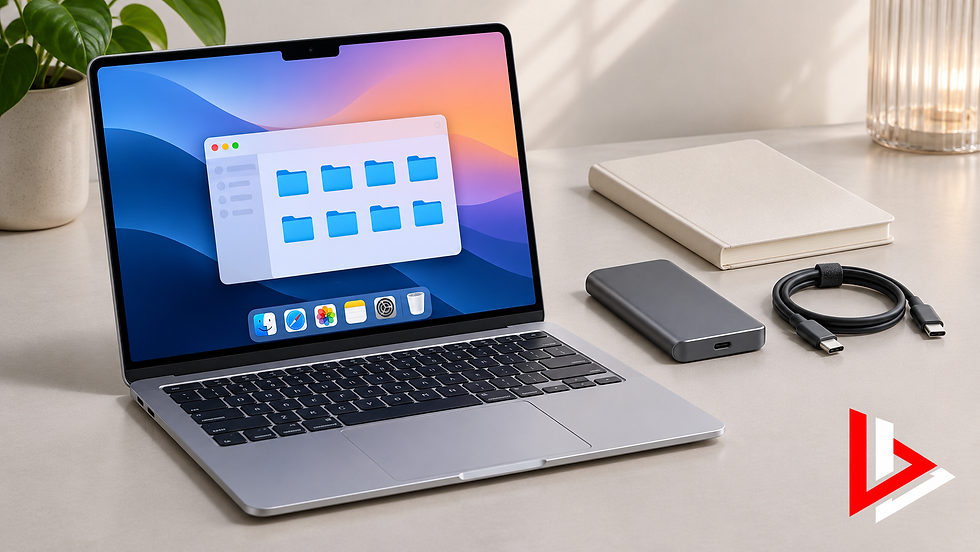
ค้นหาไม่พบเฉพาะ External SSD หรือโฟลเดอร์ในไดรฟ์ภายนอก?
เริ่มจากดูว่าไดรฟ์เชื่อมต่ออยู่ แสดงใน Finder และปลดล็อกได้หรือไม่ จากนั้นเปิดโฟลเดอร์กับไฟล์ตัวอย่างโดยตรง ถ้าเปิดไม่ได้หรือไดรฟ์หลุดระหว่างใช้งาน ต้องแยกตรวจไดรฟ์ สายและการเชื่อมต่อก่อน ไม่สร้างดัชนีซ้ำขณะที่ต้นทางยังไม่เสถียร
ถ้าเปิดตรงได้ ให้จดรูปแบบการเชื่อมต่อและชนิดไฟล์ที่ค้นหา แล้วตรวจรายการยกเว้น Spotlight ของตำแหน่งนั้น ความสามารถและพฤติกรรมการค้นหาอาจขึ้นกับรูปแบบไดรฟ์และระบบ จึงไม่ควรรับรองว่าไดรฟ์ทุกแบบจะให้ผลเหมือน SSD ภายใน
อย่าฟอร์แมตเพียงเพราะผลค้นหาว่าง และอย่าเปลี่ยนรูปแบบดิสก์ก่อนสำรองข้อมูลและประเมินความจำเป็น การฟอร์แมตกับการสร้างดัชนีเป็นคนละกระบวนการและไม่ควรถูกเรียกรวมว่า “รีเซ็ตให้หาเจอ”
ถ้าอุปกรณ์มีอาการหลุดหรือขอเริ่มต้นดิสก์ ให้บันทึกข้อความและหยุดงานที่เขียนข้อมูลเพิ่มตามความเหมาะสม หากข้อมูลสำคัญยังมีชุดเดียว ควรสอบถามการประเมินก่อนทดลองหลายพอร์ตหรือหลายโปรแกรมต่อเนื่อง
เมื่อสอบถาม BBMACSERVICE ควรแจ้งว่าไฟล์ภายในเครื่องค้นพบตามปกติหรือไม่ และปัญหาเกิดเฉพาะไดรฟ์ใด ข้อมูลนี้ช่วยให้ขอบเขตการตรวจไม่ขยายไปเปลี่ยนพอร์ตหรือ Logic Board โดยไม่มีหลักฐาน
ไฟล์ใน ZIP, ดิสก์อิมเมจหรือแอปเฉพาะ ต้องค้นจากที่ไหน?
ไฟล์ที่อยู่ภายในแพ็กเกจหรือแฟ้มบีบอัดอาจไม่แสดงตามที่คาดในการค้นทั่วไป หากเป็น ZIP หรือดิสก์อิมเมจที่เชื่อถือได้ Apple แนะนำให้เปิดแฟ้มนั้นแล้วค้นอีกครั้ง ไม่ควรคาดหวังว่าการค้นชื่อภายนอกจะเท่ากับค้นทุกรายการภายในเสมอ
ให้ทำกับไฟล์ที่ทราบแหล่งที่มาและมีสิทธิ์ใช้งานเท่านั้น ไม่จำเป็นต้องเปิดแฟ้มแนบที่น่าสงสัยเพื่อทดสอบ Spotlight หากไม่แน่ใจที่มาควรแยกประเด็นนี้ก่อน ไม่ลดการป้องกันของระบบเพื่อให้เปิดได้
ข้อมูลบางชนิดจัดการผ่านแอป เช่น คลังรูป โน้ตหรืออีเมล ควรเปรียบเทียบการค้นหาภายในแอปนั้นด้วย ไม่เข้าไปย้ายไฟล์ย่อยภายในคลังเองเพื่อบังคับให้ระบบพบ เพราะอาจกระทบโครงสร้างข้อมูลของแอป
ถ้าค้นจากแอปพบแต่ Spotlight ไม่พบ ให้บันทึกชื่อแอป รุ่นและประเภทข้อมูล แล้วตรวจหมวดผลลัพธ์กับความสามารถที่แอปรองรับ การสร้างดัชนีโฟลเดอร์ทั่วไปไม่ควรถูกเสนอเป็นคำตอบรับประกันสำหรับทุกคลังข้อมูล
พบไฟล์หลายสำเนา จะเลือกฉบับที่ถูกต้องอย่างไร?
ก่อนเปิดทำงาน ให้ตรวจตำแหน่ง ชื่อเต็ม วันที่แก้ไขและเนื้อหาจุดสำคัญ ไม่ถือว่าผลบนสุดหรือไฟล์ชื่อ Final เป็นฉบับล่าสุดเสมอ หากมีสำเนาใน Downloads, Desktop และไดรฟ์ภายนอก ให้แยกตำแหน่งให้ชัด
หากค้นพบไฟล์แต่เปิดแล้วเนื้อหาเก่า อย่ารีบลบทิ้ง ให้เปรียบเทียบกับตำแหน่งที่แอปใช้บันทึกจริง การลบสำเนาก่อนรู้ที่มาอาจทำให้งานที่ต้องการหายไป และการสร้างดัชนีใหม่ไม่ได้ช่วยตัดสินแทนว่าฉบับใดถูกต้อง
สำหรับงานที่มีผู้ร่วมแก้ ควรตกลงชื่อและที่เก็บหลักร่วมกัน การมีชื่อใกล้กันหลายรายการเป็นปัญหาการจัดการเวอร์ชันที่ต้องตรวจร่วมกับผลค้นหา ไม่ควรแก้ด้วยการตั้งชื่อใหม่ทั้งโครงการโดยไม่แจ้งผู้เกี่ยวข้อง
เมื่อได้ฉบับที่ถูกต้อง ให้เปิดจากตำแหน่งนั้นและทำสำเนาตามขั้นตอนงานก่อนแก้ไข หากยังไม่แน่ใจ ใช้สำเนาทดสอบและบันทึกว่ามาจากที่ใด จะย้อนตรวจได้ง่ายกว่าการรวมไฟล์ทั้งหมดไว้กองเดียว
ไม่พบไฟล์จริงในโฟลเดอร์เดิม ควรหยุดแก้ Spotlight เมื่อใด?
ถ้าเปิดตามตำแหน่งที่จำได้ไม่ได้ และไม่มีหลักฐานว่าไฟล์อยู่ในเครื่องจริง ให้เปลี่ยนจากการซ่อมผลค้นหาเป็นการตามหาตำแหน่งและสำเนา ตรวจรายการล่าสุดของแอป โฟลเดอร์ที่เคยบันทึก ถังขยะและแหล่งสำรองที่มีสิทธิ์เข้าถึงโดยไม่ลบอะไรเพิ่ม
รายการ Recents หรือ Open Recent ช่วยเป็นเบาะแสได้ แต่ไม่ได้รับรองว่าไฟล์ยังอยู่ตรงนั้นเสมอ ถ้าคลิกแล้วขึ้นว่าไม่พบ ให้บันทึกเส้นทางหรือข้อความแทนการเปิดซ้ำหลายรอบ แล้วตรวจแหล่งเก็บจริง
หากสงสัยว่าลบข้อมูลสำคัญไปแล้ว ควรหลีกเลี่ยงงานติดตั้ง ดาวน์โหลดหรือเขียนข้อมูลใหม่ลงแหล่งเดียวกันโดยไม่จำเป็น และสอบถามแนวทางรักษาข้อมูลตามกรณี ไม่รับรองว่าการสร้างดัชนีหรือโปรแกรมกู้จะนำกลับมาได้แน่นอน
ถ้ามีสำเนา Time Machine หรือสำเนาแยก ให้ตรวจวันที่และไฟล์ที่ต้องการก่อนดำเนินการใด ๆ อย่าฟอร์แมตไดรฟ์สำรองเพื่อให้ระบบอ่าน และอย่าคัดลอกทับปลายทางโดยยังไม่รู้ว่างานใหม่อยู่ที่ไหน
บทความนี้ไม่ได้แทนการวินิจฉัยข้อมูลสูญหาย หากไฟล์ไม่ปรากฏจากการเปิดตรงและต้นทางมีอาการผิดปกติ ให้แจ้งชัดว่าข้อมูลสำคัญมีสำเนาหรือไม่ เพื่อให้ประเมินลำดับการตรวจที่เหมาะสม
ทดสอบหลังแก้ Spotlight อย่างไรให้รู้ว่าแก้ตรงจุด?
ใช้ไฟล์และคำค้นชุดเดิมที่จดไว้ก่อนแก้ อย่าเปลี่ยนไปใช้คนละชื่อเพียงเพื่อให้ได้ผลลัพธ์ หากปัญหาเดิมคือค้นชื่อ PDF ใน Documents ไม่พบ ก็ควรตรวจชื่อ PDF เดิมในตำแหน่งเดิมก่อนขยายไปไฟล์ชนิดอื่น
ทดสอบทั้งการค้นตามชื่อและเปิดจากผลลัพธ์ ดูว่าพาไปไฟล์ที่ต้องการจริงหรือไม่ การมีชื่อขึ้นมาแต่เปิดไม่ได้ยังไม่ถือว่าผ่าน และควรแยกปัญหาการเข้าถึงออกจากการค้นหาเพื่อวางงานต่อ
รายการตรวจหลังแก้ | วิธีเก็บผลที่เปรียบเทียบได้ | เกณฑ์ที่ยังต้องตรวจต่อ |
ชื่อไฟล์ตัวอย่าง | ใช้คำค้นเดียวกับก่อนเปลี่ยนค่า | พบคนละสำเนาหรือไม่พบเหมือนเดิม |
ตำแหน่งไฟล์ | ตรวจว่าอยู่โฟลเดอร์ที่ตั้งใจ | ชื่อเหมือนแต่คนละดิสก์ |
เปิดจากผลลัพธ์ | เปิดไฟล์และดูข้อมูลตัวอย่าง | ขึ้นข้อผิดพลาดหรือขอดาวน์โหลด |
ชนิดไฟล์อื่น | ใช้เอกสารตัวอย่างที่ไม่เป็นความลับ | พบเฉพาะชนิดเดียว |
ค้นคำในเนื้อหา | ใช้ไฟล์ที่รู้ว่ามีข้อความให้อ่านได้ | ไม่พบเฉพาะภาพสแกนหรือรูปแบบหนึ่ง |
รายการยกเว้นเดิม | เทียบ Search Privacy ที่บันทึกไว้ | เผลอนำข้อมูลส่วนตัวเข้าผลค้นหา |
หลังใช้งานต่อ | สังเกตว่าอาการกลับมาในรูปแบบใด | มีไดรฟ์หลุด ดับหรือเปิดไฟล์ไม่ได้ร่วมด้วย |
หากสร้างไฟล์ทดสอบไว้ ควรตั้งชื่อที่รู้ว่าเป็นตัวอย่างและไม่มีข้อมูลสำคัญ เมื่อจบการตรวจให้จัดเก็บหรือลบเฉพาะไฟล์ตัวอย่างของตนตามความเหมาะสม ไม่ลบไฟล์จริงที่ใช้เปรียบเทียบเพราะเห็นว่าเป็นไฟล์ซ้ำ
การตรวจผ่านไม่จำเป็นต้องหมายถึงทุกแอปและข้อมูลทุกชนิดค้นหาได้เหมือนกัน ให้สรุปตามสิ่งที่ตรวจจริง เช่น “ชื่อไฟล์ในโฟลเดอร์งานกลับมาพบและเปิดได้” แทนคำว่า “ระบบสมบูรณ์ทั้งหมด” ซึ่งกว้างเกินหลักฐาน
ตัวอย่างสถานการณ์และวิธีตัดสินใจทีละกรณี
เปิดไฟล์จาก Documents ได้ แต่พิมพ์ชื่อใน Spotlight ไม่พบ
เริ่มจากคัดชื่อไฟล์และตรวจหมวดผลลัพธ์ จากนั้นดูว่ามี Documents หรือโฟลเดอร์แม่ใน Search Privacy หรือไม่ ถ้าไม่พบการยกเว้นและระบบไม่ได้เพิ่งเริ่มทำดัชนี จึงพิจารณาวิธีสร้างดัชนีเฉพาะโฟลเดอร์
ไม่ควรเริ่มจากย้าย Documents ทั้งหมดไปที่อื่นหรือให้สิทธิ์ทั้งดิสก์ เพราะหลักฐานชี้ว่าการเปิดข้อมูลยังทำได้ จุดตรวจแรกจึงอยู่ที่การค้นหามากกว่าการกู้ข้อมูล
ค้นชื่อ PDF พบ แต่ค้นคำที่เห็นในหน้าเอกสารไม่เจอ
เปิดดูว่า PDF มีข้อความที่เลือกได้หรือเป็นภาพสแกน แล้วใช้เอกสารข้อความตัวอย่างแยกทดสอบ ถ้าค้นเนื้อหาในไฟล์ตัวอย่างได้ ไม่ควรสรุปว่าดัชนีทุกส่วนเสียจาก PDF หนึ่งไฟล์
หากต้องทำ OCR กับงานจริง ให้คำนึงถึงความลับและสิทธิ์การใช้ข้อมูล ไม่อัปโหลดเอกสารลูกค้าไปบริการที่ไม่ทราบเงื่อนไขเพียงเพื่อแก้ผลค้นหา
หลังย้ายข้อมูลมา M3 ผลค้นหายังไม่ครบ
ตรวจบัญชีที่ใช้งานและตำแหน่งไฟล์จริงก่อน หากไฟล์อยู่และเปิดได้ ให้ดูสถานะการทำดัชนีกับการดาวน์โหลดคลาวด์ แยกจากกรณีย้ายข้อมูลไม่ครบซึ่งต้องตรวจผลการโอนอีกแบบ
ไม่เริ่ม Migration Assistant ซ้ำทั้งหมดเพียงเพราะ Spotlight ยังไม่พบ ถ้าตำแหน่งข้อมูลและบัญชีถูกต้องแล้ว การโอนซ้ำอาจเพิ่มความสับสนเรื่องบัญชีโดยไม่แก้การค้นหา
Finder หาเจอเมื่อเลือกโฟลเดอร์หนึ่ง แต่พอเพิ่มตัวกรองกลับหาย
ตรวจเงื่อนไขที่เพิ่งเพิ่ม โดยเฉพาะชนิดไฟล์และวันที่ ลองลดเหลือคำค้นเดิมแล้วเพิ่มทีละข้อเพื่อยืนยันว่าผลหายไปตรงไหน การแก้ตัวกรองเป็นขั้นตอนที่เหมาะกว่าการรีเซ็ตดัชนีทุกครั้ง
ควรบันทึกเงื่อนไขที่ใช้ประจำเมื่อได้ผลแล้ว เพื่อไม่ต้องเริ่มเดาใหม่เมื่อค้นงานครั้งถัดไป และตรวจว่าเลือกวันที่สร้างหรือวันที่แก้ตรงกับสิ่งที่ต้องการจริง
ไม่พบเฉพาะไดรฟ์ภายนอกและไดรฟ์หลุดเป็นระยะ
ให้ความสำคัญกับการเข้าถึงข้อมูลและความเสถียรของไดรฟ์ก่อน ถ้าข้อมูลยังมีชุดเดียว อย่าเพิ่มงานอ่านเขียนหนักหรือฟอร์แมตเพื่อให้ค้นหาได้ ควรประเมินสาย อุปกรณ์และสภาพต้นทางอย่างเหมาะสม
ผลค้นหาว่างในช่วงที่ไดรฟ์ไม่พร้อมใช้งานไม่ใช่หลักฐานยืนยันว่า Spotlight ของ MacBook Air M3 เสีย และไม่ควรสรุปว่าเปลี่ยนเมนบอร์ดแล้วจะแก้ได้
เครื่ององค์กรไม่อนุญาตให้เปลี่ยน Search Privacy
บันทึกอาการด้วยไฟล์ตัวอย่างที่มีสิทธิ์ใช้ แล้วแจ้งผู้ดูแลว่าพบปัญหาจากแอปใดและตำแหน่งใด อย่าลบโปรไฟล์หรือใช้บัญชีอื่นเพื่อข้ามนโยบาย
หากจะนำเครื่องไปให้ร้านประเมิน ให้ตกลงกับองค์กรก่อนว่าสามารถนำข้อมูลและอุปกรณ์ใดออกได้ รวมถึงวิธีให้ผู้มีสิทธิ์ปลดล็อกเองโดยไม่ส่งรหัสผ่านในแชต
สถานการณ์เหล่านี้เป็นตัวอย่างเพื่ออธิบายลำดับการตรวจ ไม่ใช่ประวัติเคสลูกค้าหรือผลซ่อมจริงของ BBMACSERVICE

เตรียมสอบถาม BBMACSERVICE เรื่อง Spotlight อย่างไร?
แจ้งรุ่น MacBook Air M3 พร้อม macOS และอธิบายว่า “เปิดไฟล์ตรงได้หรือไม่” เป็นข้อมูลแรก จากนั้นบอกว่าค้นจาก Spotlight, Finder หรือแอปใด รวมถึงเริ่มมีอาการหลังเปลี่ยนอะไร ข้อมูลเหล่านี้ช่วยกำหนดว่าควรตรวจการค้นหา การเข้าถึงไฟล์หรือแหล่งเก็บข้อมูลก่อน
ใช้ไฟล์ตัวอย่างกี่รายการและเป็นชนิดใด โดยไม่ต้องเปิดเผยเนื้อหาส่วนตัว
ไฟล์อยู่ในเครื่อง iCloud Drive ไดรฟ์ภายนอกหรือพื้นที่แชร์
ค้นตามชื่อไม่พบหรือค้นเฉพาะคำในเนื้อหาไม่พบ
เปิดไฟล์จากโฟลเดอร์โดยตรงได้ตามปกติหรือมีข้อความผิดพลาด
มีรายการยกเว้นใน Search Privacy ที่เกี่ยวข้องหรือไม่
เพิ่งอัปเดต ย้ายข้อมูลหรือเพิ่มไฟล์จำนวนมากเมื่อใด
ทดลองขั้นตอนใดไปแล้วและเปลี่ยนผลอย่างไร
ข้อมูลสำคัญมีสำเนาหรือไม่ และเป็นเครื่องที่องค์กรจัดการหรือไม่
ภาพหน้าจอควรปิดบังชื่อส่วนตัว อีเมล โฟลเดอร์ลูกค้าและข้อมูลที่ไม่จำเป็น โดยคงข้อความผิดพลาดกับส่วนที่ต้องตรวจให้เห็น ไม่ต้องส่งไฟล์จริงทุกชิ้นหรือรหัสผ่านเพื่อเริ่มสอบถามอาการ
สอบถามก่อนว่าต้องนำไดรฟ์ภายนอก สายหรืออุปกรณ์ที่ใช้ร่วมมาด้วยหรือไม่ หากปัญหาเกิดเฉพาะตำแหน่งภายนอก การมีข้อมูลรุ่นและเส้นทางเชื่อมต่อช่วยเลือกการตรวจได้ แต่ไม่ควรนำอุปกรณ์ส่วนกลางขององค์กรออกมาโดยไม่ได้รับสิทธิ์
ก่อนอนุมัติงานตรวจ ควรตกลงเรื่องข้อมูลอะไรบ้าง?
คำถามที่ควรถาม | ทำไมจึงเกี่ยวกับอาการนี้ | สิ่งที่ควรตกลง |
เริ่มจากตรวจการค้นหาหรือแหล่งเก็บข้อมูล? | เปิดไฟล์ตรงได้กับไม่ได้เป็นคนละกรณี | ลำดับการทดสอบและอุปกรณ์ |
จะเปลี่ยนค่าใดบ้าง? | ต้องรักษารายการยกเว้นและนโยบายเดิม | เฉพาะรายการที่เกี่ยวข้อง |
ต้องเปิดเอกสารจริงหรือไม่? | ไฟล์อาจมีข้อมูลส่วนตัวหรือขององค์กร | ใช้ตัวอย่างก่อนและให้เจ้าของตรวจ |
มีขั้นตอนล้างเครื่องหรือฟอร์แมตหรือไม่? | ไม่ใช่ขั้นตอนเริ่มต้นของผลค้นหาว่าง | ต้องมีเหตุผลและอนุมัติแยก |
จะตรวจรับด้วยไฟล์ชุดใด? | ต้องเปรียบเทียบก่อนและหลังได้ | คำค้น ตำแหน่งและการเปิดไฟล์ |
ค่าใช้จ่ายกับเงื่อนไขเป็นอย่างไร? | ขึ้นกับขอบเขตที่รับจริง | ใบประเมินตามอาการ |
หากต้องปลดล็อกเครื่องหรือไดรฟ์ ให้ตกลงวิธีที่เจ้าของดำเนินการเองและจำกัดขอบเขตเท่าที่จำเป็น การขอประเมินอาการไม่ควรต้องส่ง Recovery Key หรือรหัสยืนยันบัญชีในแชตทั่วไป
บทความนี้ไม่ได้ระบุราคา ระยะเวลาหรือรับประกันผลซ่อม เพราะต้องประเมินจากเครื่องจริงและขอบเขตบริการที่ร้านรับ ไม่ควรตีความว่ามีอาการค้นหาไม่พบแล้วต้องเปลี่ยนอะไหล่เสมอ
คำถามที่พบบ่อยเกี่ยวกับ MacBook Air M3 ค้นหาไฟล์ไม่เจอ
Spotlight ไม่พบไฟล์ แต่เปิดจาก Finder ได้ ต้องกู้ข้อมูลไหม?
ยังไม่ควรเริ่มกู้ข้อมูล เพราะไฟล์ตัวอย่างยังเปิดได้ ให้ตรวจคำค้น หมวดผลลัพธ์ ตำแหน่งยกเว้นและดัชนีก่อน ส่วนไฟล์ที่เปิดตรงไม่ได้ต้องแยกตรวจอีกกรณี
สร้างดัชนี Spotlight ใหม่ทำให้เอกสารหายหรือไม่?
วิธีผ่าน Search Privacy ที่ Apple อธิบายเป็นการให้ระบบจัดทำดัชนี ไม่ใช่การลบเอกสาร แต่ต้องเลือกตำแหน่งให้ถูก รักษารายการยกเว้นเดิม และไม่ใช้คำสั่งลบไฟล์อื่นร่วมโดยไม่เข้าใจผล
ต้องสร้างดัชนีทั้ง Macintosh HD ทุกครั้งไหม?
ไม่จำเป็น หากปัญหาจำกัดอยู่ในโฟลเดอร์ที่ทราบตำแหน่ง ควรเริ่มตรวจและพิจารณาดัชนีเฉพาะจุดนั้นก่อน ไม่ขยายขอบเขตทั้งดิสก์โดยยังไม่ได้ตรวจคำค้นและการตั้งค่า
ทำดัชนีใช้เวลากี่นาที?
ไม่มีเวลาตายตัว ปริมาณข้อมูลและสภาพการทำงานมีผล Apple ระบุว่าอาจใช้หลายชั่วโมงหรือหลายวัน จึงควรดูสถานะกับผลทดสอบ ไม่กดสร้างใหม่ซ้ำทุกครั้งที่ยังไม่พบในทันที
ทำไมเพิ่งอัปเดต macOS แล้วค้นหาไม่ครบ?
ระบบอาจต้องทำดัชนีหลังอัปเดต แต่ต้องตรวจว่ามีไฟล์จริงและตั้งค่าค้นหาถูกด้วย หากมีข้อผิดพลาดหรือไดรฟ์อ่านไม่ได้ อย่าสรุปว่าแค่รอแล้วจะหายทุกกรณี
ค้นชื่อ PDF เจอ แต่ค้นคำใน PDF ไม่เจอ แปลว่า Spotlight เสียไหม?
ยังสรุปไม่ได้ ให้ตรวจว่า PDF มีข้อความที่เลือกได้หรือเป็นภาพสแกน แล้วเปรียบเทียบกับเอกสารข้อความตัวอย่าง ความสามารถค้นในเนื้อหาอาจต่างตามชนิดไฟล์และระบบ
ลบ Search History ช่วยสร้างดัชนีใหม่ไหม?
การจัดการประวัติการค้นหาเป็นคนละตัวเลือกกับขั้นตอนสร้างดัชนีผ่าน Search Privacy จึงไม่ควรใช้การลบประวัติเป็นหลักฐานว่าได้ซ่อมดัชนีไฟล์แล้ว
เอาโฟลเดอร์ออกจาก Search Privacy ได้ทุกอันหรือไม่?
ควรตรวจเหตุผลและสิทธิ์ก่อน หากเป็นการยกเว้นโดยตั้งใจหรือนโยบายองค์กร ให้คงไว้หรือให้ผู้ดูแลตัดสินใจ ไม่ล้างรายการทั้งหมดเพียงเพื่อให้ผลค้นหามากขึ้น
ไฟล์ iCloud ที่เห็นชื่ออยู่ แปลว่าอยู่ในเครื่องแล้วหรือไม่?
ไม่เสมอ ต้องดูสถานะและลองเปิดจริง บางรายการยังอยู่บนคลาวด์และต้องดาวน์โหลด การค้นหาไม่พบกับดาวน์โหลดหรือเข้าถึงไม่ได้ควรตรวจแยกกัน
External SSD ค้นไม่เจอ ต้องฟอร์แมตไหม?
ไม่ควรเริ่มด้วยการฟอร์แมต ให้ตรวจการเชื่อมต่อ ปลดล็อกและเปิดไฟล์ตรงก่อน หากอ่านได้จึงตรวจการค้นหาเฉพาะไดรฟ์ หากมีอาการหลุดหรืออ่านไม่ได้ต้องรักษาข้อมูลและประเมินอุปกรณ์ก่อน
พบไฟล์ใน Recents แต่เปิดไม่ได้ ถือว่าไฟล์ยังอยู่ไหม?
รายการล่าสุดเป็นเพียงเบาะแส ต้องตรวจไฟล์ในตำแหน่งจริง ถ้าถูกย้าย เปลี่ยนชื่อหรือต้นทางยังไม่เชื่อมต่อ รายการเดิมอาจเปิดไม่ได้ ไม่ควรใช้ชื่อใน Recents เป็นหลักฐานเพียงอย่างเดียว
ใช้คำสั่ง Terminal ที่เจอในเว็บได้เลยไหม?
ควรเริ่มจากวิธีตรวจและเมนูที่รองรับก่อน ไม่คัดลอกคำสั่งที่ไม่ทราบขอบเขต โดยเฉพาะคำสั่งลบข้อมูล เปลี่ยนสิทธิ์หรือปิดการทำดัชนี หากจำเป็นให้ผู้รับผิดชอบอธิบายผลและตรวจตามกรณี
ต้องให้รหัสผ่านร้านเพื่อถามเรื่อง Spotlight หรือไม่?
เริ่มสอบถามด้วยรุ่น macOS อาการ ข้อความผิดพลาดและผลเปิดไฟล์ตรงได้ก่อน หากต้องปลดล็อกในงานจริงให้ตกลงวิธีที่เจ้าของดำเนินการเอง ไม่ส่งรหัสผ่านหรือ Recovery Key ในแชตทั่วไป
อาการนี้เกี่ยวกับ Logic Board หรือ SSD เสียแน่นอนหรือไม่?
ไม่แน่นอน ผลค้นหาว่างอย่างเดียวไม่พอยืนยัน ต้องดูการเปิดไฟล์ การเชื่อมต่อและอาการอื่นร่วมกัน การประเมินควรแยกการตั้งค่า ซอฟต์แวร์และฮาร์ดแวร์ตามหลักฐาน
สอบถามการประเมิน MacBook Air M3 กับ BBMACSERVICE
MacBook Air M3 ค้นหาไฟล์ไม่เจอใน Spotlight ควรเริ่มจากยืนยันไฟล์จริง แยกชื่อกับเนื้อหา ตรวจขอบเขต หมวดและรายการยกเว้น แล้วจึงพิจารณาดัชนีเฉพาะจุด หากมีปัญหาเปิดไฟล์หรือแหล่งข้อมูลไม่พร้อม ให้ตรวจส่วนนั้นก่อน ไม่ใช้การล้างเครื่องเป็นคำตอบเริ่มต้น
ติดต่อ BBMACSERVICE ผ่าน https://www.bbmac-service.com/ หรือโทร 02-719-1302 เพื่อยืนยันขอบเขตการประเมิน อุปกรณ์ที่ควรนำตรวจ ค่าใช้จ่ายและเงื่อนไขตามงานจริง แจ้งล่วงหน้าหากข้อมูลยังมีชุดเดียว เป็นเครื่ององค์กร หรือยังไม่อนุมัติการล้างเครื่องและฟอร์แมตไดรฟ์
อ่านเรื่องการเตรียมข้อมูลก่อนส่งตรวจเพิ่มเติม: https://www.bbmac-service.com/post/macbook-air-m3-repair-password-data-privacy
แหล่งข้อมูลอ้างอิง
Apple — About Spotlight indexing and search results on Apple devices: https://support.apple.com/en-us/102321
Apple — If searching your Mac returns unexpected results: https://support.apple.com/en-au/guide/mac-help/-mchlp2962/mac
Apple — Spotlight settings on Mac: https://support.apple.com/en-au/guide/mac-help/mchl54d95e8a/26/mac/26
Apple — Prevent Spotlight searches in specific folders or disks: https://support.apple.com/en-gb/guide/mac-help/mchl1bb43b84/26/mac/26
Apple — Narrow your search results in Finder on Mac: https://support.apple.com/en-gb/guide/mac-help/mh15155/26/mac/26
Apple — If you can’t find a file on Mac: https://support.apple.com/en-gb/guide/mac-help/mchlp2305/27/mac/27
Apple — Check your iCloud Drive file and folder status on Mac: https://support.apple.com/en-ie/guide/mac-help/mchlc994344b/27/mac/27
ตรวจข้อมูลอ้างอิงวันที่ 4 พฤศจิกายน 2026 เมนูและความสามารถอาจต่างตามรุ่น macOS แอปและแหล่งเก็บข้อมูล ตารางกับสถานการณ์เป็นแนวทางช่วยบันทึกอาการและตรวจรับ ไม่ใช่ผลตรวจเคสลูกค้าของร้าน
#MacBookAirM3 #Spotlightค้นหาไม่เจอ #ค้นหาไฟล์Mac #Spotlight #ซ่อมMacBook #BBMACSERVICE


