

MacBook Air M3 ต่อจอนอก 2 จอได้ไหม? ทำไมต้องปิดฝา และเปิดฝาแล้วจอหนึ่งดับ
MacBook Air M3 ต่อจอภายนอกสองจอพร้อมกันได้เมื่อปิดฝาและจัดอุปกรณ์ตามเงื่อนไขของ Apple ต้องมีไฟเลี้ยง คีย์บอร์ดและเมาส์หรือ Trackpad ภายนอก และระบบที่รองรับ หากเปิดฝาขณะใช้อยู่สองจอ จอภายนอกลำดับที่สองอาจดับหรือถูกตัดการเชื่อมต่อตามพฤติกรรมที่ Apple อธิบาย จึงไม่ควรสรุปทันทีว่าจอ สาย หรือพอร์ตเสีย
ขณะเปิดฝา ข้อมูลรุ่นระบุการใช้จอในตัวร่วมกับจอภายนอกหนึ่งจอ ส่วนการใช้จอภายนอกสองจอเป็นอีกเงื่อนไขหนึ่ง ไม่ใช่การเปิดจอเครื่องเพิ่มเป็นสามจออิสระได้เสมอ ควรระบุชื่อชิปให้ตรง เพราะ MacBook Air รุ่นอื่นมีข้อกำหนดต่างกัน
บทความนี้ BBMACSERVICE จัดลำดับการต่อและแยกปัญหาที่พบได้ ตั้งแต่ไฟเลี้ยง การอนุญาตอุปกรณ์ สายกับ Dock ไปจนถึงภาพซ้ำและตำแหน่งหน้าต่าง พร้อมตาราง เช็กลิสต์ และคำถามก่อนซื้ออุปกรณ์เพิ่ม

MacBook Air M3 เปิดฝากับปิดฝา ใช้จอได้ต่างกันอย่างไร?
ให้เริ่มจากข้อมูลรุ่นจริง MacBook Air M3 มีเงื่อนไขการใช้จอภายนอกต่างกันตามการเปิดหรือปิดฝา และการเพิ่มช่องต่อบน Dock ไม่ได้เปลี่ยนข้อกำหนดของเครื่องโดยอัตโนมัติ
รูปแบบใช้งาน | สิ่งที่ควรคาดหวังตามข้อมูลรุ่น | สิ่งที่ต้องจัดเตรียม |
เปิดฝาและใช้จอเครื่อง | ใช้จอในตัวร่วมกับจอภายนอกหนึ่งจอ | ชุดต่อภาพที่รองรับ |
ปิดฝาเพื่อใช้จอนอกสองจอ | จอภายนอกสองจอตามข้อกำหนด | ไฟเลี้ยง คีย์บอร์ด และอุปกรณ์ชี้ตำแหน่งภายนอก |
เปิดฝาระหว่างใช้อยู่สองจอ | จอภายนอกลำดับที่สองอาจดับหรือตัดการเชื่อมต่อ | แยกพฤติกรรมนี้จากอาการเสีย |
เพิ่ม Dock ที่มีหลายช่องภาพ | ยังต้องอยู่ภายใต้ข้อจำกัดของรุ่นและชุดอุปกรณ์ | ตรวจการรองรับจริง ไม่ดูจำนวนช่องอย่างเดียว |
ข้อมูล MacBook Air M3 รุ่น 13 นิ้วอยู่ที่ https://support.apple.com/en-ie/118551 และรุ่น 15 นิ้วที่ https://support.apple.com/en-ie/118552 ควรใช้ข้อมูลชิป M3 ของเครื่องนี้ ไม่ใช้วิธีของ M4 หรือ M5 แทนโดยไม่ตรวจ
ต้องเตรียมอะไรบ้างก่อนต่อจอนอกสองจอ?
Apple ระบุเงื่อนไขการใช้งานสำหรับ MacBook Air M3 ว่าต้องมี macOS Sonoma 14.3 หรือใหม่กว่า อุปกรณ์ป้อนข้อมูลภายนอก และแหล่งจ่ายไฟที่เหมาะสม รายละเอียดอยู่ที่ https://support.apple.com/en-ca/117373
คีย์บอร์ดและเมาส์หรือ Trackpad ต้องใช้งานได้ก่อนปิดฝา ไม่อย่างนั้นเจ้าของอาจไม่สามารถควบคุมเครื่องต่อได้แม้จอภายนอกแสดงภาพแล้ว หากใช้อุปกรณ์ไร้สาย ควรตรวจการเชื่อมต่อและแบตเตอรี่ของอุปกรณ์นั้นด้วย
ไฟเลี้ยงอาจมาจากจอที่จ่ายไฟให้ Mac ได้หรืออะแดปเตอร์ตามการจัดชุดที่รองรับ ไม่ควรเห็นสาย USB-C เสียบอยู่แล้วสมมติว่ามีการส่งไฟและภาพครบทุกหน้าที่
เตรียมรุ่นจอทั้งสอง รุ่นสาย อะแดปเตอร์หรือ Dock และความละเอียดเป้าหมายไว้ก่อน เพราะการต่อให้ขึ้นภาพกับการได้ความละเอียดที่ต้องการเป็นคนละสิ่งที่ต้องตรวจ

ลำดับต่อสองจอตามแนวทาง Apple ควรเริ่มอย่างไร?
เริ่มจากเชื่อมคีย์บอร์ดกับอุปกรณ์ชี้ตำแหน่งภายนอกและต่อไฟให้ Mac จากนั้นต่อจอแรกให้ทำงานก่อน ปิดฝา แล้วจึงต่อจอที่สองตามแนวทางของ Apple
การเพิ่มทีละจอช่วยให้รู้ว่าจอแรกทำงานกับชุดใดและผลเปลี่ยนหลังขั้นตอนไหน หากเสียบทุกอย่างพร้อมกันตั้งแต่เริ่ม จะอธิบายได้ยากว่าปัญหาอยู่ที่เงื่อนไขปิดฝา อุปกรณ์ใหม่ หรือเส้นทางภาพ
ก่อนปิดฝาควรปลดล็อกและตอบการอนุญาตอุปกรณ์ที่จำเป็นให้เรียบร้อย ไม่ตั้งใจหลีกเลี่ยงข้อความอนุญาตด้วยการปิดฝาก่อนเห็นหน้าจอ
เมื่อสองจอแสดงผลแล้วจึงจัดตำแหน่ง เลือกจอหลัก และทดสอบแอปที่ใช้ อย่าเปลี่ยนความละเอียด พ่วงอุปกรณ์เพิ่ม และสลับสายหลายเส้นในคราวเดียวโดยไม่มีผลอ้างอิงเดิม
ต่อสายตรงหรือใช้ Dock แบบไหนเหมาะกว่า?
ถ้ามีสายและจอที่รองรับ การเริ่มจากเส้นทางต่อตรงที่เข้าใจได้ช่วยลดตัวแปรในการตรวจ จากนั้นค่อยพิจารณา Dock ตามจำนวนอุปกรณ์และรูปแบบงานที่ต้องใช้ร่วมกัน
MacBook Air M3 มีพอร์ต Thunderbolt / USB 4 สำหรับงานที่รองรับ แต่หัว USB-C ของสายหรือ Dock ทุกตัวไม่ได้หมายความว่าส่งภาพได้ทุกความละเอียด ต้องตรวจสเปกของรุ่นอุปกรณ์จริง
ส่วนของชุดต่อ | คำถามที่ควรตอบได้ก่อนซื้อหรือทดสอบ |
สาย USB-C หรือ Thunderbolt | รองรับภาพและความต้องการของจอรุ่นนั้นหรือไม่ |
อะแดปเตอร์ HDMI | รองรับ Mac และความละเอียดกับอัตรารีเฟรชที่ต้องการอย่างไร |
จอ USB-C | ช่องนั้นรับภาพและจ่ายไฟหรือไม่ ต้องใช้สายแบบใด |
Dock หลายช่อง | ผู้ผลิตระบุการใช้สองจอแยกบน Mac M3 แบบใด |
แหล่งจ่ายไฟ | จ่ายไฟให้เครื่องและอุปกรณ์ร่วมตามข้อกำหนดหรือไม่ |
ไม่ใช้เพียงจำนวนช่อง HDMI เป็นเหตุผลว่าต้องได้สองเดสก์ท็อปแยกกัน และไม่รับรองว่าซื้อ Dock ใหม่แล้วจะแก้ข้อจำกัดของรุ่นได้ทุกกรณี
ถ้าระหว่างผ่าน Hub ได้เพียงภาพซ้ำ คู่มือ Apple แนะนำให้ลองเชื่อมจอกับพอร์ตบน Mac โดยตรงตามชุดที่รองรับ เพื่อช่วยแยกปัญหาของเส้นทางเชื่อมต่อ
เปิดฝาแล้วจอหนึ่งดับ เป็นเรื่องปกติหรืออาการเสีย?
หากอาการเกิดตรงเงื่อนไขที่ใช้จอภายนอกสองจอแล้วเปิดฝา ต้องเริ่มจากพฤติกรรมของ M3 ที่ Apple ระบุ ไม่ควรเสนอเปลี่ยนพอร์ตหรือชุดจอทันที
จดว่าจอใดเป็นลำดับแรกและลำดับที่สอง เกิดหลังเปิดฝาหรือระหว่างใช้งานโดยไม่เปลี่ยนอะไร การบันทึกนี้ช่วยแยกพฤติกรรมที่สัมพันธ์กับเงื่อนไขออกจากการตัดสัญญาณผิดปกติ
ถ้าต้องการใช้จอในตัวด้วย ควรเลือกโหมดที่อยู่ในขอบเขตของรุ่นและจัดหน้าต่างให้เหมาะ ไม่ใช้การเปิดฝาเพื่อเพิ่มพื้นที่อีกจอโดยคาดว่าจะยังรักษาจอนอกทั้งสองไว้เสมอ
หากจอดับแม้ฝายังปิด ไฟเลี้ยงและอุปกรณ์ควบคุมพร้อม หรือจอเดียวก็มีปัญหา ต้องตรวจต่อ เพราะอาการนั้นไม่ได้อธิบายด้วยเหตุเปิดฝาเพียงอย่างเดียว
ต่อแล้วชาร์จเข้า แต่จอไม่ขึ้น ต้องอนุญาตอุปกรณ์ด้วยไหม?
Mac แล็ปท็อปที่ใช้ Apple silicon อาจให้เจ้าของอนุญาตอุปกรณ์ใหม่ก่อนเชื่อมต่อ ถ้าเครื่องล็อกอยู่ต้องปลดล็อกเพื่อจัดการข้อความนั้น อุปกรณ์บางอย่างยังชาร์จได้แม้ไม่ได้รับสิทธิ์เชื่อมต่อข้อมูล
Apple อธิบายเรื่องนี้ที่ https://support.apple.com/en-us/102282 รวมถึงการเตรียมจอ คีย์บอร์ด และเมาส์ก่อนใช้งานแบบปิดฝา จึงควรตรวจการอนุญาตก่อนสรุปว่าต้องซ่อมฮาร์ดแวร์
ไม่จำเป็นต้องเปลี่ยนนโยบายเป็นอนุญาตทุกอุปกรณ์เพื่อทดลอง ให้เจ้าของตรวจสิทธิ์ของอุปกรณ์ที่ต้องใช้ตามที่เหมาะสม และอย่าปิดคุณสมบัติความปลอดภัยโดยยังไม่ทราบผล
ถ้าเป็นเครื่ององค์กรหรือมีการจัดการจากผู้ดูแล ให้สอบถามผู้รับผิดชอบเกี่ยวกับข้อกำหนดนั้น ไม่พยายามข้ามนโยบายของเครื่องเพื่อให้ชุด Dock ทำงาน
ตั้งค่าขยายเดสก์ท็อปกับภาพซ้ำอย่างไร?
เมื่อจอเชื่อมต่อและระบบตรวจพบแล้ว เข้า System Settings หมวด Displays แล้วเลือกการใช้งานจอให้ตรงวัตถุประสงค์ เช่น ขยายพื้นที่หรือภาพซ้ำตามตัวเลือกของระบบ
คู่มือ Apple อธิบายการเลือก Use as และรูปแบบแสดงผลที่ https://support.apple.com/en-nz/guide/mac-help/mchlb5f905a1/27/mac/27 ชื่อเมนูที่เห็นควรตรวจให้ตรงกับ macOS ที่ติดตั้ง
ถ้าทั้งสองจอเห็นภาพเดียวกัน อย่าเพิ่งถือว่าส่งภาพไม่ได้สองจอ ให้ตรวจว่าเป็นการตั้งค่าภาพซ้ำหรือข้อจำกัดของอุปกรณ์ระหว่างทางก่อน การเห็นภาพสองจอต่างกันคือผลที่ต้องทดสอบเมื่อเป้าหมายเป็นเดสก์ท็อปขยาย
ทดลองลากหน้าต่างที่ไม่มีข้อมูลส่วนตัวข้ามจอและเปิดงานตัวอย่างคนละจอเพื่อยืนยันรูปแบบที่ตั้งไว้ ไม่ใช้การเห็นวอลเปเปอร์คล้ายกันเป็นหลักฐานเพียงอย่างเดียว
จัดตำแหน่งจอและเลือกจอหลักแล้ว เมาส์ควรข้ามทางไหน?
ตั้งตำแหน่งจอใน Displays ให้ใกล้กับตำแหน่งจริงบนโต๊ะ ถ้าจอจริงอยู่ขวาแต่ระบบวางไว้ซ้าย การเลื่อนตัวชี้อาจทำให้รู้สึกเหมือนข้ามจอไม่ได้ทั้งที่การต่อภาพทำงานอยู่
เลือกจอที่ต้องการใช้เป็นพื้นที่หลัก แล้วทดลองการเปิดหน้าต่างและการเลื่อนตัวชี้ หากจัดจอต่างระดับให้คำนึงถึงขอบที่เชื่อมถึงกันตามการวางในระบบ
รายละเอียดการจัดตำแหน่งอ้างอิงได้ที่ https://support.apple.com/en-nz/guide/mac-help/-mh40768/mac อย่าเปลี่ยนสายหลายชุดเพื่อแก้สิ่งที่เป็นเพียงตำแหน่งหน้าจอในระบบ
เมื่อถอดต่อหรือเปลี่ยนลำดับอุปกรณ์แล้วผลเปลี่ยน ให้บันทึกลำดับการเชื่อมด้วย เพื่อแยกเรื่องจอหลักออกจากปัญหาภาพดับจริง
ทำไมภาพขึ้น แต่ความละเอียดหรือ Hz ไม่ตรงที่ต้องการ?
ความสามารถสูงสุดของ Mac ไม่ใช่ผลรับรองทุกชุดต่อภาพ ต้องดูจอ สาย อะแดปเตอร์ ช่องรับ และโหมดที่เลือกให้รองรับร่วมกัน โดยเฉพาะเมื่อสองจอมีสเปกต่างกัน
อย่านำตัวเลขของจอแรกไปใช้รับรองจอที่สอง และไม่ใช้คำว่า HDMI หรือ USB-C เพียงอย่างเดียวแทนข้อกำหนดความละเอียดกับอัตรารีเฟรช
ให้เริ่มทดสอบในค่าที่ชุดอุปกรณ์รองรับชัดเจน บันทึกค่าที่ระบบแสดง แล้วจึงตรวจเงื่อนไขของค่าที่ต้องการเพิ่ม หากตัวเลือกไม่ปรากฏ ให้ดูเอกสารของอุปกรณ์ในเส้นทางก่อน
Apple มีแนวทางกรณีจอภายนอกมืดหรือความละเอียดต่ำกว่าที่คาดที่ https://support.apple.com/en-gb/102501 การแก้อาการนี้ไม่ควรเริ่มด้วยล้างเครื่องหรือเปลี่ยนเมนบอร์ดโดยยังไม่ได้ตรวจชุดต่อภาพ
ปิดฝาแล้วสองจอไม่ตื่น ควรแยกปัญหาตามลำดับใด?
เริ่มตรวจไฟเลี้ยงและอุปกรณ์ควบคุมภายนอก จากนั้นดูว่าจอได้รับไฟและเลือกอินพุตตรงช่องหรือไม่ หากไม่แน่ใจ ให้กลับไปทดสอบทีละจอในสภาพที่ตรงข้อกำหนด
ดูว่ามีข้อความอนุญาตอุปกรณ์ที่ยังไม่ได้จัดการหรือไม่ และตรวจสายกับอะแดปเตอร์ด้วยชิ้นที่มีสเปกเหมาะสม หลีกเลี่ยงการทำหลายอย่างพร้อมกันจนไม่ทราบว่าผลเปลี่ยนหลังอะไร
ถ้าชุดต่อตรงใช้งานได้ แต่ผ่าน Dock แล้วมีปัญหา ให้เก็บรุ่น Dock แหล่งจ่าย และรายการอุปกรณ์ร่วมไว้ทดสอบ ไม่สรุปว่า Dock เสียแน่นอนโดยยังไม่อ่านข้อจำกัดของรุ่นนั้น
หากมีพอร์ตเสียรูป ความชื้น กลิ่น หรือความร้อนผิดปกติ ให้หยุดใช้และติดต่อผู้ให้บริการ ไม่กดหรือบิดสายคาเพื่อพยายามให้ภาพติด
ก่อนซื้อ Dock เพิ่ม ต้องถามผู้ขายอะไร?
แจ้งชัดว่าเป็น MacBook Air ชิป M3 ต้องการจอภายนอกสองจอแบบแยกเดสก์ท็อปโดยปิดฝา และบอกความละเอียดกับอัตรารีเฟรชของจอแต่ละตัว
ขอการรองรับของอุปกรณ์รุ่นที่จะซื้อจริง พร้อมข้อกำหนดระบบ วิธีเชื่อมต่อ แหล่งจ่าย และสิ่งที่ต้องติดตั้งเพิ่มเติมหากมี ไม่ใช้คำโฆษณารวมว่า “ต่อได้หลายจอ” แทนรายละเอียดการใช้กับ Mac
ตรวจว่าข้อเสนอกล่าวถึงการส่งภาพตามความสามารถของเครื่องหรืออาศัยวิธีอื่น และมีข้อจำกัดเกี่ยวกับแอป งานภาพ หรือการอัปเดตอย่างไร ก่อนซื้อควรทราบเงื่อนไขทดลองและการคืนสินค้าจากผู้ขาย
เลือกอุปกรณ์ตามชุดงานที่ต้องใช้ ไม่จำเป็นต้องเปลี่ยน Dock หากปัญหาจริงคือเปิดฝาอยู่หรือยังไม่ได้อนุญาตอุปกรณ์ที่เชื่อมต่อ

ตัวอย่างโต๊ะทำงานที่ควรวางแผนต่างกัน
ใช้จอเครื่องกับจอนอกหนึ่งจอ และเปิดกล้องประชุมบนเครื่อง
เหมาะกับการทำงานแบบเปิดฝาภายใต้ข้อกำหนดของรุ่น ตรวจพื้นที่หน้าต่างและอุปกรณ์เสียงให้พร้อม ไม่ต้องเพิ่มจอนอกอีกตัวเพียงเพราะเห็นชุดโต๊ะสองจอของผู้อื่น
ใช้จอนอกสองจอเป็นโต๊ะประจำ
เตรียมคีย์บอร์ด เมาส์หรือ Trackpad และไฟเลี้ยงก่อนปิดฝา วางเครื่องบนพื้นที่มั่นคงตามการใช้งานปกติ และทดสอบการกลับจากพักเครื่องกับชุดจริง
ต่อผ่าน Dock ที่บ้าน แต่ใช้จอเดียวในที่ทำงาน
เก็บข้อมูลการต่อของแต่ละชุดและตรวจผลหลังสลับ อย่าใช้การทำงานได้ในสถานที่หนึ่งรับรองสายหรือ Dock อีกชุดซึ่งยังไม่ได้ทดสอบ
ใช้จอคนละรุ่นหรือความละเอียดต่างกัน
วางแผนค่าการแสดงผลและขนาดพื้นที่งานตามแต่ละจอ ไม่คาดว่าทั้งสองต้องมีตัวเลือกเหมือนกันทั้งหมด แม้เครื่องจะรับรู้ได้ครบแล้ว
ตัวอย่างทั้งหมดเป็นสถานการณ์สมมติสำหรับวางแผน ไม่ใช่ภาพรับรองการทำงานของอุปกรณ์ทุกยี่ห้อหรือประวัติงานลูกค้า

ถ้าจะส่งตรวจ ควรเก็บอาการและอุปกรณ์อะไร?
ระบุชื่อรุ่นเครื่อง macOS รุ่นจอทั้งสอง สาย อะแดปเตอร์ Dock และแหล่งจ่าย พร้อมบอกว่าอาการเกิดขณะเปิดหรือปิดฝาและจอใดต่อก่อน
เก็บผลแยก เช่น จอแรกต่อตรงได้ จอที่สองต่อตรงได้ แต่ใช้งานร่วมกันผ่านชุดหนึ่งไม่ได้ ข้อมูลนี้มีประโยชน์กว่าคำว่า “สองจอไม่ขึ้น” โดยไม่มีเงื่อนไข
สอบถามผู้ให้บริการว่าควรนำชิ้นใดไปด้วย หากจอนำส่งไม่สะดวก ให้เตรียมชื่อรุ่น ภาพช่องรับ และข้อความที่จอแสดง ตกลงขอบเขตและค่าใช้จ่ายก่อนตรวจหรือทำงานเพิ่ม
การทดสอบผ่านกับจอทดลองหนึ่งจอไม่ใช่ผลรับรองชุดสองจอของเจ้าของ ควรกำหนดการตรวจรับให้ตรงกับอาการและอุปกรณ์ที่มีปัญหา
เช็กลิสต์ MacBook Air M3 ต่อจอนอกสองจอ
ตรวจให้ตรงว่าเป็น MacBook Air ชิป M3
ใช้ระบบที่รองรับตามเงื่อนไข Apple
เตรียมคีย์บอร์ดและเมาส์หรือ Trackpad ภายนอก
ต่อไฟให้เครื่องด้วยชุดที่รองรับ
อนุญาตอุปกรณ์ที่ต้องใช้ก่อนปิดฝา
ให้จอแรกทำงานก่อน แล้วปิดฝาและต่อจอที่สอง
เลือกขยายเดสก์ท็อปหรือภาพซ้ำให้ตรงงาน
จัดตำแหน่งจอและตรวจการเลื่อนตัวชี้
ตรวจสาย Dock และความละเอียดของแต่ละจอแยกกัน
บันทึกเงื่อนไขอาการก่อนซื้ออุปกรณ์หรือส่งตรวจ
คำถามที่พบบ่อยเรื่อง MacBook Air M3 ต่อสองจอ
MacBook Air M3 ทั้ง 13 และ 15 นิ้ว ต่อจอนอกสองจอได้ไหม?
ได้ภายใต้เงื่อนไขของรุ่นและการปิดฝาตามแนวทาง Apple พร้อมชุดอุปกรณ์ที่รองรับร่วมกัน
ใช้จอนอกสองจอพร้อมจอในตัวได้เลยหรือไม่?
อย่าสมมติว่าได้สามจออิสระตามปกติ ต้องแยกเงื่อนไขเปิดฝากับปิดฝาของ M3 ให้ตรงกับข้อมูลรุ่น
เปิดฝาแล้วจอหนึ่งดับ ต้องซ่อมหรือเปลี่ยนสายทันทีไหม?
ไม่ควรสรุปทันที เพราะ Apple อธิบายพฤติกรรมการตัดจอที่สองเมื่อเปิดฝาระหว่างใช้สองจอไว้แล้ว
ปิดฝาแล้วต้องมีคีย์บอร์ดกับเมาส์ภายนอกไหม?
ต้องเตรียมอุปกรณ์ป้อนข้อมูลภายนอกตามข้อกำหนด และตรวจว่าใช้งานได้ก่อนปิดฝา
จอ USB-C จ่ายไฟให้เครื่องได้ ยังต้องต่อ MagSafe แยกไหม?
หากจอจ่ายไฟให้ Mac ได้ตามชุดที่รองรับ คู่มือ Apple ระบุว่าไม่จำเป็นต้องมีอะแดปเตอร์แยก ต้องตรวจความสามารถของจอและสายจริง
Dock มี HDMI สองช่อง แปลว่าต้องใช้สองจอแยกได้หรือไม่?
ไม่เสมอ ต้องอ่านการรองรับ Mac M3 และวิธีส่งภาพของ Dock รุ่นนั้น ไม่ดูจำนวนช่องอย่างเดียว
สองจอขึ้นภาพเดียวกัน แปลว่าเครื่องตรวจพบแค่จอเดียวไหม?
ยังสรุปไม่ได้ ต้องแยกการตั้งค่าภาพซ้ำออกจากข้อจำกัดของอุปกรณ์เชื่อมต่อ แล้วทดลองขยายเดสก์ท็อปตามระบบ
ชาร์จผ่าน Dock ได้ แต่จอไม่ขึ้น มีสาเหตุจากการอนุญาตได้ไหม?
เป็นสิ่งที่ควรตรวจ Apple silicon อาจต้องอนุญาตอุปกรณ์ โดยผลการจ่ายไฟไม่ได้รับรองการเข้าถึงข้อมูลหรือภาพ
ทำไมเมาส์ข้ามจอผิดด้าน?
ตรวจตำแหน่งจอใน Displays ให้ตรงกับการวางจริงก่อน ไม่จำเป็นต้องเปลี่ยนสายเพื่อแก้ตำแหน่งเดสก์ท็อป
ต่อจอเดียวได้ แต่สองจอไม่ได้ แปลว่าพอร์ตเสียหรือไม่?
ยังสรุปไม่ได้ ต้องตรวจเงื่อนไขปิดฝา ไฟเลี้ยง อุปกรณ์ควบคุม สาย Dock และค่าการแสดงผลร่วมกัน
ต้องล้าง macOS เพื่อแก้อาการต่อสองจอไม่ได้ไหม?
ไม่ควรเริ่มจากการลบข้อมูล ควรแยกเงื่อนไขรุ่น การตั้งค่า และชุดอุปกรณ์ก่อน พร้อมเก็บอาการจริง
สอบถาม BBMACSERVICE ต้องแจ้งอะไรบ้าง?
แจ้งรุ่นเครื่อง macOS รุ่นจอทั้งสอง ชุดต่อภาพ ไฟเลี้ยง ลำดับการต่อ และอาการตอนเปิดหรือปิดฝา เพื่อสอบถามขอบเขตการตรวจได้ตรงกรณี
สอบถามการตรวจชุดจอกับ BBMACSERVICE
ติดต่อ BBMACSERVICE โทร. 02-719-1302 หรือ https://www.bbmac-service.com/ เพื่อสอบถามความพร้อมในการตรวจ พร้อมข้อมูลและอุปกรณ์ที่เกี่ยวข้องตามที่นัดหมาย
การรู้ว่าอาการเกิดจากเงื่อนไขของรุ่น การตั้งค่า หรือความผิดปกติจริง ช่วยให้เลือกขั้นตอนถัดไปได้ตรงขึ้นก่อนอนุมัติเปลี่ยนอะไหล่หรือซื้อชุดต่อใหม่
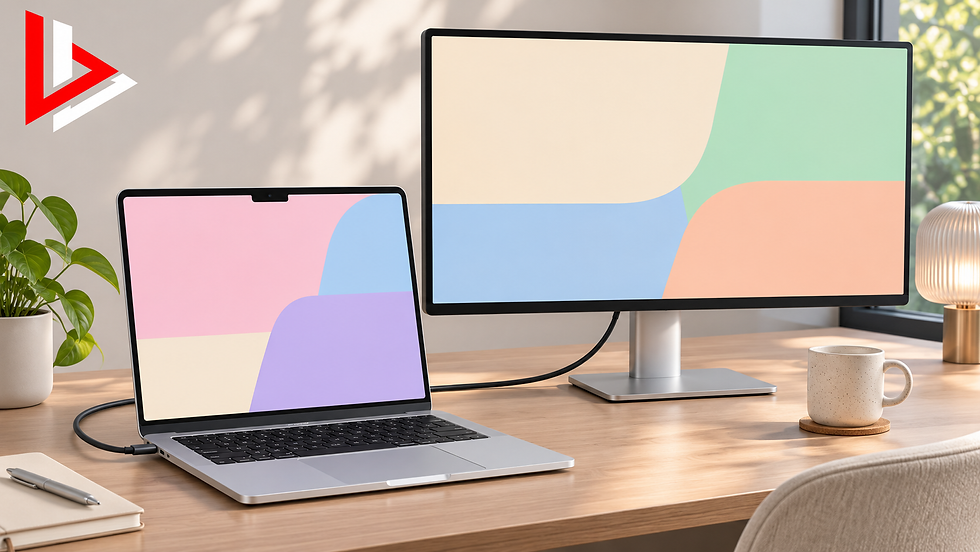
ภาพในบทความเป็นภาพจำลองการจัดชุดทำงาน ไม่ใช่ภาพหน้าจอขั้นตอนจริงหรือเคสลูกค้าของร้าน
แหล่งข้อมูลอ้างอิง
Apple: ใช้จอคู่กับ MacBook Air และ MacBook Pro ชิป M3 — https://support.apple.com/en-ca/117373
Apple: ข้อมูล MacBook Air M3 รุ่น 13 นิ้ว — https://support.apple.com/en-ie/118551
Apple: ข้อมูล MacBook Air M3 รุ่น 15 นิ้ว — https://support.apple.com/en-ie/118552
Apple: จำนวนจอที่ใช้กับ MacBook Air — https://support.apple.com/en-om/122212
Apple: อนุญาตอุปกรณ์เชื่อมต่อ Mac — https://support.apple.com/en-us/102282
Apple: ขยายหรือทำภาพซ้ำบน Mac — https://support.apple.com/en-nz/guide/mac-help/mchlb5f905a1/27/mac/27
Apple: การตั้งค่า Displays — https://support.apple.com/en-nz/guide/mac-help/-mh40768/mac
Apple: จอนอกมืดหรือความละเอียดต่ำ — https://support.apple.com/en-gb/102501


