

MacBook Air M4 จอแตก จอร้าว เปลี่ยนจอ ซ่อมได้ไหม? รวมสาเหตุ อาการเสีย และวิธีแก้ไข
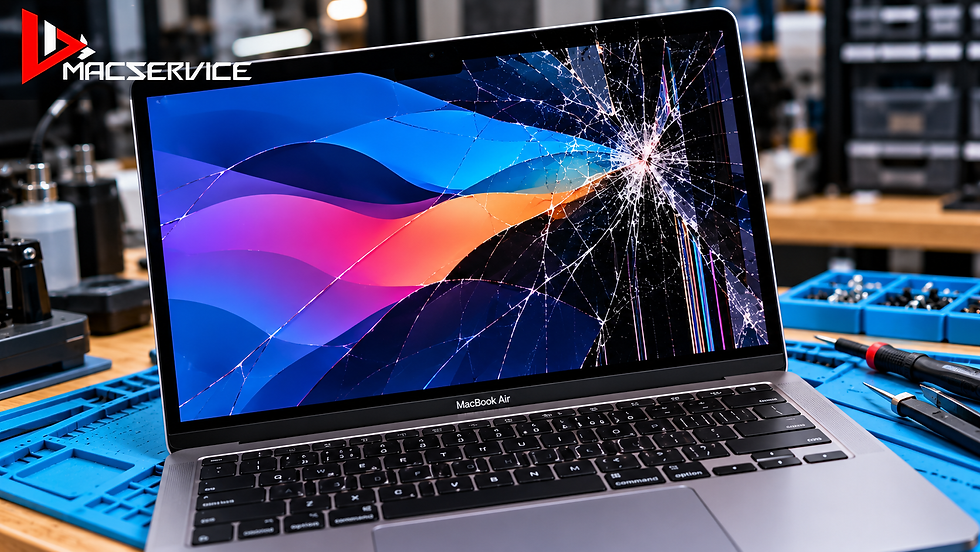
MacBook Air M4 จอแตก จอร้าว เป็นปัญหาที่ผู้ใช้งานอาจพบจากการตกกระแทก การปิดฝาเครื่องทับสิ่งของ หรือแรงกดที่เกิดขึ้นกับหน้าจอโดยไม่ตั้งใจ แม้ MacBook Air M4 จะได้รับการออกแบบให้มีตัวเครื่องบาง น้ำหนักเบา และหน้าจอ Liquid Retina ที่ให้ภาพคมชัด แต่หน้าจอก็ยังมีโอกาสเสียหายได้จากอุบัติเหตุระหว่างใช้งาน เมื่อหน้าจอแตก บางเครื่องอาจยังแสดงภาพได้ตามปกติ ขณะที่บางเครื่องเกิดอาการจอเป็นเส้น ภาพกระพริบ จอดำ หรือมีรอยแตกร้าวลุกลามจนไม่สามารถใช้งานได้

บทความนี้ BBMACSERVICE จะพาไปทำความเข้าใจสาเหตุ อาการเสีย วิธีตรวจสอบเบื้องต้น แนวทางเปลี่ยนจอ และวิธีดูแลหน้าจอ MacBook Air M4 เพื่อช่วยให้ตัดสินใจซ่อมได้อย่างเหมาะสม
รู้จักหน้าจอ MacBook Air M4 ก่อนตัดสินใจซ่อม
MacBook Air M4 เปิดตัวในปี 2025 โดยมีหน้าจอให้เลือกสองขนาด ได้แก่
MacBook Air M4 13 นิ้ว ใช้จอ Liquid Retina ขนาด 13.6 นิ้ว ความละเอียด 2560 × 1664 พิกเซล
MacBook Air M4 15 นิ้ว ใช้จอ Liquid Retina ขนาด 15.3 นิ้ว ความละเอียด 2880 × 1864 พิกเซล
ทั้งสองรุ่นใช้จอภาพที่มีการประกอบชิ้นส่วนอย่างละเอียด โดยมีองค์ประกอบสำคัญ เช่น แผงแสดงผล ชั้นกระจก ระบบไฟแบ็กไลต์ สายสัญญาณ และชุดฝาจอ เมื่อหน้าจอเกิดความเสียหาย จำเป็นต้องพิจารณาว่าปัญหาอยู่ที่ส่วนใด เพราะอาการจอแตกจากแรงกระแทกแตกต่างจากอาการจอเสียเนื่องจากวงจรหรือสายสัญญาณผิดปกติ การทราบรุ่นและขนาดหน้าจอที่ถูกต้องยังช่วยให้เลือกอะไหล่ได้เหมาะสม เนื่องจากจอ MacBook Air M4 รุ่น 13 นิ้วและ 15 นิ้วไม่สามารถใช้แทนกันได้
7 อาการ MacBook Air M4 จอแตก จอร้าว จอเสีย ที่ควรสังเกต
1. หน้าจอแตกร้าวจากแรงกระแทก
อาการที่สังเกตได้ชัดเจนคือมีรอยแตกบริเวณหน้าจอ อาจเป็นรอยเส้นเล็ก ๆ หรือรอยแตกกระจายจากจุดที่ได้รับแรงกระแทก
หากแผงแสดงผลภายในเสียหายร่วมด้วย อาจทำให้เกิดเส้นสีดำ สีเขียว หรือพื้นที่ที่ไม่สามารถแสดงภาพได้
แม้รอยแตกจะมีขนาดเล็ก แต่ไม่ควรใช้แรงกดหรือพยายามแกะกระจกด้วยตนเอง เพราะอาจทำให้ความเสียหายเพิ่มขึ้น
2. MacBook Air M4 จอเป็นเส้นแนวตั้งหรือแนวนอน
ผู้ใช้งานบางรายอาจพบเส้นสีเขียว สีชมพู สีขาว หรือเส้นดำปรากฏบนหน้าจอ
อาการดังกล่าวอาจเกิดจากแผงจอเสียหาย สายสัญญาณผิดปกติ หรือปัญหาที่ระบบแสดงผล
หากอาการเกิดขึ้นหลังเครื่องตกหรือถูกกดทับ ความเสียหายของชุดจอเป็นหนึ่งในสาเหตุที่ควรตรวจสอบ
3. หน้าจอมีหมึกดำหรือภาพเป็นปื้น
เมื่อแผง LCD ภายในเสียหาย อาจเกิดบริเวณสีดำคล้ายหมึกไหล จุดสีผิดปกติ หรือพื้นที่ที่ไม่สามารถแสดงภาพได้ รอยลักษณะนี้ไม่ใช่หมึกที่สามารถเช็ดออกได้ แต่เป็นความเสียหายของแผงแสดงผล
4. MacBook Air M4 จอดำ แต่เครื่องยังทำงาน
หากเปิดเครื่องแล้วหน้าจอไม่แสดงภาพ แต่มีสัญญาณว่าเครื่องยังทำงาน อาจเกิดจากระบบแสดงผล ชุดจอ สายสัญญาณ หรือฮาร์ดแวร์ส่วนอื่น ควรตรวจสอบอย่างเป็นขั้นตอน ไม่ควรสรุปว่าจอเสียทันที
5. หน้าจอกระพริบ ภาพติด ๆ ดับ ๆ
อาการภาพกระพริบอาจเกี่ยวข้องกับชุดจอ สายสัญญาณ การตั้งค่าระบบ หรือปัญหาซอฟต์แวร์
หากอาการเปลี่ยนไปเมื่อปรับมุมฝาจอ อาจเป็นข้อมูลที่ช่วยให้ช่างตรวจสอบส่วนเชื่อมต่อของหน้าจอได้ตรงจุดมากขึ้น
6. หน้าจอแสดงสีผิดเพี้ยน
ภาพอาจมีสีผิดปกติ สีเพี้ยน หรือแสดงภาพไม่ครบ โดยอาจเกิดจากแผงจอหรือระบบส่งสัญญาณภาพ
อย่างไรก็ตาม ควรตรวจสอบการตั้งค่าการแสดงผลและการทำงานของซอฟต์แวร์ร่วมด้วย
7. จอแตกบริเวณขอบล่างใกล้บานพับ
บริเวณขอบจอด้านล่างอาจได้รับความเสียหายเมื่อมีวัตถุขนาดเล็กติดอยู่ระหว่างหน้าจอกับตัวเครื่องก่อนปิดฝา แม้สิ่งของจะมีขนาดเล็ก แต่แรงกดที่เกิดขึ้นอาจทำให้แผงจอเสียหายได้

สาเหตุที่ทำให้ MacBook Air M4 จอแตก จอร้าว
ปิดฝาเครื่องทับสิ่งของ
หนึ่งในสาเหตุที่ควรระวังคือการวางปากกา หูฟัง หรือวัตถุแข็งไว้บนคีย์บอร์ดแล้วปิดฝาเครื่อง
แรงกดอาจกระจุกตัวอยู่ที่จุดเล็ก ๆ จนทำให้หน้าจอแตกร้าว
เครื่องตกกระแทกพื้น
แม้ตัวเครื่องภายนอกจะไม่มีรอยบุบชัดเจน แต่แรงกระแทกสามารถส่งผ่านไปยังชุดจอและทำให้แผง LCD เสียหายได้
จับยกเครื่องบริเวณมุมหน้าจอ
การยกเครื่องโดยจับเฉพาะมุมฝาจออาจทำให้เกิดแรงบิดหรือแรงกดต่อชุดจอ โดยเฉพาะเมื่อทำซ้ำบ่อยครั้ง
ควรยกเครื่องจากฐานตัวเครื่องแทน
วางสิ่งของหนักทับ MacBook
การใส่ MacBook ในกระเป๋าที่แน่นเกินไปหรือมีสิ่งของหนักกดทับอาจเพิ่มความเสี่ยงต่อหน้าจอแตก
ใช้อุปกรณ์เสริมที่หนาเกินไป
อุปกรณ์บางประเภท เช่น แผ่นปิดกล้องที่หนาเกินไป อาจทำให้หน้าจอรับแรงกดเมื่อปิดฝาเครื่อง
ควรเลือกใช้อุปกรณ์ที่เหมาะสมกับโครงสร้างของ MacBook และหลีกเลี่ยงสิ่งที่ทำให้ฝาปิดไม่สนิท
MacBook Air M4 จอแตก ต้องเปลี่ยนจอทั้งชุดไหม?
คำตอบขึ้นอยู่กับลักษณะความเสียหายและรูปแบบการซ่อมที่เหมาะสม
สำหรับ MacBook Air M4 การเปลี่ยนชุดหน้าจอเป็นแนวทางที่ใช้ได้ในกรณีที่แผง LCD เสียหายหรือมีรอยแตกที่ส่งผลต่อการแสดงภาพ
ในงานซ่อมบางประเภทอาจมีการพิจารณาเปลี่ยนเฉพาะส่วนประกอบของจอ แต่การดำเนินการดังกล่าวมีความซับซ้อนและต้องใช้เครื่องมือเฉพาะทาง
จึงไม่ควรรับประกันว่าทุกรอยแตกสามารถเปลี่ยนเฉพาะกระจกได้
กรณีที่อาจต้องเปลี่ยนชุดจอ
หน้าจอแตกและมีเส้นสีปรากฏ
จอมีปื้นดำหรือแผง LCD เสียหาย
ภาพแสดงไม่ครบพื้นที่
หน้าจอเสียหายรุนแรงจากแรงกระแทก
มีความเสียหายหลายส่วนของชุดจอ
กรณีที่ควรตรวจสอบก่อนเปลี่ยนจอ
หน้าจอดำโดยไม่มีรอยแตก
ภาพกระพริบเป็นบางครั้ง
จอไม่แสดงภาพหลังอัปเดตระบบ
เครื่องไม่สามารถเปิดใช้งานได้
ภาพผิดปกติที่อาจเกี่ยวข้องกับวงจรหรือซอฟต์แวร์
การตรวจสอบก่อนซ่อมช่วยลดความเสี่ยงจากการเปลี่ยนอะไหล่โดยไม่จำเป็น

MacBook Air M4 จอแตก ยังใช้งานต่อได้ไหม?
หากหน้าจอมีรอยแตกแต่ยังแสดงภาพได้ ผู้ใช้งานบางรายอาจยังสามารถใช้งานเครื่องต่อได้ชั่วคราว
อย่างไรก็ตาม การใช้งานหน้าจอที่แตกมีความเสี่ยง เช่น รอยแตกลุกลาม แผงจอเสียหายเพิ่ม หรือเกิดปัญหาการแสดงผลในภายหลัง
หากมีเศษกระจกหลุด ขอบจอคม หรือโครงสร้างฝาจอบิดงอ ควรหยุดใช้งานเพื่อหลีกเลี่ยงการบาดเจ็บและความเสียหายเพิ่มเติม
สำหรับผู้ที่ต้องใช้งานไฟล์สำคัญ ควรสำรองข้อมูลโดยเร็วหากเครื่องยังทำงานได้ตามปกติ
ขั้นตอนการตรวจเช็ก MacBook Air M4 จอแตก ก่อนเปลี่ยนจอ
การตรวจสอบหน้าจอควรพิจารณาทั้งความเสียหายภายนอกและการทำงานของระบบภายใน
ขั้นตอนที่ 1 ตรวจสอบรอยแตกและสภาพตัวเครื่อง
เริ่มจากตรวจดูบริเวณหน้าจอ ขอบจอ ฝาหลัง และบานพับ เพื่อประเมินว่าได้รับแรงกระแทกมากน้อยเพียงใด
หากตัวเครื่องมีการบิดงอ อาจส่งผลต่อการติดตั้งชุดจอใหม่
ขั้นตอนที่ 2 ตรวจสอบการแสดงผล
ตรวจสอบว่าเครื่องสามารถเปิดใช้งานได้หรือไม่ ภาพแสดงครบพื้นที่หรือไม่ และมีอาการเส้นสีหรือภาพกระพริบหรือเปล่า
ขั้นตอนที่ 3 ทดสอบกับจอภายนอก
หากหน้าจอภายในไม่แสดงภาพ แต่เครื่องยังทำงาน การเชื่อมต่อจอภายนอกที่รองรับอาจช่วยแยกปัญหาเบื้องต้นได้ อย่างไรก็ตาม การแสดงภาพผ่านจอภายนอกได้ไม่ได้ยืนยันว่าความเสียหายอยู่เฉพาะที่หน้าจอภายในเสมอไป
ขั้นตอนที่ 4 ตรวจสอบรุ่นและอะไหล่
ต้องระบุรุ่น MacBook Air M4 ให้ถูกต้อง รวมถึงขนาดหน้าจอและรายละเอียดอะไหล่ที่เข้ากันได้
การใช้อะไหล่ไม่ตรงรุ่นอาจทำให้ติดตั้งไม่ได้หรือทำงานผิดปกติ
ขั้นตอนที่ 5 ประเมินแนวทางซ่อม
เมื่อทราบสภาพความเสียหายแล้ว จึงพิจารณาว่าควรซ่อมเฉพาะส่วน เปลี่ยนชุดจอ หรือแก้ไขปัญหาฮาร์ดแวร์อื่นร่วมด้วย
ขั้นตอนการเปลี่ยนจอ MacBook Air M4
การเปลี่ยนหน้าจอ MacBook Air M4 เป็นงานที่ต้องใช้ความระมัดระวัง เพราะเกี่ยวข้องกับสายสัญญาณ ขั้วต่อ บานพับ และส่วนประกอบที่มีความละเอียดสูง ขั้นตอนต่อไปนี้เป็นภาพรวมของกระบวนการซ่อม ไม่ใช่คู่มือสำหรับผู้ที่ไม่มีประสบการณ์แกะเครื่องด้วยตนเอง
1. ตรวจสอบเครื่องและบันทึกอาการก่อนซ่อม
ช่างควรตรวจสอบการเปิดเครื่อง การแสดงผล และสภาพภายนอก เพื่อแยกความเสียหายเดิมออกจากปัญหาอื่นที่อาจพบภายหลัง
2. ปิดเครื่องและเตรียมพื้นที่ซ่อม
ก่อนถอดประกอบต้องดำเนินการตามขั้นตอนความปลอดภัยที่เหมาะสมกับรุ่นเครื่อง รวมถึงการจัดการพลังงานและป้องกันไฟฟ้าสถิต
3. ถอดชิ้นส่วนที่เกี่ยวข้องกับชุดจอ
การถอดชุดจอต้องใช้เครื่องมือที่เหมาะสม และระมัดระวังสายสัญญาณ ขั้วต่อ และจุดยึดบานพับ
ไม่ควรดึงหรือบิดชิ้นส่วนโดยใช้แรงมากเกินไป
4. ติดตั้งชุดจอที่เข้ากันได้
เลือกอะไหล่ให้ตรงกับรุ่นและขนาดหน้าจอ พร้อมตรวจสอบสภาพขั้วต่อและจุดยึดก่อนประกอบ
ชุดจอทดแทนบางประเภทอาจมีข้อจำกัดด้านฟังก์ชัน การปรับเทียบ หรือการตรวจสอบชิ้นส่วน จึงควรสอบถามรายละเอียดก่อนซ่อม
5. ทดสอบการแสดงผลหลังเปลี่ยนจอ
หลังติดตั้งควรตรวจสอบความสว่าง สี ความคมชัด ภาพกระพริบ จุดผิดปกติ และการทำงานของฟังก์ชันที่เกี่ยวข้อง เช่น True Tone ตามความสามารถของอะไหล่และการกำหนดค่าของเครื่อง
6. ตรวจสอบการเปิดปิดฝาและความเรียบร้อย
ตรวจสอบการเคลื่อนไหวของบานพับ ความแน่นของจุดยึด และการประกอบชิ้นส่วนต่าง ๆ ก่อนส่งมอบเครื่อง
เปลี่ยนจอ MacBook Air M4 แล้วข้อมูลจะหายไหม?
โดยทั่วไปการเปลี่ยนชุดหน้าจอไม่ได้เป็นการลบข้อมูลในระบบจัดเก็บข้อมูลของเครื่อง
อย่างไรก็ตาม งานซ่อมฮาร์ดแวร์ยังมีความเสี่ยงที่ควรพิจารณา เช่น เครื่องมีความเสียหายส่วนอื่นร่วมด้วย หรือจำเป็นต้องดำเนินการเพิ่มเติมเพื่อแก้ไขปัญหา
จึงควรสำรองข้อมูลก่อนส่งซ่อมทุกครั้งหากสามารถทำได้
หากหน้าจอแตกจนมองไม่เห็นภาพ แต่เครื่องยังทำงานอยู่ อาจสอบถามแนวทางการสำรองข้อมูลผ่านจอภายนอกก่อนดำเนินการซ่อม
เปลี่ยนจอ MacBook Air M4 ราคาเท่าไหร่?
ค่าเปลี่ยนหน้าจอขึ้นอยู่กับปัจจัยหลายประการ ได้แก่
รุ่นหน้าจอ 13.6 นิ้วหรือ 15.3 นิ้ว
ประเภทและคุณภาพของอะไหล่
ขอบเขตความเสียหาย
สภาพฝาจอและบานพับ
ความจำเป็นในการซ่อมชิ้นส่วนอื่นเพิ่มเติม
ขั้นตอนการทดสอบและปรับเทียบหลังติดตั้ง
จึงควรตรวจสอบรุ่นและสภาพเครื่องก่อนประเมินราคา ไม่ควรใช้ราคาของ MacBook รุ่นอื่นมาอ้างอิงโดยตรง
วิธีดูแล MacBook Air M4 หลังเปลี่ยนจอใหม่
เปิดและปิดฝาเครื่องอย่างถูกวิธี
ควรเปิดฝาจากบริเวณกึ่งกลาง ไม่ดึงหรือบิดมุมจอข้างใดข้างหนึ่งอย่างรุนแรง
ตรวจสอบคีย์บอร์ดก่อนปิดฝา
ไม่ควรวางปากกา สายชาร์จ หูฟัง หรือสิ่งของอื่นบนคีย์บอร์ดแล้วปิดฝาเครื่อง
หลีกเลี่ยงการกดทับหน้าจอ
ไม่วางหนังสือหรือของหนักบน MacBook และไม่ใส่เครื่องในกระเป๋าที่แน่นเกินไป
ทำความสะอาดหน้าจออย่างเหมาะสม
ใช้ผ้านุ่มที่ไม่เป็นขุย และปฏิบัติตามคำแนะนำการทำความสะอาดของ Apple หลีกเลี่ยงการฉีดของเหลวลงบนหน้าจอโดยตรง
ใช้กระเป๋าป้องกันแรงกระแทก
เลือกกระเป๋าที่มีช่องแยกสำหรับโน้ตบุ๊กและมีวัสดุรองรับแรงกระแทก โดยไม่ทำให้ตัวเครื่องถูกบีบหรือกดทับ
หลีกเลี่ยงอุปกรณ์เสริมที่ทำให้ฝาปิดไม่สนิท
ไม่ควรติดตั้งวัสดุหนา ๆ ระหว่างหน้าจอกับคีย์บอร์ด เพราะอาจสร้างแรงกดต่อแผงจอเมื่อปิดเครื่อง

ซ่อมจอ MacBook Air M4 กับ BBMACSERVICE
หาก MacBook Air M4 ของคุณมีอาการจอแตก จอร้าว จอเป็นเส้น จอดำ หรือภาพแสดงผิดปกติ การตรวจสอบสาเหตุอย่างถูกต้องเป็นขั้นตอนสำคัญก่อนตัดสินใจเปลี่ยนอะไหล่
สามารถติดต่อ BBMACSERVICE เพื่อสอบถามแนวทางตรวจเช็ก ความพร้อมของอะไหล่ และการประเมินงานซ่อมสำหรับ MacBook Air M4 โดยแจ้งขนาดหน้าจอ อาการเสีย และประวัติการตกกระแทกหรือโดนน้ำ
การตรวจสอบก่อนซ่อมช่วยให้เลือกแนวทางที่เหมาะสมและลดความเสี่ยงจากการเปลี่ยนชิ้นส่วนโดยไม่จำเป็น
สรุป MacBook Air M4 จอแตก จอร้าว ควรซ่อมหรือเปลี่ยนจอ?
ปัญหา MacBook Air M4 จอแตก จอร้าว อาจเริ่มจากรอยเล็ก ๆ แต่ส่งผลต่อการแสดงภาพและการใช้งานได้ หากเกิดอาการจอเป็นเส้น ภาพเป็นปื้น จอดำ หรือหน้าจอเสียหายจากแรงกระแทก ควรตรวจสอบก่อนว่าความเสียหายอยู่ที่แผงจอ ชุดฝาจอ หรือฮาร์ดแวร์ส่วนอื่น
การเปลี่ยนชุดจอเป็นหนึ่งในแนวทางแก้ไขที่ใช้ได้ในหลายกรณี แต่ไม่ใช่ทุกอาการที่จำเป็นต้องเปลี่ยนจอทันที
ผู้ใช้งานที่ต้องการประเมินอาการสามารถสอบถาม BBMACSERVICE เพื่อพิจารณาแนวทางซ่อมที่เหมาะสมกับสภาพเครื่องและความต้องการใช้งาน
______________________________________________________________________________________________
#MacBookAirM4 #MacBookAirM4จอแตก #MacBookAirM4จอร้าว #เปลี่ยนจอMacBookAirM4 #ซ่อมจอMacBook #MacBookจอเป็นเส้น #MacBookจอเสีย #MacBookAirM4ScreenReplacement #BBMACSERVICE


