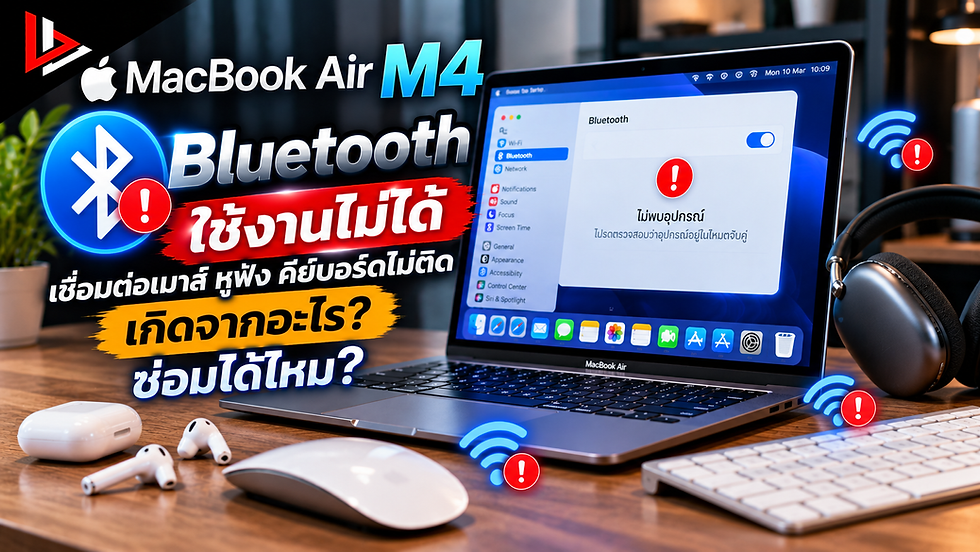
MacBook Air M4 Wi-Fi ใช้งานไม่ได้ เชื่อมต่ออินเทอร์เน็ตไม่ได้ เกิดจากอะไร? ซ่อมได้ไหม?
MacBook Air M4 Wi-Fi ใช้งานไม่ได้ เชื่อมต่ออินเทอร์เน็ตไม่ได้ เป็นปัญหาที่สร้างความไม่สะดวกให้กับผู้ใช้งานอย่างมาก โดยเฉพาะผู้ที่ต้องใช้ MacBook สำหรับทำงานออนไลน์ ประชุมผ่าน Zoom หรือ Google Meet ส่งไฟล์งาน และใช้งานบริการต่าง ๆ ผ่านอินเทอร์เน็ต
บางเครื่องอาจมีอาการ Wi-Fi หลุดบ่อย เชื่อมต่อเครือข่ายได้แต่เข้าเว็บไซต์ไม่ได้ หรือค้นหาเครือข่าย Wi-Fi ไม่พบ ทั้งที่โทรศัพท์และอุปกรณ์อื่นยังสามารถใช้อินเทอร์เน็ตได้ตามปกติ
หลายคนจึงสงสัยว่า MacBook Air M4 Wi-Fi เสีย ต้องเปลี่ยนเมนบอร์ดหรือไม่? และสามารถซ่อมได้ไหม?
บทความนี้ BBMACSERVICE จะพาไปทำความเข้าใจสาเหตุ วิธีตรวจสอบเบื้องต้น แนวทางซ่อม และวิธีป้องกันปัญหา Wi-Fi บน MacBook Air M4 ทั้งรุ่น 13 นิ้ว และ 15 นิ้ว

MacBook Air M4 รองรับ Wi-Fi แบบไหน?
MacBook Air M4 รุ่นปี 2025 มาพร้อมระบบเชื่อมต่อไร้สาย Wi-Fi 6E (802.11ax) และ Bluetooth 5.3 รองรับการใช้งานเครือข่ายไร้สายความเร็วสูงกับอุปกรณ์เครือข่ายที่เข้ากันได้
Wi-Fi 6E สามารถใช้คลื่นความถี่ 6 GHz ได้ในประเทศและเครือข่ายที่รองรับ รวมถึงคลื่น 2.4 GHz และ 5 GHz ตามความสามารถของเราเตอร์
อย่างไรก็ตาม แม้เครื่องจะรองรับเทคโนโลยี Wi-Fi รุ่นใหม่ แต่ยังอาจเกิดปัญหาการเชื่อมต่อได้จากซอฟต์แวร์ เราเตอร์ สัญญาณรบกวน หรือความเสียหายของฮาร์ดแวร์
6 อาการ MacBook Air M4 Wi-Fi เสียที่ควรสังเกต
1. MacBook Air M4 เปิด Wi-Fi ไม่ได้
เมื่อเข้าไปที่ System Settings > Wi-Fi แล้วไม่สามารถเปิดใช้งาน Wi-Fi ได้ หรือเปิดแล้วระบบกลับมาปิดเอง อาจเกี่ยวข้องกับความผิดปกติของ macOS หรือระบบเครือข่ายภายในเครื่อง
2. MacBook Air M4 หา Wi-Fi ไม่เจอ
เครื่องไม่แสดงชื่อเครือข่ายที่อยู่ใกล้เคียง แม้โทรศัพท์มือถือจะตรวจพบ Wi-Fi ได้ตามปกติ
ควรตรวจสอบว่าเราเตอร์กำลังส่งสัญญาณ และเครือข่ายไม่ได้ถูกซ่อนชื่อไว้ ก่อนพิจารณาว่าเป็นปัญหาจาก MacBook
3. MacBook Air M4 Wi-Fi หลุดบ่อย
เครื่องสามารถเชื่อมต่ออินเทอร์เน็ตได้ แต่สัญญาณหลุดเป็นระยะ ส่งผลให้การประชุมออนไลน์สะดุด ดาวน์โหลดไฟล์ไม่สำเร็จ หรือเว็บไซต์โหลดไม่ต่อเนื่อง
4. เชื่อมต่อ Wi-Fi ได้ แต่ไม่มีอินเทอร์เน็ต
ไอคอน Wi-Fi แสดงสถานะเชื่อมต่อ แต่ไม่สามารถเปิดเว็บไซต์หรือใช้งานบริการออนไลน์ได้
อาการนี้อาจเกิดจากปัญหาของผู้ให้บริการอินเทอร์เน็ต เราเตอร์ DNS หรือการกำหนดค่าเครือข่าย
5. Wi-Fi ช้าผิดปกติ
แม้อยู่ใกล้เราเตอร์ แต่ความเร็วอินเทอร์เน็ตกลับต่ำกว่าที่ควรจะเป็น อาจเกิดจากสัญญาณรบกวน ความแออัดของเครือข่าย หรือปัญหาการเชื่อมต่อ
6. Wi-Fi หายหลังเครื่องตกหรือโดนน้ำ
หาก MacBook Air M4 เคยตกกระแทกหรือโดนของเหลว แล้วเริ่มมีปัญหา Wi-Fi อาจต้องตรวจสอบอุปกรณ์ภายใน จุดเชื่อมต่อ และวงจรที่เกี่ยวข้อง

7 สาเหตุที่ทำให้ MacBook Air M4 Wi-Fi ใช้งานไม่ได้
1. ระบบ macOS ทำงานผิดพลาด
ความผิดปกติของบริการเครือข่ายหรือการตั้งค่าบางอย่างอาจทำให้เครื่องไม่สามารถเชื่อมต่อ Wi-Fi ได้ตามปกติ
ปัญหาอาจเกิดขึ้นชั่วคราวหลังเครื่องพักการทำงาน การเปลี่ยนเครือข่าย หรือการติดตั้งซอฟต์แวร์
ควรเริ่มจากปิดและเปิด Wi-Fi ใหม่ รวมถึงรีสตาร์ต MacBook ก่อน
2. เราเตอร์หรืออินเทอร์เน็ตมีปัญหา
บางครั้งปัญหาไม่ได้เกิดจาก MacBook แต่เกิดจากเราเตอร์หรือผู้ให้บริการอินเทอร์เน็ต
ตัวอย่างเช่น เราเตอร์ค้าง ระบบแจก IP Address มีปัญหา หรือการเชื่อมต่ออินเทอร์เน็ตจากผู้ให้บริการขัดข้อง
การทดลองเชื่อมต่อกับฮอตสปอตจากโทรศัพท์จะช่วยแยกสาเหตุได้
3. การตั้งค่าเครือข่ายไม่ถูกต้อง
หากเครื่องเคยตั้งค่า DNS, Proxy, VPN หรือเครือข่ายด้วยตนเอง อาจเกิดความขัดแย้งจนทำให้ไม่สามารถใช้งานอินเทอร์เน็ตได้
ควรตรวจสอบการตั้งค่าเหล่านี้ก่อนพิจารณาซ่อมฮาร์ดแวร์
4. สัญญาณ Wi-Fi อ่อนหรือมีคลื่นรบกวน
ผนังหนา ระยะห่างจากเราเตอร์ อุปกรณ์ไร้สายจำนวนมาก หรือเครือข่ายใกล้เคียงที่ใช้ช่องสัญญาณเดียวกัน อาจส่งผลต่อคุณภาพการเชื่อมต่อ
อาการที่พบมักเป็น Wi-Fi ช้า หรือหลุดเป็นช่วง ๆ
5. ระบบเสาอากาศหรือจุดเชื่อมต่อภายในผิดปกติ
หากเครื่องเคยตกกระแทกหรือได้รับการซ่อม อาจเกิดความเสียหายกับส่วนประกอบที่เกี่ยวข้องกับระบบรับส่งสัญญาณ Wi-Fi
กรณีนี้อาจทำให้รับสัญญาณได้อ่อนกว่าปกติ หรือไม่สามารถค้นหาเครือข่ายได้
6. MacBook Air M4 โดนน้ำหรือความชื้น
ของเหลวที่เข้าสู่ตัวเครื่องอาจทำให้เกิดการกัดกร่อนบริเวณจุดเชื่อมต่อและวงจรอิเล็กทรอนิกส์
ความเสียหายอาจไม่ได้เกิดขึ้นทันที แต่อาจเริ่มแสดงอาการหลังจากใช้งานต่อไประยะหนึ่ง
หากสงสัยว่าเครื่องมีน้ำเข้า ควรปิดเครื่อง ถอดอุปกรณ์เชื่อมต่อ และหลีกเลี่ยงการชาร์จหรือเปิดทดสอบซ้ำ
7. วงจร Wi-Fi บน Logic Board มีปัญหา
หากตรวจสอบซอฟต์แวร์ เราเตอร์ และการตั้งค่าเครือข่ายแล้วไม่พบความผิดปกติ อาจจำเป็นต้องตรวจสอบวงจรที่เกี่ยวข้องกับระบบ Wi-Fi บน Logic Board
การตรวจสอบลักษณะนี้ต้องอาศัยเครื่องมือและความชำนาญเฉพาะทาง เพื่อระบุสาเหตุที่แท้จริงก่อนตัดสินใจซ่อม

วิธีแก้ MacBook Air M4 ต่อ Wi-Fi ไม่ได้เบื้องต้น
ก่อนนำเครื่องเข้ารับบริการ สามารถทดลองตรวจสอบตามขั้นตอนต่อไปนี้
ขั้นตอนที่ 1 ปิดและเปิด Wi-Fi ใหม่
เปิด System Settings
เลือก Wi-Fi
ปิดการเชื่อมต่อ Wi-Fi
รอสักครู่
เปิด Wi-Fi อีกครั้ง
ทดลองเชื่อมต่อเครือข่ายเดิม
หากเป็นความผิดปกติชั่วคราว การเริ่มเชื่อมต่อใหม่อาจช่วยแก้ปัญหาได้
ขั้นตอนที่ 2 รีสตาร์ต MacBook Air M4
การรีสตาร์ตช่วยเริ่มต้นกระบวนการระบบปฏิบัติการและบริการเครือข่ายใหม่
ควรบันทึกงานที่กำลังทำอยู่ก่อนรีสตาร์ตเครื่อง
ขั้นตอนที่ 3 ลืมเครือข่าย Wi-Fi แล้วเชื่อมต่อใหม่
เข้าไปที่ System Settings > Wi-Fi แล้วเปิดรายละเอียดของเครือข่ายที่เคยเชื่อมต่อ จากนั้นเลือก Forget This Network หากมีตัวเลือกดังกล่าว
หลังจากนั้นเลือกเครือข่ายและใส่รหัสผ่านใหม่
ควรตรวจสอบว่าทราบรหัสผ่านก่อนลบข้อมูลเครือข่ายที่บันทึกไว้
ขั้นตอนที่ 4 ทดลองเชื่อมต่อฮอตสปอตจากโทรศัพท์
เปิด Personal Hotspot จากโทรศัพท์มือถือ แล้วทดลองให้ MacBook Air M4 เชื่อมต่อ
หากใช้งานผ่านฮอตสปอตได้ตามปกติ แต่เชื่อมต่อ Wi-Fi ที่บ้านไม่ได้ ปัญหาอาจเกี่ยวข้องกับเราเตอร์หรือการตั้งค่าเครือข่ายเดิม
แต่หากไม่สามารถเชื่อมต่อเครือข่ายใดได้เลย ควรตรวจสอบระบบของ MacBook เพิ่มเติม
ขั้นตอนที่ 5 ตรวจสอบ DNS และ VPN
หากเครื่องเชื่อมต่อ Wi-Fi ได้ แต่เข้าเว็บไซต์ไม่ได้ ควรตรวจสอบ DNS, Proxy และ VPN ที่ใช้งาน
สามารถทดลองปิด VPN ชั่วคราวเพื่อเปรียบเทียบผลการเชื่อมต่อ โดยไม่ควรเปลี่ยนค่าของเครือข่ายองค์กรโดยไม่ได้รับอนุญาต
ขั้นตอนที่ 6 ใช้ Wireless Diagnostics
macOS มีเครื่องมือ Wireless Diagnostics สำหรับช่วยวิเคราะห์ปัญหาเครือข่ายไร้สาย
ผู้ใช้งานสามารถค้นหาและเปิดเครื่องมือนี้ผ่าน Spotlight แล้วทำตามขั้นตอนบนหน้าจอ
ผลการตรวจสอบอาจช่วยระบุปัญหาสัญญาณหรือการเชื่อมต่อได้ แต่ไม่ได้ยืนยันความเสียหายของฮาร์ดแวร์ทุกประเภท
ขั้นตอนที่ 7 อัปเดต macOS
เข้าไปที่ System Settings > General > Software Update
ตรวจสอบว่ามีการอัปเดตระบบที่เหมาะสมหรือไม่ โดยควรสำรองข้อมูลสำคัญก่อนอัปเดต
หาก Wi-Fi ยังใช้งานไม่ได้ อาจใช้อินเทอร์เน็ตผ่านอะแดปเตอร์ Ethernet ที่รองรับ หรือช่องทางเชื่อมต่ออื่นที่เหมาะสม

MacBook Air M4 Wi-Fi เสีย ซ่อมได้ไหม?
MacBook Air M4 Wi-Fi เสียมีโอกาสซ่อมได้ แต่ต้องตรวจสอบก่อนว่าเกิดจากซอฟต์แวร์หรือฮาร์ดแวร์
หากเป็นปัญหาการตั้งค่าเครือข่าย อาจสามารถแก้ไขได้โดยไม่จำเป็นต้องเปลี่ยนอะไหล่
หากเกิดจากจุดเชื่อมต่อหรือส่วนประกอบที่เกี่ยวข้องกับระบบไร้สาย อาจพิจารณาซ่อมหรือเปลี่ยนชิ้นส่วนที่เสียหายตามความเหมาะสม
สำหรับกรณีวงจรบน Logic Board มีปัญหา ต้องตรวจสอบตำแหน่งและระดับความเสียหายก่อน จึงจะประเมินได้ว่าซ่อมเฉพาะจุดได้หรือจำเป็นต้องใช้แนวทางอื่น
ไม่ควรสรุปว่าต้องเปลี่ยนเมนบอร์ดทั้งแผงเพียงเพราะเครื่องไม่สามารถเชื่อมต่อ Wi-Fi ได้
ขั้นตอนการตรวจเช็ก MacBook Air M4 Wi-Fi เสีย
เมื่อผู้ใช้งานนำเครื่องเข้าตรวจสอบ ช่างควรเริ่มจากการวิเคราะห์อาการอย่างเป็นระบบ เพื่อลดการเปลี่ยนอะไหล่โดยไม่จำเป็น
1. ตรวจสอบประวัติและอาการเสีย
สอบถามว่าเครื่องมีอาการตั้งแต่เมื่อใด Wi-Fi หลุดเฉพาะบางสถานที่หรือไม่ และเคยตกกระแทกหรือโดนน้ำมาก่อนหรือเปล่า
2. ทดสอบการเชื่อมต่อหลายเครือข่าย
ทดลองเชื่อมต่อ Wi-Fi จากแหล่งสัญญาณต่าง ๆ เพื่อเปรียบเทียบผลและแยกปัญหาที่เกิดจากเราเตอร์
3. ตรวจสอบซอฟต์แวร์และระบบเครือข่าย
ตรวจสอบการตั้งค่า Wi-Fi, DNS, VPN และความผิดปกติของระบบปฏิบัติการ
4. ตรวจสอบฮาร์ดแวร์เมื่อจำเป็น
หากผลการทดสอบบ่งชี้ว่ามีความเสียหายภายใน อาจจำเป็นต้องเปิดเครื่องเพื่อตรวจสอบชิ้นส่วนและจุดเชื่อมต่อที่เกี่ยวข้อง
5. ตรวจสอบวงจรบนเมนบอร์ด
ในกรณีที่พบความผิดปกติระดับวงจร ช่างจะต้องประเมินสภาพอุปกรณ์และความเป็นไปได้ในการซ่อม
6. ทดสอบการใช้งานหลังซ่อม
หลังดำเนินการควรทดลองเชื่อมต่อเครือข่าย ตรวจสอบความเสถียรของสัญญาณ และทดสอบการใช้งานอินเทอร์เน็ตอย่างต่อเนื่อง
ซ่อม Wi-Fi MacBook Air M4 ราคาเท่าไหร่?
ราคาซ่อม Wi-Fi MacBook Air M4 ขึ้นอยู่กับสาเหตุและความเสียหายที่ตรวจพบ ไม่สามารถกำหนดราคาเดียวสำหรับทุกอาการได้
ปัจจัยที่มีผลต่อค่าใช้จ่าย ได้แก่
ความผิดปกติของระบบซอฟต์แวร์
ความเสียหายของชิ้นส่วนหรือจุดเชื่อมต่อภายใน
ความเสียหายจากน้ำและความชื้น
ความซับซ้อนของการตรวจสอบวงจร
อะไหล่และขั้นตอนที่จำเป็นสำหรับการซ่อม
ควรให้ช่างตรวจสอบและแจ้งรายละเอียดค่าใช้จ่ายก่อนตัดสินใจดำเนินการ
MacBook Air M4 Wi-Fi เสีย ต้องเปลี่ยนเมนบอร์ดไหม?
ไม่จำเป็นเสมอไป
การที่ MacBook Air M4 ไม่สามารถเชื่อมต่อ Wi-Fi ได้ ไม่ได้หมายความว่าเมนบอร์ดเสียทุกกรณี
บางครั้งอาจเกิดจากการตั้งค่าเครือข่ายผิดพลาด เราเตอร์มีปัญหา หรือความผิดปกติของซอฟต์แวร์
หากเป็นความเสียหายระดับฮาร์ดแวร์ จำเป็นต้องตรวจสอบก่อนว่าชิ้นส่วนใดเสียหาย และสามารถซ่อมเฉพาะตำแหน่งได้หรือไม่
วิธีป้องกัน MacBook Air M4 Wi-Fi มีปัญหา
1. หลีกเลี่ยงการใช้งานในบริเวณที่มีสัญญาณรบกวนสูง
ควรใช้งานใกล้เราเตอร์ในระยะที่เหมาะสม และหลีกเลี่ยงบริเวณที่มีสิ่งกีดขวางสัญญาณจำนวนมาก
2. อัปเดต macOS อย่างเหมาะสม
การอัปเดตระบบช่วยแก้ไขข้อผิดพลาดด้านซอฟต์แวร์และความเข้ากันได้บางประเภท
3. ดูแลเราเตอร์ให้ทำงานปกติ
ควรตรวจสอบเฟิร์มแวร์และการตั้งค่าของเราเตอร์ รวมถึงจัดวางอุปกรณ์ในบริเวณที่ระบายความร้อนได้ดี
4. ป้องกันเครื่องตกกระแทก
ใช้กระเป๋าที่มีวัสดุกันกระแทกเมื่อพกพา MacBook เพื่อลดความเสี่ยงต่อความเสียหายของชิ้นส่วนภายใน
5. ระวังน้ำและความชื้น
หลีกเลี่ยงการวางเครื่องใกล้เครื่องดื่มหรือบริเวณที่มีความชื้นสูง เพราะของเหลวอาจทำให้วงจรอิเล็กทรอนิกส์เสียหาย
6. ไม่แกะเครื่องด้วยตนเอง
หากสงสัยว่าระบบ Wi-Fi มีปัญหาจากฮาร์ดแวร์ ควรให้ช่างผู้ชำนาญตรวจสอบแทนการทดลองแกะเครื่องหรือซ่อมเอง
คำถามที่พบบ่อยเกี่ยวกับ MacBook Air M4 Wi-Fi ใช้งานไม่ได้
MacBook Air M4 หา Wi-Fi ไม่เจอ เกิดจากอะไร?
อาจเกิดจากเราเตอร์ไม่ส่งสัญญาณ การตั้งค่าเครือข่าย ระบบ macOS หรือความผิดปกติของฮาร์ดแวร์ ควรทดลองเชื่อมต่อเครือข่ายอื่นเพื่อแยกสาเหตุ
MacBook Air M4 Wi-Fi หลุดบ่อย ต้องซ่อมไหม?
ยังไม่จำเป็นต้องซ่อมทันที ควรตรวจสอบความแรงสัญญาณ เราเตอร์ และซอฟต์แวร์ก่อน หากเกิดปัญหากับทุกเครือข่ายอย่างต่อเนื่อง ควรนำเครื่องเข้าตรวจสอบ
MacBook Air M4 เชื่อมต่อ Wi-Fi ได้ แต่ไม่มีอินเทอร์เน็ต แก้อย่างไร?
ตรวจสอบว่าอุปกรณ์อื่นใช้อินเทอร์เน็ตผ่านเครือข่ายเดียวกันได้หรือไม่ จากนั้นตรวจสอบ DNS, VPN และการตั้งค่าเราเตอร์
MacBook Air M4 Wi-Fi เสีย แต่ Bluetooth ใช้ได้ปกติ เป็นไปได้ไหม?
เป็นไปได้ เพราะแม้ระบบเชื่อมต่อไร้สายจะมีส่วนประกอบที่เกี่ยวข้องกัน แต่การทำงานของ Wi-Fi และ Bluetooth สามารถแสดงความผิดปกติต่างกันได้
MacBook Air M4 โดนน้ำแล้ว Wi-Fi หาย ซ่อมได้ไหม?
มีโอกาสซ่อมได้ ขึ้นอยู่กับตำแหน่งและระดับความเสียหาย ควรหยุดใช้งานและนำเครื่องเข้าตรวจสอบโดยเร็ว
ซ่อม Wi-Fi MacBook Air M4 ข้อมูลจะหายไหม?
การซ่อมระบบ Wi-Fi ไม่ได้หมายความว่าข้อมูลต้องหายเสมอไป แต่ควรสำรองข้อมูลสำคัญก่อนซ่อมเมื่อสามารถทำได้ เพราะการตรวจสอบและซ่อมฮาร์ดแวร์มีความเสี่ยง
MacBook Air M4 Wi-Fi ใช้งานไม่ได้ ปรึกษา BBMACSERVICE
หากกำลังพบปัญหา MacBook Air M4 ต่อ Wi-Fi ไม่ได้ Wi-Fi หลุดบ่อย หาเครือข่ายไม่เจอ หรือเชื่อมต่อแล้วไม่มีอินเทอร์เน็ต สามารถติดต่อ BBMACSERVICE เพื่อสอบถามแนวทางตรวจสอบและประเมินอาการได้
การวิเคราะห์สาเหตุอย่างถูกต้องเป็นสิ่งสำคัญ เพราะปัญหาที่ดูเหมือน Wi-Fi เสีย อาจเกิดจากการตั้งค่าหรือระบบซอฟต์แวร์ และไม่จำเป็นต้องเปลี่ยนอะไหล่เสมอไป
สรุป MacBook Air M4 Wi-Fi ใช้งานไม่ได้ ซ่อมได้ไหม?
ปัญหา MacBook Air M4 Wi-Fi ใช้งานไม่ได้ อาจเกิดได้จากหลายสาเหตุ ตั้งแต่การตั้งค่าเครือข่ายผิดพลาด เราเตอร์มีปัญหา ระบบ macOS ทำงานผิดปกติ ไปจนถึงความเสียหายของชิ้นส่วนและวงจรภายในเครื่อง
หากเป็นปัญหาซอฟต์แวร์ ผู้ใช้งานอาจสามารถแก้ไขได้ด้วยตนเอง แต่หากเกิดจากฮาร์ดแวร์ ควรให้ช่างตรวจสอบเพื่อเลือกแนวทางซ่อมที่เหมาะสม
สำหรับผู้ที่กำลังมองหาแนวทาง ซ่อม Wi-Fi MacBook Air M4 สามารถปรึกษา BBMACSERVICE เพื่อประเมินสาเหตุและความเป็นไปได้ในการซ่อมก่อนตัดสินใจเปลี่ยนอะไหล่
#MacBookAirM4 #MacBookAirM4WiFiเสีย #MacBookAirM4ต่อWiFiไม่ได้ #MacBookWiFiหลุด #ซ่อมWiFiMacBook #ซ่อมMacBookAirM4 #BBMACSERVICE