

MacBook Air M5 Wi-Fi หลุดบ่อย เชื่อมต่อไม่ได้ หาเครือข่ายไม่เจอ เกิดจากอะไร? ซ่อมได้ไหม?
MacBook Air M5 Wi-Fi หลุดบ่อย เป็นปัญหาที่อาจส่งผลกระทบต่อการทำงาน การเรียนออนไลน์ การประชุมผ่านวิดีโอ และการใช้งานอินเทอร์เน็ตในชีวิตประจำวัน โดยบางเครื่องสามารถเชื่อมต่อเครือข่ายได้ตามปกติ แต่ใช้งานไปสักพักกลับหลุดเอง ขณะที่บางเครื่องเปิด Wi-Fi แล้วไม่พบชื่อเครือข่าย หรือเชื่อมต่อสำเร็จแต่ไม่สามารถใช้งานอินเทอร์เน็ตได้
เมื่อพบอาการเหล่านี้ หลายคนอาจกังวลว่า MacBook Air M5 มีปัญหาที่ระบบ Wi-Fi ภายในเครื่องหรือเมนบอร์ดเสียหรือไม่ และจำเป็นต้องนำเครื่องเข้าร้านซ่อมทันทีหรือเปล่า
ความจริงแล้ว ปัญหา Wi-Fi อาจเกิดจากหลายสาเหตุ ไม่ว่าจะเป็นสัญญาณเครือข่ายไม่เสถียร การตั้งค่า macOS เราเตอร์มีปัญหา ซอฟต์แวร์ VPN รบกวนการเชื่อมต่อ หรือชิ้นส่วนฮาร์ดแวร์ภายในเครื่องทำงานผิดปกติ
บทความนี้ BBMACSERVICE จะพาไปทำความเข้าใจอาการ MacBook Air M5 Wi-Fi เชื่อมต่อไม่ได้ พร้อมวิธีตรวจสอบเบื้องต้น แนวทางแก้ไข และกรณีที่ควรให้ช่างตรวจเช็ก
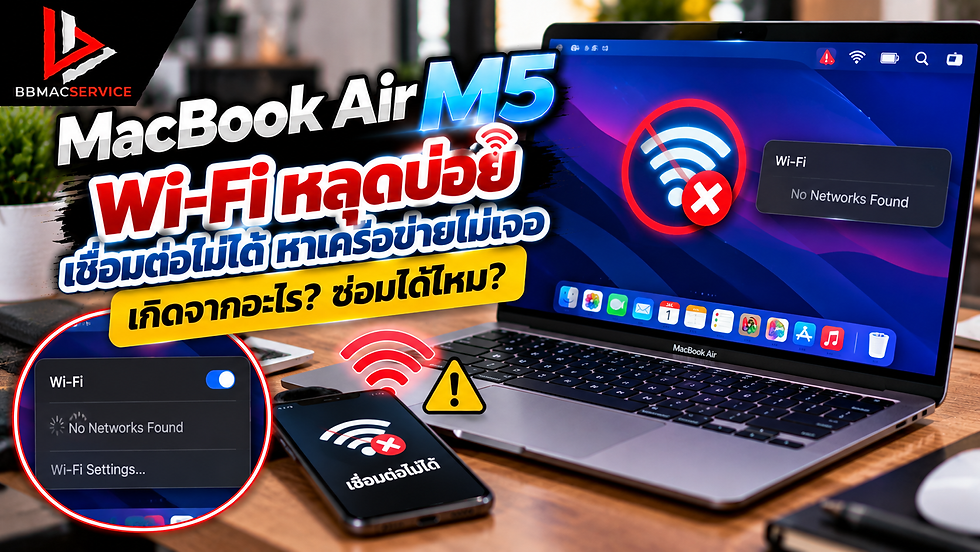
อาการ MacBook Air M5 Wi-Fi มีปัญหา ที่พบได้บ่อย
1. Wi-Fi หลุดบ่อยขณะใช้งาน
เครื่องสามารถเชื่อมต่ออินเทอร์เน็ตได้ แต่สัญญาณหลุดเป็นระยะ ทำให้การประชุมออนไลน์สะดุด ดาวน์โหลดไฟล์ไม่ต่อเนื่อง หรือเว็บไซต์โหลดไม่สำเร็จ
อาการนี้อาจเกิดจากสัญญาณอ่อน การรบกวนคลื่นไร้สาย หรือการตั้งค่าเครือข่ายที่ไม่เหมาะสม
2. เปิด Wi-Fi แล้วหาเครือข่ายไม่เจอ
เมื่อเปิดรายการเครือข่าย Wi-Fi กลับไม่พบชื่อเครือข่ายที่ต้องการ แม้โทรศัพท์หรืออุปกรณ์อื่นจะมองเห็นเครือข่ายนั้นได้ตามปกติ
ควรตรวจสอบระยะห่างจากเราเตอร์ การตั้งค่าของเครือข่าย และระบบ Wi-Fi ของเครื่อง
3. เชื่อมต่อ Wi-Fi ได้ แต่ไม่มีอินเทอร์เน็ต
บางครั้ง MacBook แสดงสถานะว่าเชื่อมต่อ Wi-Fi แล้ว แต่ไม่สามารถเปิดเว็บไซต์หรือใช้งานแอปที่ต้องเชื่อมต่ออินเทอร์เน็ตได้
อาการนี้อาจเกิดจากเราเตอร์ ผู้ให้บริการอินเทอร์เน็ต DNS หรือการกำหนดค่าเครือข่าย ไม่จำเป็นต้องเป็นความเสียหายของฮาร์ดแวร์
4. ใส่รหัสผ่าน Wi-Fi ถูกต้องแต่เชื่อมต่อไม่ได้
หากเครื่องแจ้งว่ารหัสผ่านไม่ถูกต้อง หรือไม่สามารถเข้าร่วมเครือข่ายได้ ควรตรวจสอบรูปแบบการรักษาความปลอดภัยของเครือข่ายและข้อมูลการเชื่อมต่อที่บันทึกไว้
5. Wi-Fi ช้าผิดปกติ
แม้เครื่องเชื่อมต่อสำเร็จ แต่ความเร็วอินเทอร์เน็ตต่ำกว่าปกติ อาจเกิดจากสัญญาณรบกวน ระยะห่างจากเราเตอร์ หรือความหนาแน่นของผู้ใช้งานในเครือข่ายเดียวกัน
6. Wi-Fi ใช้ได้เฉพาะบางสถานที่
หาก MacBook เชื่อมต่อเครือข่ายที่บ้านไม่ได้ แต่ใช้งาน Wi-Fi ที่ทำงานหรือฮอตสปอตจากโทรศัพท์ได้ตามปกติ ปัญหาอาจเกี่ยวข้องกับการตั้งค่าหรือความเข้ากันได้ของเครือข่ายเดิม
7. Wi-Fi มีปัญหาหลังอัปเดต macOS
บางกรณีผู้ใช้อาจพบว่าการเชื่อมต่อเปลี่ยนไปหลังอัปเดตระบบ ซึ่งอาจเกี่ยวข้องกับการตั้งค่าเครือข่าย ซอฟต์แวร์ที่ติดตั้งเพิ่มเติม หรือข้อผิดพลาดที่ต้องตรวจสอบ
8. Wi-Fi ใช้งานไม่ได้หลังเครื่องตกหรือโดนน้ำ
หากปัญหาเกิดขึ้นหลังจากเครื่องได้รับแรงกระแทกหรือสัมผัสของเหลว อาจมีความเสียหายต่อเสาอากาศ จุดเชื่อมต่อ หรือวงจรภายใน
กรณีสงสัยว่าของเหลวเข้าสู่เครื่อง ควรหยุดใช้งานและให้ช่างตรวจสอบอย่างเหมาะสม
สาเหตุที่ทำให้ MacBook Air M5 Wi-Fi หลุดบ่อย
1. สัญญาณ Wi-Fi อ่อน
หากใช้งานอยู่ห่างจากเราเตอร์ หรือมีผนังและสิ่งกีดขวางจำนวนมาก ความแรงของสัญญาณอาจลดลงจนเกิดการเชื่อมต่อไม่เสถียร
2. สัญญาณรบกวนจากอุปกรณ์อื่น
อุปกรณ์ไร้สายและเครือข่ายใกล้เคียงอาจใช้ย่านความถี่เดียวกัน ทำให้เกิดการรบกวนและส่งผลต่อความเสถียรของการเชื่อมต่อ
3. เราเตอร์ทำงานผิดปกติ
เราเตอร์ที่ทำงานต่อเนื่องเป็นเวลานานหรือมีการตั้งค่าผิดปกติ อาจทำให้อุปกรณ์เชื่อมต่อไม่ได้หรืออินเทอร์เน็ตหลุดเป็นระยะ
4. ปัญหาการกำหนด IP Address
หากเครื่องไม่ได้รับ IP Address ที่เหมาะสมจากเครือข่าย หรือเกิดความขัดแย้งในการกำหนดที่อยู่ อาจทำให้เชื่อมต่อ Wi-Fi ได้แต่ใช้งานอินเทอร์เน็ตไม่ได้
5. การตั้งค่า DNS
DNS ทำหน้าที่ช่วยแปลงชื่อเว็บไซต์เป็นที่อยู่เครือข่าย หากการตั้งค่าหรือบริการ DNS มีปัญหา ผู้ใช้อาจพบว่าเปิดเว็บไซต์บางแห่งไม่ได้
6. VPN หรือซอฟต์แวร์ความปลอดภัย
VPN, Firewall หรือโปรแกรมจัดการเครือข่ายบางชนิดอาจส่งผลต่อการเชื่อมต่ออินเทอร์เน็ต
7. ข้อผิดพลาดของ macOS
ระบบปฏิบัติการหรือการตั้งค่าที่เกี่ยวข้องกับเครือข่ายอาจทำงานผิดปกติ ทำให้ต้องตรวจสอบหรือรีสตาร์ตระบบ
8. เสาอากาศ Wi-Fi หรือจุดเชื่อมต่อภายในผิดปกติ
หากเครื่องรับสัญญาณได้อ่อนผิดปกติเมื่อเทียบกับอุปกรณ์อื่นภายใต้เงื่อนไขใกล้เคียงกัน อาจต้องตรวจสอบระบบเสาอากาศและจุดเชื่อมต่อภายใน
9. วงจรสื่อสารไร้สายผิดปกติ
หากตรวจสอบซอฟต์แวร์ เราเตอร์ และอุปกรณ์ภายนอกแล้วไม่พบสาเหตุ อาจจำเป็นต้องตรวจสอบฮาร์ดแวร์ที่เกี่ยวข้องกับระบบ Wi-Fi
อย่างไรก็ตาม ไม่ควรสรุปว่าเมนบอร์ดเสียจากอาการ Wi-Fi หลุดเพียงอย่างเดียว

วิธีแก้ MacBook Air M5 Wi-Fi เชื่อมต่อไม่ได้ด้วยตัวเอง
ขั้นตอนที่ 1 ตรวจสอบเครือข่ายจากอุปกรณ์อื่น
ทดลองเชื่อมต่อ Wi-Fi เดียวกันด้วยโทรศัพท์หรือคอมพิวเตอร์อีกเครื่อง
หากทุกอุปกรณ์ใช้งานอินเทอร์เน็ตไม่ได้ ปัญหาอาจเกิดจากเราเตอร์หรือผู้ให้บริการอินเทอร์เน็ต
ขั้นตอนที่ 2 ปิดและเปิด Wi-Fi ใหม่
คลิกเมนู Wi-Fi บน MacBook แล้วปิดการเชื่อมต่อชั่วคราว จากนั้นเปิดใหม่และทดลองเชื่อมต่ออีกครั้ง
วิธีนี้อาจช่วยแก้ไขปัญหาการเชื่อมต่อชั่วคราวบางประเภท
ขั้นตอนที่ 3 รีสตาร์ต MacBook
บันทึกงานที่กำลังทำ จากนั้นเลือก Restart จากเมนู Apple
หลังเครื่องเริ่มทำงานใหม่ ให้ทดลองเชื่อมต่อ Wi-Fi อีกครั้ง
ขั้นตอนที่ 4 รีสตาร์ตเราเตอร์
หากสามารถควบคุมเราเตอร์ได้ ให้รีสตาร์ตตามคำแนะนำของผู้ผลิต และรอให้ระบบกลับมาทำงานตามปกติ
หากเป็นเครือข่ายสำนักงานหรือสถานศึกษา ควรปรึกษาผู้ดูแลระบบก่อนดำเนินการ
ขั้นตอนที่ 5 ลืมเครือข่ายแล้วเชื่อมต่อใหม่
เปิด System Settings > Wi-Fi แล้วค้นหารายละเอียดเครือข่ายที่เคยเชื่อมต่อ
เลือกตัวเลือก Forget This Network ตามเมนูที่ระบบแสดง จากนั้นเชื่อมต่อใหม่และใส่รหัสผ่านให้ถูกต้อง
ควรตรวจสอบว่าทราบรหัสผ่านก่อนลบเครือข่ายที่บันทึกไว้
ขั้นตอนที่ 6 ทดลองเชื่อมต่อฮอตสปอตจากโทรศัพท์
หากมีฮอตสปอตที่ใช้งานได้ สามารถทดลองเชื่อมต่อ MacBook กับเครือข่ายอื่น
หากใช้งานฮอตสปอตได้ตามปกติ แต่เชื่อมต่อเราเตอร์เดิมไม่ได้ อาจช่วยจำกัดขอบเขตปัญหาไปยังเครือข่ายเดิมหรือความเข้ากันได้ของการตั้งค่า
ขั้นตอนที่ 7 ตรวจสอบ VPN
หากใช้งาน VPN ให้ตรวจสอบสถานะการเชื่อมต่อและการตั้งค่าที่เกี่ยวข้อง
หากเป็นเครื่องขององค์กร ควรปรึกษาผู้ดูแลระบบก่อนเปลี่ยนการตั้งค่าความปลอดภัย
ขั้นตอนที่ 8 ตรวจสอบการตั้งค่า TCP/IP และ DNS
เปิด System Settings > Wi-Fi แล้วเข้าสู่รายละเอียดเครือข่ายที่เชื่อมต่อ
ตรวจสอบการตั้งค่า TCP/IP และ DNS ว่าสอดคล้องกับเครือข่ายที่ใช้งานหรือไม่
หากไม่แน่ใจ ไม่ควรเปลี่ยนค่า IP Address หรือ DNS โดยไม่มีข้อมูลที่ถูกต้อง
ขั้นตอนที่ 9 ใช้ Wireless Diagnostics
macOS มีเครื่องมือ Wireless Diagnostics สำหรับช่วยตรวจสอบปัญหาเครือข่ายไร้สาย
สามารถเปิดเครื่องมือผ่าน Spotlight หรือวิธีที่ Apple รองรับในเวอร์ชัน macOS ที่ใช้งาน
เครื่องมือนี้อาจช่วยแสดงข้อมูลการเชื่อมต่อและข้อเสนอแนะในการตรวจสอบ
ขั้นตอนที่ 10 ตรวจสอบการอัปเดต macOS
เปิด System Settings > General > Software Update
หากมีการอัปเดตที่เหมาะสม ควรสำรองข้อมูลสำคัญก่อนดำเนินการ
MacBook Air M5 Wi-Fi หลุดบ่อย ซ่อมได้ไหม?
คำตอบคือ บางกรณีสามารถแก้ไขหรือซ่อมได้ ขึ้นอยู่กับสาเหตุที่ตรวจพบ
หากปัญหาเกิดจากเราเตอร์ การตั้งค่าเครือข่าย หรือซอฟต์แวร์ อาจแก้ไขได้โดยไม่ต้องเปลี่ยนอะไหล่
หากเกิดจากเสาอากาศ จุดเชื่อมต่อ หรือวงจรภายในเสียหาย ต้องประเมินสภาพเครื่องและแนวทางซ่อมที่เหมาะสม
ไม่ควรสรุปว่าทุกกรณีต้องเปลี่ยนเมนบอร์ด เพราะปัญหา Wi-Fi มีหลายสาเหตุและต้องตรวจสอบเป็นขั้นตอน

MacBook Air M5 หา Wi-Fi ไม่เจอ ต้องเปลี่ยนชิป Wi-Fi หรือไม่?
ไม่จำเป็นทุกกรณี
หากเครื่องมองไม่เห็นเครือข่าย อาจเกิดจากสัญญาณอ่อน การตั้งค่าเราเตอร์ หรือปัญหาซอฟต์แวร์
หากระบบ Wi-Fi ไม่สามารถทำงานได้แม้ทดลองกับเครือข่ายหลายแห่งแล้ว จึงควรตรวจสอบฮาร์ดแวร์เพิ่มเติม
การซ่อมวงจรสื่อสารไร้สายต้องอาศัยการตรวจวิเคราะห์ตามโครงสร้างของรุ่นเครื่องจริง ไม่ควรรับประกันว่าสามารถเปลี่ยนชิปเฉพาะจุดได้ทุกกรณี
MacBook Air M5 Wi-Fi เสีย เกี่ยวกับเมนบอร์ดหรือไม่?
อาจเกี่ยวข้องได้ในบางกรณี แต่ไม่ใช่ทุกกรณี
ระบบ Wi-Fi มีองค์ประกอบหลายส่วน ทั้งการตั้งค่าระบบ เสาอากาศ จุดเชื่อมต่อ และวงจรสื่อสารไร้สาย
หากมีความเสียหายจากของเหลวหรือแรงกระแทก อาจต้องตรวจสอบส่วนประกอบภายในเพิ่มเติม
อย่างไรก็ตาม ควรทดสอบซอฟต์แวร์และเครือข่ายก่อนพิจารณาการซ่อมเมนบอร์ด
ขั้นตอนตรวจเช็ก MacBook Air M5 Wi-Fi เสีย โดยช่าง
1. สอบถามลักษณะอาการ
ตรวจสอบว่า Wi-Fi หลุดบ่อย เชื่อมต่อไม่ได้ หรือหาเครือข่ายไม่เจอ รวมถึงสอบถามว่าอาการเกิดขึ้นตั้งแต่เมื่อใด
2. ทดสอบกับเครือข่ายที่ทราบว่าใช้งานได้
ทดลองเชื่อมต่อกับเราเตอร์หรือฮอตสปอตที่ทำงานปกติ เพื่อแยกปัญหาของเครือข่ายเดิม
3. ตรวจสอบการตั้งค่า macOS
ตรวจสอบการตั้งค่า Wi-Fi, TCP/IP, DNS และซอฟต์แวร์ที่อาจมีผลต่อการเชื่อมต่อ
4. ตรวจสอบข้อมูลการรับสัญญาณ
ประเมินความแรงของสัญญาณและความเสถียรของการเชื่อมต่อภายใต้เงื่อนไขที่เหมาะสม
5. ตรวจสอบสภาพภายนอก
ตรวจดูร่องรอยความเสียหายจากแรงกระแทกหรือของเหลวที่อาจเกี่ยวข้องกับอาการ
6. ตรวจสอบฮาร์ดแวร์เมื่อจำเป็น
หากมีข้อบ่งชี้ว่าระบบ Wi-Fi ภายในผิดปกติ อาจต้องตรวจสอบชิ้นส่วนและวงจรที่เกี่ยวข้องด้วยเครื่องมือที่เหมาะสม
7. แจ้งผลการตรวจสอบ
ช่างควรอธิบายสาเหตุที่พบ แนวทางแก้ไข และข้อจำกัดก่อนดำเนินการ
8. ทดสอบหลังซ่อม
ตรวจสอบการเชื่อมต่อ Wi-Fi ความเสถียร และการใช้งานอินเทอร์เน็ตภายใต้เงื่อนไขที่เหมาะสม
MacBook Air M5 Wi-Fi ใช้ไม่ได้ ยังทำงานต่อได้ไหม?
หากเครื่องไม่มีความเสียหายด้านความปลอดภัยและระบบอื่นทำงานปกติ ผู้ใช้อาจทำงานแบบออฟไลน์ หรือใช้อุปกรณ์เชื่อมต่อเครือข่ายที่รองรับเป็นทางเลือกชั่วคราว
แต่หากปัญหาเกิดขึ้นหลังเครื่องโดนน้ำ ควรหยุดใช้งานและให้ช่างตรวจสอบก่อน เพราะอาจมีความเสียหายภายในที่ไม่สามารถมองเห็นได้จากภายนอก
หากเครื่องยังใช้งานได้อย่างปลอดภัย ควรสำรองข้อมูลสำคัญก่อนนำเข้าซ่อม
วิธีป้องกัน MacBook Air M5 Wi-Fi หลุดบ่อย
1. ใช้เครือข่ายที่มีสัญญาณเสถียร
ควรใช้งานในบริเวณที่รับสัญญาณได้ดีและไม่มีสิ่งกีดขวางมากเกินไป
2. วางเราเตอร์ในตำแหน่งเหมาะสม
หลีกเลี่ยงการวางเราเตอร์ในพื้นที่อับสัญญาณหรือใกล้อุปกรณ์ที่อาจสร้างสัญญาณรบกวน
3. ตรวจสอบการตั้งค่าเราเตอร์
เลือกการตั้งค่าเครือข่ายที่เหมาะสมและรองรับอุปกรณ์ที่ใช้งาน
4. อัปเดต macOS อย่างเหมาะสม
ตรวจสอบการอัปเดตระบบและสำรองข้อมูลก่อนดำเนินการ
5. หลีกเลี่ยงการติดตั้งซอฟต์แวร์เครือข่ายที่ไม่น่าเชื่อถือ
โดยเฉพาะโปรแกรมที่เปลี่ยนการตั้งค่า DNS, Proxy หรือระบบเครือข่ายโดยไม่ชัดเจน
6. ระวังเครื่องตกหรือกระแทก
แรงกระแทกอาจส่งผลต่อส่วนประกอบและจุดเชื่อมต่อภายในเครื่อง
7. ป้องกันของเหลวเข้าสู่เครื่อง
ไม่วางเครื่องใกล้ภาชนะบรรจุน้ำ และหยุดใช้งานหากสงสัยว่าของเหลวเข้าสู่ตัวเครื่อง

คำถามที่พบบ่อยเกี่ยวกับ MacBook Air M5 Wi-Fi
Q: MacBook Air M5 Wi-Fi หลุดบ่อย เกิดจากอะไร?
อาจเกิดจากสัญญาณอ่อน เราเตอร์ทำงานผิดปกติ การตั้งค่า macOS ซอฟต์แวร์ VPN หรือฮาร์ดแวร์ที่เกี่ยวข้องกับ Wi-Fi
Q: MacBook Air M5 หา Wi-Fi ไม่เจอ ต้องซ่อมไหม?
ควรทดลองกับหลายเครือข่ายและตรวจสอบการตั้งค่าก่อน หากยังไม่พบเครือข่ายใดเลย อาจต้องให้ช่างตรวจสอบเพิ่มเติม
Q: เชื่อมต่อ Wi-Fi ได้ แต่ไม่มีอินเทอร์เน็ต เกิดจากอะไร?
อาจเกิดจากเราเตอร์ ผู้ให้บริการอินเทอร์เน็ต การตั้งค่า DNS หรือ IP Address
Q: MacBook Air M5 Wi-Fi เสีย ต้องเปลี่ยนเมนบอร์ดไหม?
ไม่จำเป็นทุกกรณี ต้องตรวจสอบสาเหตุและส่วนประกอบที่เกี่ยวข้องก่อน
Q: Wi-Fi หลุดหลังอัปเดต macOS แก้ได้ไหม?
บางกรณีอาจแก้ไขได้ด้วยการตรวจสอบการตั้งค่าและซอฟต์แวร์ แต่ต้องประเมินอาการจริง
Q: Wi-Fi เสีย ข้อมูลในเครื่องจะหายไหม?
ปัญหา Wi-Fi โดยตรงไม่ได้หมายความว่าข้อมูลสูญหาย แต่ควรสำรองข้อมูลก่อนส่งซ่อมเมื่อทำได้อย่างปลอดภัย
ตรวจเช็ก MacBook Air M5 Wi-Fi หลุดบ่อย กับ BBMACSERVICE
หากคุณพบปัญหา MacBook Air M5 Wi-Fi หลุดบ่อย เชื่อมต่อไม่ได้ หาเครือข่ายไม่เจอ หรือเชื่อมต่อแล้วไม่มีอินเทอร์เน็ต สามารถติดต่อ BBMACSERVICE เพื่อสอบถามแนวทางตรวจเช็กและความเป็นไปได้ในการซ่อมได้
การตรวจสอบควรเริ่มจากการแยกปัญหาของเครือข่ายและซอฟต์แวร์ ก่อนประเมินเสาอากาศ จุดเชื่อมต่อ และวงจรภายใน เพื่อช่วยให้เลือกแนวทางแก้ไขได้ตรงจุด
ช่องทางติดต่อ BBMACSERVICE
สาขารามคำแหง 24: 02-719-1302, 086-319-9940
สาขารังสิต ปทุมธานี: 097-118-9942
เว็บไซต์: https://www.bbmac-service.com/blog
แนะนำให้ติดต่อสอบถามการรองรับรุ่นและบริการก่อนนำเครื่องเข้าตรวจเช็ก
สรุป
MacBook Air M5 Wi-Fi หลุดบ่อย เชื่อมต่อไม่ได้ หรือหาเครือข่ายไม่เจอ อาจเกิดจากสัญญาณไม่เสถียร เราเตอร์ การตั้งค่า macOS ซอฟต์แวร์ VPN หรือความเสียหายของระบบสื่อสารไร้สายภายในเครื่อง
ผู้ใช้งานควรเริ่มจากการทดสอบเครือข่ายอื่น รีสตาร์ตเครื่อง ตรวจสอบการตั้งค่า Wi-Fi และทดลองใช้ Wireless Diagnostics หากอาการยังไม่หาย ควรให้ช่างตรวจสอบเพื่อระบุสาเหตุ
การตรวจเช็กอย่างเหมาะสมจะช่วยลดความเสี่ยงจากการเปลี่ยนอะไหล่โดยไม่จำเป็น และช่วยให้เลือกแนวทางแก้ไข MacBook Air M5 ได้อย่างเหมาะสม
#MacBookAirM5 #MacBookAirM5WiFi #MacBookAirM5WiFiหลุดบ่อย #MacBookAirM5เชื่อมต่อWiFiไม่ได้ #MacBookAirM5หาWiFiไม่เจอ #MacBookWiFiหลุดบ่อย #MacBookWiFiเสีย #MacBookเชื่อมต่ออินเทอร์เน็ตไม่ได้ #MacBookหาWiFiไม่เจอ #MacBookอินเทอร์เน็ตหลุด #ซ่อมWiFiMacBook #ซ่อมMacBookAirM5 #ซ่อมMacBook #ร้านซ่อมMacBook #BBMACSERVICE


