MacBook Air M5 Wi-Fi เชื่อมต่อไม่ได้ หลุดบ่อย หาเครือข่ายไม่เจอ เกิดจากอะไร? ซ่อมได้ไหม?
MacBook Air M5 Wi-Fi เชื่อมต่อไม่ได้ เป็นปัญหาที่ส่งผลกระทบต่อการใช้งานโดยตรง โดยเฉพาะผู้ที่ต้องทำงานออนไลน์ ประชุมผ่าน Zoom หรือ Google Meet ส่งอีเมล อัปโหลดไฟล์ และใช้บริการต่าง ๆ ผ่านอินเทอร์เน็ต อาการที่พบอาจแตกต่างกัน เช่น MacBook Air M5 หา Wi-Fi ไม่เจอ เชื่อมต่อเครือข่ายไม่ได้ ใส่รหัสผ่านถูกต้องแต่ยังต่อไม่ติด สัญญาณหลุดบ่อย หรือเชื่อมต่อ Wi-Fi ได้แต่ไม่สามารถเข้าเว็บไซต์ได้
ปัญหาเหล่านี้ไม่ได้หมายความว่าชิป Wi-Fi หรือเมนบอร์ดเสียเสมอไป เพราะอาจเกิดจากการตั้งค่า macOS เราเตอร์ สัญญาณรบกวน ระบบเครือข่าย หรือความผิดปกติของฮาร์ดแวร์
บทความนี้ BBMACSERVICE จะอธิบายสาเหตุของปัญหา Wi-Fi บน MacBook Air M5 วิธีตรวจสอบเบื้องต้น แนวทางแก้ไข และกรณีที่ควรนำเครื่องเข้ารับการตรวจเช็ก เพื่อช่วยให้ผู้ใช้งานเลือกวิธีจัดการได้อย่างเหมาะสม

8 อาการ MacBook Air M5 Wi-Fi มีปัญหาที่ควรสังเกต
1. MacBook Air M5 เชื่อมต่อ Wi-Fi ไม่ได้
อาการนี้มักพบเมื่อผู้ใช้เลือกชื่อเครือข่ายและกรอกรหัสผ่านแล้ว แต่ระบบไม่สามารถเชื่อมต่อได้
บางครั้งอาจมีข้อความแจ้งเตือนเกี่ยวกับการเชื่อมต่อ หรือระบบพยายามเชื่อมต่อซ้ำโดยไม่สำเร็จ
สาเหตุอาจเกี่ยวข้องกับรหัสผ่าน การตั้งค่าเราเตอร์ ระบบยืนยันตัวตน หรือการตั้งค่าเครือข่ายภายใน macOS
2. MacBook Air M5 หา Wi-Fi ไม่เจอ
หาก MacBook ไม่แสดงรายชื่อเครือข่ายใดเลย ควรตรวจสอบก่อนว่าเปิด Wi-Fi แล้วหรือยัง
จากนั้นทดลองค้นหาเครือข่ายในสถานที่อื่น หรือเปิด Personal Hotspot จากโทรศัพท์เพื่อทดสอบ
หากเครื่องอื่นมองเห็นเครือข่ายได้ตามปกติ แต่ MacBook ไม่พบเครือข่ายใด ๆ อาจจำเป็นต้องตรวจสอบระบบ Wi-Fi ภายในเครื่องเพิ่มเติม
3. MacBook Air M5 Wi-Fi หลุดบ่อย
ผู้ใช้อาจพบว่าสัญญาณ Wi-Fi เชื่อมต่อได้เพียงระยะสั้น แล้วหลุดออกจากเครือข่ายเอง
สาเหตุที่เป็นไปได้ ได้แก่ สัญญาณอ่อน สัญญาณรบกวน ปัญหาเราเตอร์ การตั้งค่าระบบ หรือฮาร์ดแวร์ที่เกี่ยวข้อง
ควรสังเกตว่าปัญหาเกิดเฉพาะเครือข่ายหนึ่ง หรือเกิดกับทุกเครือข่ายที่ทดลองใช้
4. MacBook Air M5 ต่อ Wi-Fi ได้ แต่ไม่มีอินเทอร์เน็ต
บางครั้งสัญลักษณ์ Wi-Fi แสดงว่าเชื่อมต่อแล้ว แต่ไม่สามารถเข้าเว็บไซต์หรือใช้งานแอปออนไลน์ได้
กรณีนี้อาจเกิดจากผู้ให้บริการอินเทอร์เน็ต DNS การกำหนด IP Address หรือระบบเครือข่ายภายใน
ควรตรวจสอบว่าอุปกรณ์อื่นที่ใช้ Wi-Fi เดียวกันสามารถเข้าอินเทอร์เน็ตได้หรือไม่
5. Wi-Fi ช้าผิดปกติ
หาก MacBook Air M5 ดาวน์โหลดไฟล์ช้า วิดีโอสะดุด หรือประชุมออนไลน์แล้วภาพค้าง อาจเกิดจากความเร็วอินเทอร์เน็ตหรือคุณภาพสัญญาณที่ไม่เสถียร
ความเร็วที่ลดลงไม่ได้ยืนยันว่าชิป Wi-Fi เสีย เพราะยังมีปัจจัยจากเราเตอร์ จำนวนอุปกรณ์ที่ใช้งาน และสภาพแวดล้อม
6. Wi-Fi ใช้งานไม่ได้หลังอัปเดต macOS
ผู้ใช้บางรายอาจพบปัญหาเครือข่ายหลังติดตั้งอัปเดตระบบ
อาการอาจเกี่ยวข้องกับการตั้งค่าเครือข่าย แอป VPN ซอฟต์แวร์ความปลอดภัย หรือข้อผิดพลาดที่เกิดขึ้นระหว่างการใช้งาน
ควรตรวจสอบซอฟต์แวร์ที่เกี่ยวข้องก่อนสรุปว่าเกิดจากฮาร์ดแวร์
7. Wi-Fi ใช้งานไม่ได้หลังเครื่องโดนน้ำ
หาก MacBook Air M5 เคยโดนน้ำหรือของเหลวหกใส่ อาจมีความเสียหายต่อวงจรและส่วนประกอบภายใน
หากสงสัยว่ามีของเหลวเข้าเครื่อง ควรหยุดใช้งาน ปิดเครื่อง และหลีกเลี่ยงการชาร์จหรือเปิดทดสอบซ้ำ
8. Wi-Fi ใช้งานไม่ได้หลังตกกระแทก
แรงกระแทกอาจทำให้ส่วนประกอบภายในเสียหายได้ รวมถึงระบบเชื่อมต่อที่เกี่ยวข้องกับการสื่อสารไร้สาย
หากอาการเริ่มขึ้นหลังเครื่องตก ควรแจ้งประวัตินี้ให้ช่างทราบเพื่อประกอบการตรวจสอบ

7 สาเหตุที่ทำให้ MacBook Air M5 Wi-Fi เชื่อมต่อไม่ได้
1. รหัสผ่านหรือการตั้งค่าเครือข่ายไม่ถูกต้อง
การกรอกรหัสผ่านผิด หรือใช้ข้อมูลเครือข่ายเดิมที่ไม่ตรงกับการตั้งค่าปัจจุบันของเราเตอร์ อาจทำให้เชื่อมต่อไม่ได้
ควรตรวจสอบรหัสผ่านและการตั้งค่าการยืนยันตัวตนของเครือข่าย
2. เราเตอร์หรืออุปกรณ์กระจายสัญญาณมีปัญหา
หากเราเตอร์ทำงานผิดปกติ อุปกรณ์ที่เชื่อมต่ออาจพบปัญหา Wi-Fi หลุดบ่อยหรือไม่มีอินเทอร์เน็ต
ควรตรวจสอบไฟสถานะเราเตอร์และทดลองใช้อุปกรณ์อื่นในเครือข่ายเดียวกัน
3. สัญญาณ Wi-Fi อ่อนหรือมีสัญญาณรบกวน
ผนังหนา ระยะห่างจากเราเตอร์ อุปกรณ์ไร้สายจำนวนมาก และสภาพแวดล้อมอาจส่งผลต่อคุณภาพสัญญาณ
ควรทดลองใช้งานใกล้เราเตอร์ และเปรียบเทียบผลกับตำแหน่งอื่น
4. การตั้งค่า DNS หรือ IP Address ผิดปกติ
หาก MacBook เชื่อมต่อ Wi-Fi ได้ แต่ไม่สามารถเข้าอินเทอร์เน็ต อาจเกิดจากการกำหนด IP Address หรือ DNS ที่ไม่เหมาะสม
การตรวจสอบรายละเอียดเครือข่ายอาจช่วยแยกปัญหาได้
5. VPN หรือซอฟต์แวร์เครือข่ายรบกวนการเชื่อมต่อ
VPN ไฟร์วอลล์ หรือซอฟต์แวร์จัดการเครือข่ายบางประเภทอาจเปลี่ยนเส้นทางการเชื่อมต่อหรือจำกัดการเข้าถึงอินเทอร์เน็ต
หากเริ่มมีปัญหาหลังติดตั้งโปรแกรมเหล่านี้ ควรตรวจสอบการตั้งค่าอย่างเหมาะสม
6. macOS ทำงานผิดปกติ
ข้อผิดพลาดของระบบหรือการตั้งค่าที่ไม่สอดคล้องกันอาจทำให้ Wi-Fi เชื่อมต่อไม่สำเร็จ
การรีสตาร์ตเครื่อง ตรวจสอบการอัปเดต และทดสอบใน Safe Mode อาจช่วยแยกปัญหาบางประเภทได้
7. ฮาร์ดแวร์ Wi-Fi หรือวงจรภายในเสียหาย
หาก MacBook Air M5 ไม่สามารถตรวจพบเครือข่ายใดเลย แม้ทดลองหลายสถานที่และตรวจสอบซอฟต์แวร์แล้ว อาจต้องประเมินฮาร์ดแวร์
ปัญหาอาจเกี่ยวข้องกับระบบสื่อสารไร้สาย เสาอากาศ ส่วนประกอบที่เชื่อมต่อ หรือวงจรบนเมนบอร์ด
อย่างไรก็ตาม ไม่ควรสรุปว่าต้องเปลี่ยนชิป Wi-Fi หรือเมนบอร์ดทันทีโดยไม่มีผลการตรวจสอบ
วิธีแก้ไข MacBook Air M5 Wi-Fi เชื่อมต่อไม่ได้เบื้องต้น
ขั้นตอนที่ 1 ปิดและเปิด Wi-Fi ใหม่
เข้า System Settings > Wi-Fi แล้วปิด Wi-Fi ชั่วคราว จากนั้นเปิดอีกครั้ง
ทดลองเชื่อมต่อเครือข่ายที่ต้องการ
ขั้นตอนที่ 2 รีสตาร์ต MacBook Air M5
บันทึกงานทั้งหมดก่อนเลือก Apple Menu > Restart
การรีสตาร์ตอาจช่วยแก้ปัญหาการทำงานของระบบเครือข่ายชั่วคราว
ขั้นตอนที่ 3 ตรวจสอบเราเตอร์
ทดลองเชื่อมต่อ Wi-Fi เดียวกันด้วยโทรศัพท์หรือคอมพิวเตอร์อีกเครื่อง
หากอุปกรณ์อื่นใช้งานไม่ได้เช่นกัน ปัญหาอาจอยู่ที่เราเตอร์หรืออินเทอร์เน็ตต้นทาง
หากมีสิทธิ์จัดการเราเตอร์ สามารถรีสตาร์ตตามคำแนะนำของผู้ให้บริการได้
ขั้นตอนที่ 4 ทดลองใช้เครือข่ายอื่น
ใช้ Personal Hotspot จากโทรศัพท์หรือทดลอง Wi-Fi อีกเครือข่ายหนึ่ง
หาก MacBook เชื่อมต่อเครือข่ายอื่นได้ตามปกติ ปัญหาอาจเกี่ยวข้องกับเครือข่ายเดิมมากกว่าฮาร์ดแวร์ภายในเครื่อง
ขั้นตอนที่ 5 ลืมเครือข่ายแล้วเชื่อมต่อใหม่
เข้า System Settings > Wi-Fi แล้วเปิดรายละเอียดของเครือข่ายที่ต้องการ จากนั้นเลือก Forget This Network ตามตัวเลือกที่มีใน macOS
เชื่อมต่อใหม่โดยกรอกรหัสผ่านที่ถูกต้อง
ควรตรวจสอบว่าทราบรหัสผ่านก่อนลบเครือข่ายที่บันทึกไว้
ขั้นตอนที่ 6 ตรวจสอบรายละเอียด TCP/IP
เข้า System Settings > Wi-Fi > Details > TCP/IP
ตรวจสอบว่าการรับ IP Address เป็นไปตามรูปแบบของเครือข่ายที่ใช้งาน
สำหรับเครือข่ายทั่วไปที่ใช้ DHCP อาจทดลอง Renew DHCP Lease หากเหมาะสม
ไม่ควรเปลี่ยนค่า IP Address แบบกำหนดเองโดยไม่ทราบข้อมูลเครือข่าย
ขั้นตอนที่ 7 ตรวจสอบ DNS
เข้า System Settings > Wi-Fi > Details > DNS
ตรวจสอบว่ามีการกำหนด DNS แบบกำหนดเองหรือไม่
หากใช้งานเครือข่ายองค์กร ควรปรึกษาผู้ดูแลระบบก่อนแก้ไข เพราะอาจมีการตั้งค่าที่จำเป็นต่อการเข้าถึงบริการภายใน
ขั้นตอนที่ 8 ตรวจสอบ VPN
หากใช้ VPN หรือโปรแกรมจัดการเครือข่าย ให้ตรวจสอบว่าการเชื่อมต่อทำงานตามปกติ
อาจทดลองปิด VPN ชั่วคราวเมื่อได้รับอนุญาตและเหมาะสมกับเครือข่ายที่ใช้งาน
ขั้นตอนที่ 9 ตรวจสอบการอัปเดต macOS
เข้า System Settings > General > Software Update
หากมีอัปเดตที่เหมาะสม ควรสำรองข้อมูลสำคัญก่อนติดตั้ง
ขั้นตอนที่ 10 ใช้ Wireless Diagnostics
macOS มีเครื่องมือ Wireless Diagnostics ที่ช่วยวิเคราะห์ปัญหาการเชื่อมต่อ Wi-Fi
สามารถเปิดผ่านการค้นหาเครื่องมือหรือเมนู Wi-Fi ตามเวอร์ชัน macOS ที่ใช้งาน
เครื่องมือนี้อาจช่วยระบุปัจจัยที่เกี่ยวข้องกับเครือข่าย แต่ไม่ได้ยืนยันสภาพของวงจรฮาร์ดแวร์ทั้งหมด

MacBook Air M5 Wi-Fi หลุดบ่อย แก้ไขอย่างไร?
หาก Wi-Fi หลุดเป็นระยะ ควรตรวจสอบก่อนว่าเกิดขึ้นเฉพาะตำแหน่งหรือเฉพาะเครือข่ายใดเครือข่ายหนึ่งหรือไม่
ตัวอย่างการตรวจสอบ ได้แก่
ทดลองใช้งานใกล้เราเตอร์
เปรียบเทียบกับเครือข่ายอื่น
ตรวจสอบอุปกรณ์ที่ใช้สัญญาณร่วมกัน
ตรวจสอบว่าเราเตอร์มีการรีสตาร์ตเองหรือไม่
ตรวจสอบ VPN และซอฟต์แวร์เครือข่าย
ทดลองใช้งานหลังรีสตาร์ต MacBook
หาก Wi-Fi หลุดทุกเครือข่าย แม้สัญญาณแรงและอุปกรณ์อื่นใช้งานได้ปกติ ควรตรวจสอบระบบของ MacBook เพิ่มเติม
MacBook Air M5 หา Wi-Fi ไม่เจอ แต่เครื่องอื่นเจอ เกิดจากอะไร?
อาการนี้อาจเกี่ยวข้องกับการตั้งค่า Wi-Fi ของเครื่อง ความเข้ากันได้กับเครือข่าย หรือปัญหาฮาร์ดแวร์
ควรทดลองเปิด Personal Hotspot จากโทรศัพท์และดูว่า MacBook ตรวจพบหรือไม่
หากเครื่องตรวจพบบางเครือข่ายแต่ไม่พบอีกเครือข่ายหนึ่ง อาจต้องตรวจสอบการตั้งค่าของเราเตอร์ รวมถึงย่านความถี่ ช่องสัญญาณ และมาตรฐานความปลอดภัยที่ใช้
หากไม่พบเครือข่ายใดเลยในหลายสถานที่ ควรให้ผู้เชี่ยวชาญตรวจสอบเพิ่มเติม
MacBook Air M5 Wi-Fi เสีย ซ่อมได้ไหม?
ปัญหา Wi-Fi สามารถประเมินแนวทางแก้ไขได้ตามสาเหตุ โดยแบ่งเป็นกรณีหลักดังนี้
กรณีที่ 1 ปัญหาการตั้งค่า macOS
หากเกิดจากการตั้งค่าหรือซอฟต์แวร์ อาจแก้ไขได้โดยไม่ต้องเปลี่ยนอะไหล่
กรณีที่ 2 ปัญหาเราเตอร์หรือระบบเครือข่าย
หาก MacBook ใช้งานได้กับเครือข่ายอื่นตามปกติ อาจต้องตรวจสอบอุปกรณ์เครือข่ายมากกว่าซ่อมเครื่อง
กรณีที่ 3 ปัญหาระบบเสาอากาศหรือการเชื่อมต่อภายใน
หากพบความเสียหายของส่วนประกอบที่เกี่ยวข้องกับการรับส่งสัญญาณ อาจมีแนวทางซ่อมหรือเปลี่ยนชิ้นส่วนตามโครงสร้างเครื่อง
กรณีที่ 4 ปัญหาวงจรบนเมนบอร์ด
หากตรวจพบความผิดปกติของวงจรที่เกี่ยวข้องกับ Wi-Fi อาจต้องประเมินความเป็นไปได้ในการซ่อมระดับวงจร
การซ่อมขึ้นอยู่กับตำแหน่งความเสียหาย ความพร้อมของอะไหล่ และความเหมาะสมด้านเทคนิค
กรณีที่ 5 เครื่องได้รับความเสียหายจากน้ำ
กรณีของเหลวเข้าเครื่องจำเป็นต้องตรวจสอบความเสียหายหลายส่วนก่อนสรุปแนวทางซ่อม
ซ่อม Wi-Fi MacBook Air M5 ต้องเปลี่ยนเมนบอร์ดไหม?
ไม่จำเป็นเสมอไป
เพราะอาการ Wi-Fi เชื่อมต่อไม่ได้อาจเกิดจากซอฟต์แวร์ การตั้งค่าเราเตอร์ หรือส่วนประกอบอื่นที่ไม่ใช่เมนบอร์ด
อย่างไรก็ตาม หากพบว่าความเสียหายเกิดขึ้นกับส่วนประกอบบนเมนบอร์ดจริง ต้องพิจารณาแนวทางซ่อมตามโครงสร้างของรุ่นเครื่อง
การตรวจสอบอย่างเป็นระบบช่วยลดความเสี่ยงในการเปลี่ยนอะไหล่โดยไม่จำเป็น
MacBook Air M5 Wi-Fi เสีย ข้อมูลจะหายไหม?
หากปัญหาเกิดขึ้นเฉพาะระบบ Wi-Fi โดยทั่วไปไม่ได้หมายความว่าข้อมูลใน SSD จะสูญหาย
แต่หากมีความเสียหายของเมนบอร์ดหรือของเหลวร่วมด้วย อาจมีความเสี่ยงต่อการเข้าถึงข้อมูล
ควรสำรองข้อมูลสำคัญเป็นประจำ และสอบถามแนวทางรักษาข้อมูลก่อนดำเนินการซ่อม
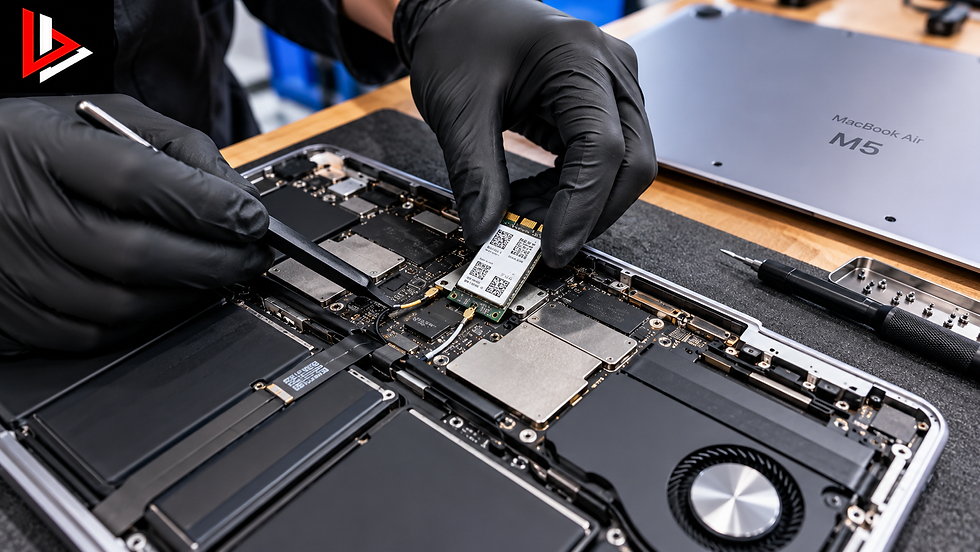
แนวทางตรวจเช็ก MacBook Air M5 Wi-Fi เสียกับ BBMACSERVICE
หาก MacBook Air M5 เชื่อมต่อ Wi-Fi ไม่ได้ แม้ตรวจสอบเบื้องต้นแล้ว สามารถติดต่อ BBMACSERVICE เพื่อสอบถามการตรวจเช็กและแนวทางซ่อมที่เหมาะสมได้
กระบวนการตรวจสอบควรครอบคลุมประเด็นดังต่อไปนี้
1. สอบถามประวัติอาการ
ตรวจสอบว่า Wi-Fi หลุดบ่อย หาเครือข่ายไม่เจอ หรือเชื่อมต่อได้แต่ไม่มีอินเทอร์เน็ต
รวมถึงสอบถามว่าอาการเกิดหลังอัปเดต macOS ตกกระแทก หรือโดนน้ำหรือไม่
2. ทดสอบเครือข่ายหลายรูปแบบ
ทดลองเชื่อมต่อกับเครือข่ายอื่น เพื่อแยกปัญหาระหว่าง MacBook กับอุปกรณ์เครือข่าย
3. ตรวจสอบการตั้งค่า macOS
ตรวจสอบ Wi-Fi, TCP/IP, DNS, VPN และซอฟต์แวร์ที่เกี่ยวข้อง
4. ใช้เครื่องมือวิเคราะห์เครือข่าย
ตรวจสอบคุณภาพการเชื่อมต่อและข้อมูลที่ระบบสามารถรายงานได้
5. ตรวจสอบฮาร์ดแวร์ตามความจำเป็น
หากพบข้อบ่งชี้ว่าฮาร์ดแวร์ผิดปกติ จึงพิจารณาตรวจสอบส่วนประกอบที่เกี่ยวข้องกับระบบ Wi-Fi และวงจรภายใน
6. ประเมินแนวทางซ่อม
เลือกแนวทางแก้ไขตามสาเหตุ เช่น ปรับตั้งค่าระบบ ซ่อมส่วนประกอบ หรือเปลี่ยนอะไหล่ที่เสียหาย
7. ทดสอบหลังดำเนินการ
ควรทดสอบการเชื่อมต่อ ความเสถียร และการรับส่งข้อมูลในเครือข่ายที่เหมาะสม
ขั้นตอนจริงอาจแตกต่างกันตามสภาพเครื่องและผลการตรวจสอบ
วิธีป้องกันปัญหา MacBook Air M5 Wi-Fi เสีย
1. ใช้งานเครือข่ายที่มีสัญญาณเหมาะสม
หลีกเลี่ยงการใช้งานในบริเวณที่สัญญาณอ่อนมากหรือมีสัญญาณรบกวนสูง
2. ดูแลเราเตอร์ให้ทำงานปกติ
ตรวจสอบการอัปเดตเฟิร์มแวร์และสภาพอุปกรณ์ตามคำแนะนำของผู้ผลิต
3. อัปเดต macOS อย่างเหมาะสม
การอัปเดตช่วยให้ได้รับการแก้ไขข้อผิดพลาดและปรับปรุงความปลอดภัยของระบบ
4. หลีกเลี่ยงการติดตั้งซอฟต์แวร์เครือข่ายที่ไม่น่าเชื่อถือ
โปรแกรมที่ปรับแต่งเครือข่ายอาจส่งผลต่อการเชื่อมต่อหรือความปลอดภัย
5. ระวังเครื่องตกกระแทก
แรงกระแทกอาจส่งผลต่อส่วนประกอบภายใน จึงควรใช้กระเป๋าที่เหมาะสมเมื่อพกพา
6. ป้องกันของเหลวเข้าเครื่อง
ไม่ควรวางเครื่องดื่มไว้ใกล้ MacBook เพราะความชื้นอาจทำให้วงจรภายในเสียหาย
7. ตรวจสอบอาการผิดปกติตั้งแต่เริ่มต้น
หาก Wi-Fi เริ่มหลุดบ่อยผิดปกติ ควรตรวจสอบเครือข่ายและระบบก่อนที่ปัญหาจะกระทบการทำงาน
สรุป MacBook Air M5 Wi-Fi เชื่อมต่อไม่ได้ หลุดบ่อย หาเครือข่ายไม่เจอ
ปัญหา MacBook Air M5 Wi-Fi เชื่อมต่อไม่ได้ อาจเกิดจากการตั้งค่า macOS เราเตอร์ สัญญาณรบกวน DNS, VPN หรือความเสียหายของระบบสื่อสารไร้สายภายในเครื่อง
หากพบอาการ Wi-Fi หลุดบ่อย หาเครือข่ายไม่เจอ หรือเชื่อมต่อแล้วไม่มีอินเทอร์เน็ต ควรเริ่มจากการทดสอบเครือข่ายอื่น รีสตาร์ตเครื่อง และตรวจสอบการตั้งค่าอย่างเหมาะสม
หากปัญหายังคงเกิดขึ้นกับหลายเครือข่าย หรือเครื่องเคยตกกระแทกและโดนน้ำ ควรให้ผู้เชี่ยวชาญตรวจสอบเพื่อประเมินสาเหตุ
สำหรับผู้ที่ต้องการสอบถามเกี่ยวกับ ซ่อม Wi-Fi MacBook Air M5 หรือ MacBook Air M5 หา Wi-Fi ไม่เจอ สามารถติดต่อ BBMACSERVICE เพื่อสอบถามแนวทางตรวจเช็กและซ่อมตามอาการ
BBMACSERVICE – บริการตรวจเช็กและซ่อม MacBook ตามอาการเสีย
เว็บไซต์: https://www.bbmac-service.com/blog
#MacBookAirM5 #MacBookAirM5WiFiเสีย #MacBookAirM5WiFiเชื่อมต่อไม่ได้ #MacBookAirM5WiFiหลุดบ่อย #MacBookAirM5หาWiFiไม่เจอ #MacBookAirM5ต่อเน็ตไม่ได้ #MacBookAirM5WiFiRepair #MacBookWiFiเสีย #MacBookWiFiหลุดบ่อย #MacBookต่อWiFiไม่ได้ #ซ่อมWiFiMacBook #ซ่อมMacBookAirM5 #ซ่อมMacBook #ร้านซ่อมMacBook #ซ่อมMacBookกรุงเทพ #ซ่อมMacBookรังสิต #BBMACSERVICE