

MacBook Pro M3 Bluetooth ใช้งานไม่ได้ หาอุปกรณ์ไม่เจอ เชื่อมต่อไม่ติด เกิดจากอะไร? ซ่อมได้ไหม?
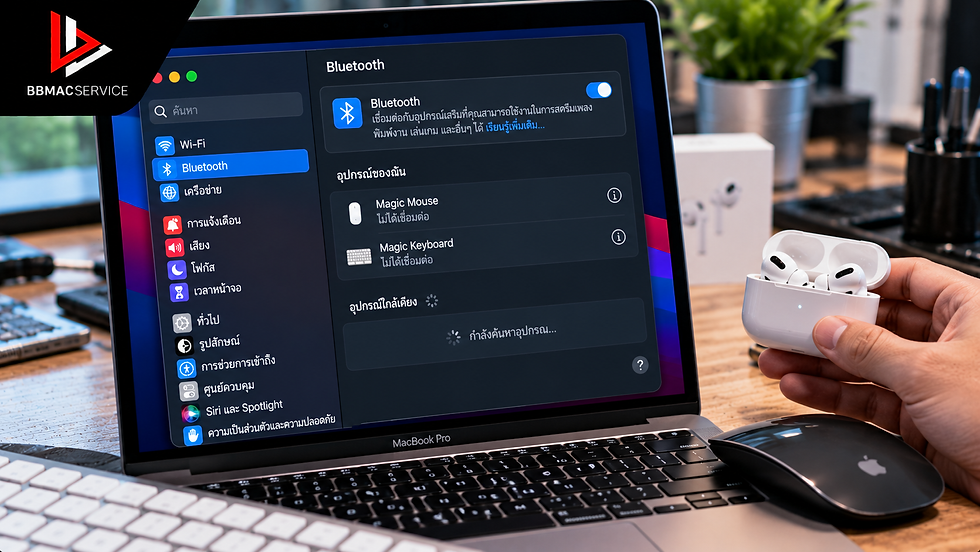
MacBook Pro M3 Bluetooth ใช้งานไม่ได้ หาอุปกรณ์ไม่เจอ หรือเชื่อมต่อไม่ติด เป็นปัญหาที่อาจสร้างความยุ่งยากให้กับผู้ใช้งาน โดยเฉพาะผู้ที่ต้องเชื่อมต่อ Magic Mouse, Magic Keyboard, AirPods หูฟังไร้สาย หรือลำโพง Bluetooth เพื่อทำงานในชีวิตประจำวัน
บางเครื่องเปิด Bluetooth ได้ตามปกติ แต่ค้นหาอุปกรณ์ไม่พบ บางเครื่องเชื่อมต่อได้แล้วหลุดบ่อย หรือเมาส์ Bluetooth มีอาการกระตุกและตอบสนองช้า ขณะที่บางเครื่องไม่สามารถเปิด Bluetooth ได้เลย
อาการเหล่านี้ไม่ได้หมายความว่าระบบ Bluetooth ภายใน MacBook Pro M3 เสียเสมอไป เพราะอาจเกิดจากอุปกรณ์เสริม แบตเตอรี่ของอุปกรณ์ การตั้งค่า macOS สัญญาณรบกวน หรือความผิดปกติของฮาร์ดแวร์

บทความนี้ BBMACSERVICE จะพาไปทำความเข้าใจสาเหตุ วิธีตรวจสอบ Bluetooth เบื้องต้น แนวทางแก้ไขที่สามารถทดลองได้ด้วยตนเอง และกรณีที่ควรให้ช่างตรวจสอบก่อนตัดสินใจซ่อม
อาการ MacBook Pro M3 Bluetooth มีปัญหาที่พบบ่อย
MacBook Pro M3 เปิด Bluetooth ไม่ได้
หากเข้าไปที่ System Settings แล้วไม่สามารถเปิด Bluetooth ได้ หรือเปิดแล้วระบบกลับปิดเอง อาจเกิดจากข้อผิดพลาดของ macOS หรือระบบควบคุม Bluetooth ทำงานผิดปกติ
หากรีสตาร์ตเครื่องแล้วยังพบอาการเดิม ควรตรวจสอบข้อมูลฮาร์ดแวร์เพิ่มเติม
MacBook Pro M3 หาอุปกรณ์ Bluetooth ไม่เจอ
ผู้ใช้งานอาจเปิด Bluetooth แล้ว แต่ MacBook ไม่พบชื่ออุปกรณ์ที่ต้องการเชื่อมต่อ เช่น เมาส์ คีย์บอร์ด หรือหูฟังไร้สาย
สาเหตุหนึ่งอาจเกิดจากอุปกรณ์ยังไม่ได้เข้าสู่โหมดจับคู่ หรือกำลังเชื่อมต่ออยู่กับอุปกรณ์อื่น
Bluetooth เชื่อมต่อได้แล้วหลุดบ่อย
บางเครื่องสามารถจับคู่อุปกรณ์ได้ แต่ใช้งานไปสักพักกลับหลุดการเชื่อมต่อ
อาการนี้อาจเกี่ยวข้องกับระดับแบตเตอรี่ของอุปกรณ์ ระยะห่าง สัญญาณรบกวน หรือปัญหาซอฟต์แวร์
Magic Mouse เชื่อมต่อไม่ได้
หาก Magic Mouse ไม่สามารถเชื่อมต่อกับ MacBook Pro M3 ควรตรวจสอบระดับแบตเตอรี่ การเปิดใช้งาน และสถานะการจับคู่ก่อน
หากมีเมาส์ Bluetooth อีกตัว ควรทดลองเชื่อมต่อเพื่อแยกสาเหตุ
Magic Keyboard พิมพ์ไม่ได้
อาการคีย์บอร์ดไร้สายไม่ตอบสนองอาจเกิดจากการเชื่อมต่อ Bluetooth หลุด แบตเตอรี่ต่ำ หรืออุปกรณ์ไม่ได้เชื่อมต่อกับ MacBook เครื่องที่ต้องการ
AirPods เชื่อมต่อ MacBook Pro M3 ไม่ได้
บางครั้ง AirPods ปรากฏในรายการ Bluetooth แต่เชื่อมต่อไม่สำเร็จ หรือเชื่อมต่อได้แล้วไม่มีเสียง
ควรตรวจสอบทั้งสถานะการจับคู่และการเลือกอุปกรณ์เสียงออกใน macOS
เมาส์ Bluetooth กระตุกหรือหน่วง
หากเลื่อนเมาส์แล้วเคอร์เซอร์กระตุก ตอบสนองช้า หรือขาดหายเป็นระยะ อาจเกิดจากสัญญาณรบกวน ระดับแบตเตอรี่ หรือปัญหาจากอุปกรณ์เอง
สาเหตุที่ทำให้ MacBook Pro M3 Bluetooth ใช้งานไม่ได้
อุปกรณ์ Bluetooth ไม่ได้อยู่ในโหมดจับคู่
การเชื่อมต่ออุปกรณ์ Bluetooth ครั้งแรกมักต้องเปิดโหมด Pairing เพื่อให้อุปกรณ์สามารถค้นพบได้
หากไม่ได้เปิดโหมดนี้ MacBook อาจไม่พบอุปกรณ์ แม้ Bluetooth จะทำงานตามปกติ
แบตเตอรี่ของอุปกรณ์เสริมต่ำ
เมาส์ คีย์บอร์ด หรือหูฟังที่มีแบตเตอรี่ต่ำอาจเชื่อมต่อไม่เสถียรหรือไม่สามารถเข้าสู่โหมดจับคู่ได้
ควรชาร์จอุปกรณ์ให้เพียงพอก่อนทดลองเชื่อมต่อใหม่
อุปกรณ์เชื่อมต่ออยู่กับเครื่องอื่น
อุปกรณ์ Bluetooth บางรุ่นอาจเชื่อมต่อกับโทรศัพท์ แท็บเล็ต หรือคอมพิวเตอร์เครื่องอื่นอยู่
จึงควรตรวจสอบและตัดการเชื่อมต่อจากอุปกรณ์เดิมตามคำแนะนำของผู้ผลิต
สัญญาณ Bluetooth ถูกรบกวน
Bluetooth ใช้การสื่อสารไร้สายบนย่านความถี่ 2.4 GHz ซึ่งอาจได้รับผลกระทบจากอุปกรณ์ไร้สายอื่นในบริเวณใกล้เคียง
ตัวอย่างเช่น เราเตอร์ Wi-Fi อุปกรณ์ USB 3 บางประเภท และอุปกรณ์ไร้สายจำนวนมากที่ทำงานในพื้นที่เดียวกัน
ระยะห่างระหว่างอุปกรณ์มากเกินไป
หากเมาส์หรือหูฟังอยู่ห่างจาก MacBook หรือมีสิ่งกีดขวางจำนวนมาก ความเสถียรของการเชื่อมต่ออาจลดลง
ควรทดลองนำอุปกรณ์เข้าใกล้เครื่องเพื่อเปรียบเทียบผล
การตั้งค่า Bluetooth ใน macOS ผิดปกติ
ข้อมูลการจับคู่เดิมหรือข้อผิดพลาดของซอฟต์แวร์อาจทำให้อุปกรณ์ไม่สามารถเชื่อมต่อได้ตามปกติ
บางกรณีสามารถแก้ไขได้ด้วยการลบการจับคู่เดิมและเชื่อมต่อใหม่
macOS หรือแอปพลิเคชันมีปัญหา
ข้อผิดพลาดของระบบหรือแอปพลิเคชันบางประเภทอาจส่งผลต่อการทำงานของอุปกรณ์ Bluetooth
การรีสตาร์ตและตรวจสอบการอัปเดต macOS จึงเป็นขั้นตอนที่ควรทดลองก่อน
ระบบเสาอากาศไร้สายมีปัญหา
MacBook Pro M3 มีส่วนประกอบภายในที่เกี่ยวข้องกับการรับส่งสัญญาณไร้สาย
หากระบบเสาอากาศหรือจุดเชื่อมต่อได้รับความเสียหาย อาจทำให้การรับสัญญาณ Bluetooth ไม่เสถียร
วงจรควบคุม Bluetooth ผิดปกติ
หากเครื่องไม่สามารถเปิด Bluetooth หรือไม่ตรวจพบฮาร์ดแวร์ที่เกี่ยวข้อง อาจต้องตรวจสอบวงจรภายใน Logic Board
อย่างไรก็ตาม ต้องตรวจสอบระบบซอฟต์แวร์และอุปกรณ์เสริมก่อนสรุปว่าเป็นปัญหาฮาร์ดแวร์
เครื่องเคยตกกระแทกหรือโดนน้ำ
หาก MacBook Pro M3 เริ่มมีปัญหา Bluetooth หลังตกกระแทกหรือโดนน้ำ อาจมีความเสียหายต่อจุดเชื่อมต่อหรือวงจรภายในควรแจ้งประวัติดังกล่าวให้ช่างทราบก่อนตรวจสอบ

วิธีแก้ MacBook Pro M3 Bluetooth ใช้งานไม่ได้เบื้องต้น
ตรวจสอบว่าเปิด Bluetooth แล้วหรือยัง
เข้าไปที่ Apple Menu > System Settings > Bluetooth
ตรวจสอบว่าสวิตช์ Bluetooth อยู่ในสถานะเปิด
หากเปิดไม่ได้หรือระบบแสดงข้อผิดพลาด ควรจดข้อความที่ปรากฏไว้ประกอบการตรวจสอบ
ปิดและเปิด Bluetooth ใหม่
หาก Bluetooth ยังสามารถเปิดและปิดได้ตามปกติ ให้ทดลองปิดชั่วคราวแล้วเปิดอีกครั้ง
จากนั้นตรวจสอบว่า MacBook สามารถค้นหาอุปกรณ์ได้หรือไม่
รีสตาร์ต MacBook Pro M3
การรีสตาร์ตอาจช่วยแก้ปัญหากระบวนการทำงานผิดปกติชั่วคราวของ macOS
ควรบันทึกงานก่อนรีสตาร์ต แล้วทดลองเชื่อมต่อ Bluetooth อีกครั้ง
ตรวจสอบแบตเตอรี่ของอุปกรณ์
ชาร์จเมาส์ คีย์บอร์ด หรือหูฟังให้มีพลังงานเพียงพอ
หากอุปกรณ์มีสวิตช์เปิดปิด ให้ตรวจสอบว่าเปิดใช้งานแล้ว
เปิดโหมด Pairing ของอุปกรณ์
ทำตามคำแนะนำของผู้ผลิตเพื่อให้อุปกรณ์เข้าสู่โหมดจับคู่
สำหรับอุปกรณ์บางรุ่นอาจต้องกดปุ่มค้างไว้ ส่วนบางรุ่นจะเข้าสู่โหมดจับคู่อัตโนมัติ
ลบอุปกรณ์ Bluetooth แล้วจับคู่ใหม่
เข้าไปที่ System Settings > Bluetooth
เลือกอุปกรณ์ที่มีปัญหา แล้วใช้ตัวเลือก Forget This Device หรือการลบอุปกรณ์ตามที่ macOS แสดง
จากนั้นเปิดโหมดจับคู่ของอุปกรณ์และเชื่อมต่อใหม่
ควรตรวจสอบวิธีเข้าสู่โหมด Pairing ก่อนลบการจับคู่เดิม
ทดลองเชื่อมต่ออุปกรณ์ Bluetooth อีกตัว
หากมีเมาส์หรือหูฟัง Bluetooth อีกตัว ให้ทดลองเชื่อมต่อกับ MacBook
หากอุปกรณ์ใหม่ใช้งานได้ตามปกติ ปัญหาอาจเกี่ยวข้องกับอุปกรณ์ตัวเดิม
แต่หากทุกอุปกรณ์ไม่สามารถเชื่อมต่อได้ ควรตรวจสอบระบบของ MacBook เพิ่มเติม
ลดสัญญาณรบกวน
ทดลองย้ายอุปกรณ์เข้าใกล้ MacBook และนำอุปกรณ์ไร้สายหรือ USB Hub ที่ไม่จำเป็นออกชั่วคราว
สังเกตว่าการเชื่อมต่อมีความเสถียรมากขึ้นหรือไม่
ตรวจสอบการอัปเดต macOS
เข้าไปที่ System Settings > General > Software Update
ตรวจสอบว่ามีการอัปเดตที่เหมาะสมกับเครื่องหรือไม่
ก่อนอัปเดตควรสำรองข้อมูลสำคัญและตรวจสอบพลังงานให้เพียงพอ
วิธีตรวจสอบ Bluetooth ผ่าน System Information
หาก MacBook Pro M3 ไม่สามารถเปิด Bluetooth หรือไม่พบอุปกรณ์ใดเลย สามารถตรวจสอบข้อมูลระบบเพิ่มเติมได้
เริ่มจากเข้าไปที่ Apple Menu > About This Mac > More Info > System Report
จากนั้นเลือกหมวด Bluetooth
ระบบอาจแสดงข้อมูลเกี่ยวกับฮาร์ดแวร์ Bluetooth และสถานะที่เกี่ยวข้อง
หากไม่มีข้อมูลฮาร์ดแวร์ปรากฏ หรือมีสถานะผิดปกติ ควรตรวจสอบร่วมกับอาการอื่นก่อนสรุปสาเหตุ
ข้อมูลจาก System Information ช่วยประกอบการวิเคราะห์ได้ แต่ไม่ได้ยืนยันความสมบูรณ์ของฮาร์ดแวร์ทุกส่วน
MacBook Pro M3 Bluetooth ใช้งานไม่ได้ ซ่อมได้ไหม?
MacBook Pro M3 Bluetooth ใช้งานไม่ได้มีโอกาสแก้ไขหรือซ่อมได้หลายกรณี โดยแนวทางขึ้นอยู่กับสาเหตุที่ตรวจพบ
กรณีอุปกรณ์เสริมมีปัญหา
หากพบว่าเมาส์ คีย์บอร์ด หรือหูฟังเสีย อาจต้องแก้ไขที่อุปกรณ์เสริมนั้น โดยไม่จำเป็นต้องซ่อม MacBook
กรณีเกิดจากการตั้งค่า macOS
หากปัญหาเกิดจากข้อมูลการจับคู่หรือข้อผิดพลาดของซอฟต์แวร์ อาจแก้ไขได้ด้วยการตั้งค่าใหม่หรือปรับปรุงระบบอย่างเหมาะสม
กรณีระบบเสาอากาศผิดปกติ
หากตรวจพบปัญหาจากส่วนประกอบที่เกี่ยวข้องกับการรับส่งสัญญาณ อาจต้องตรวจสอบจุดเชื่อมต่อและชิ้นส่วนภายใน วิธีซ่อมขึ้นอยู่กับโครงสร้างของเครื่องและระดับความเสียหาย
กรณีวงจร Bluetooth บน Logic Board มีปัญหา
หากตรวจพบความเสียหายของวงจรที่เกี่ยวข้อง อาจต้องตรวจสอบเชิงลึกเพื่อประเมินความเป็นไปได้ในการซ่อมเฉพาะจุดบางกรณีอาจซ่อมได้ ขณะที่บางกรณีอาจจำเป็นต้องเปลี่ยนชิ้นส่วนตามผลตรวจสอบ
MacBook Pro M3 Bluetooth เสีย ต้องเปลี่ยน Logic Board ไหม?
ไม่จำเป็นทุกกรณี หากปัญหาเกิดจากอุปกรณ์เสริม การตั้งค่า หรือระบบเสาอากาศ อาจสามารถแก้ไขได้โดยไม่ต้องเปลี่ยน Logic Board
แต่หากตรวจพบความเสียหายของวงจรภายใน ต้องประเมินว่ามีแนวทางซ่อมเฉพาะส่วนหรือจำเป็นต้องเปลี่ยนชิ้นส่วนอื่น
การเปลี่ยน Logic Board อาจมีผลต่อข้อมูลภายในเครื่อง จึงควรสำรองข้อมูลและสอบถามความเสี่ยงก่อนดำเนินการ
MacBook Pro M3 Bluetooth กับ Wi-Fi เสียพร้อมกัน เกี่ยวข้องกันไหม?
Bluetooth และ Wi-Fi ต่างเป็นระบบสื่อสารไร้สาย และอาจมีส่วนประกอบหรือเส้นทางสัญญาณที่เกี่ยวข้องกันภายในเครื่อง
หากพบว่า Bluetooth และ Wi-Fi มีปัญหาพร้อมกัน เช่น ไม่สามารถเปิดใช้งานทั้งสองระบบ หรือไม่พบอุปกรณ์และเครือข่ายใดเลย อาจเป็นข้อมูลสำคัญในการวิเคราะห์ความผิดปกติ
อย่างไรก็ตาม อาการทั้งสองอย่างเกิดพร้อมกันไม่ได้ยืนยันว่าชิปหรือ Logic Board เสียเสมอไป
ควรตรวจสอบการตั้งค่า macOS และทดสอบระบบแต่ละส่วนก่อน
ขั้นตอนตรวจสอบ MacBook Pro M3 Bluetooth ที่ BBMACSERVICE
ตรวจสอบอาการจากการใช้งานจริง
เริ่มจากสอบถามว่า Bluetooth เปิดไม่ได้ หาอุปกรณ์ไม่เจอ หรือเชื่อมต่อแล้วหลุดบ่อย
รวมถึงตรวจสอบว่าอาการเกิดกับอุปกรณ์ทุกตัวหรือเฉพาะบางตัว
ทดสอบอุปกรณ์ Bluetooth หลายประเภท
ทดลองเชื่อมต่อกับอุปกรณ์ที่ทราบว่าทำงานปกติ เพื่อแยกปัญหาจากเมาส์ คีย์บอร์ด หรือหูฟัง
ตรวจสอบการตั้งค่า macOS
ตรวจสอบสถานะ Bluetooth การจับคู่อุปกรณ์ และข้อมูลระบบที่เกี่ยวข้อง
ตรวจสอบความเสถียรของสัญญาณ
ทดสอบการเชื่อมต่อในสภาพแวดล้อมที่เหมาะสม เพื่อตรวจสอบว่าอาการเกิดจากสัญญาณรบกวนหรือไม่
ตรวจสอบฮาร์ดแวร์เมื่อจำเป็น
หากมีข้อบ่งชี้ว่าปัญหาเกิดจากฮาร์ดแวร์ อาจต้องตรวจสอบส่วนประกอบที่เกี่ยวข้องกับระบบไร้สายและวงจรภายใน
ประเมินแนวทางซ่อม
เมื่อพบสาเหตุแล้ว ควรแจ้งรายละเอียดการซ่อม ค่าใช้จ่าย และข้อจำกัดให้เจ้าของเครื่องทราบก่อนดำเนินการ
ทดสอบหลังซ่อม
หลังแก้ไขปัญหาควรทดสอบการค้นหาอุปกรณ์ การจับคู่ และความเสถียรของการเชื่อมต่อ Bluetooth
MacBook Pro M3 ซ่อม Bluetooth ราคาเท่าไหร่?
ค่าใช้จ่ายขึ้นอยู่กับสาเหตุ เช่น
ปัญหาจากเมาส์ คีย์บอร์ด หรือหูฟัง
การตั้งค่า Bluetooth ใน macOS
ระบบเสาอากาศหรือจุดเชื่อมต่อผิดปกติ
วงจรควบคุม Bluetooth มีความเสียหาย
ความเสียหายจากน้ำหรือการตกกระแทก
จึงไม่ควรระบุราคาซ่อมแน่นอนก่อนตรวจสอบเครื่องจริง
หากเครื่องยังอยู่ภายใต้การรับประกันหรือมี AppleCare ควรตรวจสอบสิทธิ์บริการกับ Apple ก่อนตัดสินใจซ่อมภายนอก

วิธีป้องกัน MacBook Pro M3 Bluetooth มีปัญหา
ดูแลแบตเตอรี่ของอุปกรณ์เสริม
ควรชาร์จเมาส์ คีย์บอร์ด และหูฟังให้มีพลังงานเพียงพอ เพื่อลดปัญหาการเชื่อมต่อขาดหายจากแบตเตอรี่ต่ำ
หลีกเลี่ยงสัญญาณรบกวน
หากใช้งานอุปกรณ์ไร้สายจำนวนมาก ควรจัดวางอุปกรณ์ให้เหมาะสม และทดลองเปลี่ยนตำแหน่งเมื่อพบปัญหา
อัปเดต macOS อย่างเหมาะสม
การอัปเดตระบบอาจช่วยแก้ข้อผิดพลาดด้านความเข้ากันได้และการเชื่อมต่อในบางกรณี
หลีกเลี่ยงความชื้นและการตกกระแทก
การดูแลตัวเครื่องช่วยลดความเสี่ยงต่อความเสียหายของส่วนประกอบภายใน
ตรวจสอบอาการตั้งแต่เริ่มผิดปกติ
หาก Bluetooth เริ่มหลุดบ่อยหรือไม่สามารถเปิดใช้งานได้ ควรตรวจสอบสาเหตุก่อนที่ปัญหาจะส่งผลต่อการทำงานประจำวัน
คำถามที่พบบ่อย (FAQ)
MacBook Pro M3 Bluetooth เปิดไม่ได้ เกิดจากอะไร?
อาจเกิดจากข้อผิดพลาดของ macOS การตั้งค่าระบบ หรือความผิดปกติของฮาร์ดแวร์ Bluetooth ภายในเครื่อง
MacBook Pro M3 หาเมาส์ Bluetooth ไม่เจอ ต้องทำอย่างไร?
ตรวจสอบแบตเตอรี่ เปิดโหมดจับคู่ และทดลองเชื่อมต่อกับอุปกรณ์อื่นเพื่อแยกสาเหตุ
MacBook Pro M3 ต่อ AirPods ไม่ได้ เป็นเพราะเครื่องเสียไหม?
ไม่จำเป็น อาจเกิดจากสถานะการจับคู่ การเชื่อมต่อกับอุปกรณ์อื่น หรือข้อผิดพลาดของซอฟต์แวร์
MacBook Pro M3 Bluetooth เชื่อมต่อแล้วหลุดบ่อย เกิดจากอะไร?
อาจเกิดจากแบตเตอรี่ของอุปกรณ์ต่ำ สัญญาณรบกวน ระยะห่าง หรือระบบ Bluetooth ทำงานผิดปกติ
MacBook Pro M3 Bluetooth เสีย ซ่อมได้ไหม?
มีโอกาสซ่อมได้หลายกรณี แต่ต้องตรวจสอบว่าปัญหาเกิดจากซอฟต์แวร์ ระบบเสาอากาศ หรือวงจรภายใน
MacBook Pro M3 Bluetooth เสีย ต้องเปลี่ยนเมนบอร์ดไหม?
ไม่จำเป็นทุกกรณี ควรตรวจสอบอุปกรณ์เสริม การตั้งค่า และฮาร์ดแวร์ที่เกี่ยวข้องก่อน
MacBook Pro M3 Wi-Fi และ Bluetooth ใช้งานไม่ได้พร้อมกัน เกิดจากอะไร?
อาจเกี่ยวข้องกับระบบไร้สายภายในเครื่องหรือข้อผิดพลาดของซอฟต์แวร์ ต้องตรวจสอบเพิ่มเติมก่อนสรุปสาเหตุ
ซ่อม Bluetooth MacBook Pro M3 ข้อมูลจะหายไหม?
การตรวจสอบ Bluetooth ทั่วไปไม่ได้ทำให้ข้อมูลหายโดยตรง แต่หากต้องติดตั้งระบบใหม่หรือเปลี่ยน Logic Board อาจมีผลต่อข้อมูล จึงควรสำรองข้อมูลก่อนดำเนินการ
สรุป MacBook Pro M3 Bluetooth ใช้งานไม่ได้ ควรทำอย่างไร?
ปัญหา MacBook Pro M3 Bluetooth ใช้งานไม่ได้ หาอุปกรณ์ไม่เจอ เชื่อมต่อไม่ติด หรือหลุดบ่อย อาจเกิดจากอุปกรณ์เสริม แบตเตอรี่ต่ำ สัญญาณรบกวน การตั้งค่า macOS ระบบเสาอากาศ หรือวงจรภายในเครื่อง
หากเริ่มพบอาการ ควรทดลองเปิด Bluetooth ใหม่ รีสตาร์ต MacBook ตรวจสอบโหมดจับคู่ และทดลองเชื่อมต่ออุปกรณ์อื่นที่ทราบว่าทำงานปกติ
แต่หาก Bluetooth ไม่สามารถเปิดใช้งานได้ หรือเครื่องไม่ตรวจพบอุปกรณ์ใดเลยแม้ผ่านการตรวจสอบเบื้องต้นแล้ว ควรให้ช่างตรวจสอบเพิ่มเติม
สำหรับผู้ที่กำลังพบปัญหา MacBook Pro M3 Bluetooth ใช้งานไม่ได้ สามารถปรึกษา BBMACSERVICE เพื่อประเมินอาการและแนวทางตรวจสอบ โดยควรแยกปัญหาจากอุปกรณ์เสริมและซอฟต์แวร์ออกจากปัญหาฮาร์ดแวร์ก่อนตัดสินใจเปลี่ยนอะไหล่
#MacBookProM3 #MacBookProM3Bluetooth #MacBookProM3Bluetoothเสีย #MacBookBluetoothเชื่อมต่อไม่ได้ #MacBookหาBluetoothไม่เจอ #MagicMouseเชื่อมต่อไม่ได้ #AirPodsเชื่อมต่อไม่ได้ #ซ่อมBluetoothMacBook #ซ่อมMacBookProM3 #BBMACSERVICE


