

MacBook Pro M4 Bluetooth ใช้งานไม่ได้ เชื่อมต่อ AirPods เมาส์ หรือคีย์บอร์ดไม่ได้ เกิดจากอะไร? ซ่อมได้ไหม?
MacBook Pro M4 Bluetooth ใช้งานไม่ได้ เป็นปัญหาที่สร้างความไม่สะดวกให้กับผู้ใช้งาน โดยเฉพาะผู้ที่ต้องเชื่อมต่ออุปกรณ์ไร้สาย เช่น AirPods, Magic Mouse, Magic Keyboard, ลำโพง Bluetooth หรืออุปกรณ์เสริมต่าง ๆ หาก MacBook ไม่สามารถค้นหาอุปกรณ์ เชื่อมต่อไม่ได้ หรือ Bluetooth หลุดบ่อย อาจส่งผลกระทบต่อการทำงานและการใช้งานในชีวิตประจำวัน แม้ MacBook Pro M4 จะรองรับเทคโนโลยี Bluetooth 5.3 แต่ระบบเชื่อมต่อไร้สายก็สามารถเกิดปัญหาได้จากหลายสาเหตุ ทั้งข้อผิดพลาดของ macOS การตั้งค่าการเชื่อมต่อ อุปกรณ์เสริมมีปัญหา สัญญาณรบกวน และความเสียหายของวงจรภายในเครื่อง หลายคนจึงสงสัยว่า MacBook Pro M4 Bluetooth เสีย ซ่อมได้ไหม? Bluetooth เปิดไม่ได้ต้องเปลี่ยนเมนบอร์ดหรือไม่? และจะตรวจสอบอย่างไรว่าปัญหาเกิดจาก MacBook หรืออุปกรณ์ที่นำมาเชื่อมต่อ?
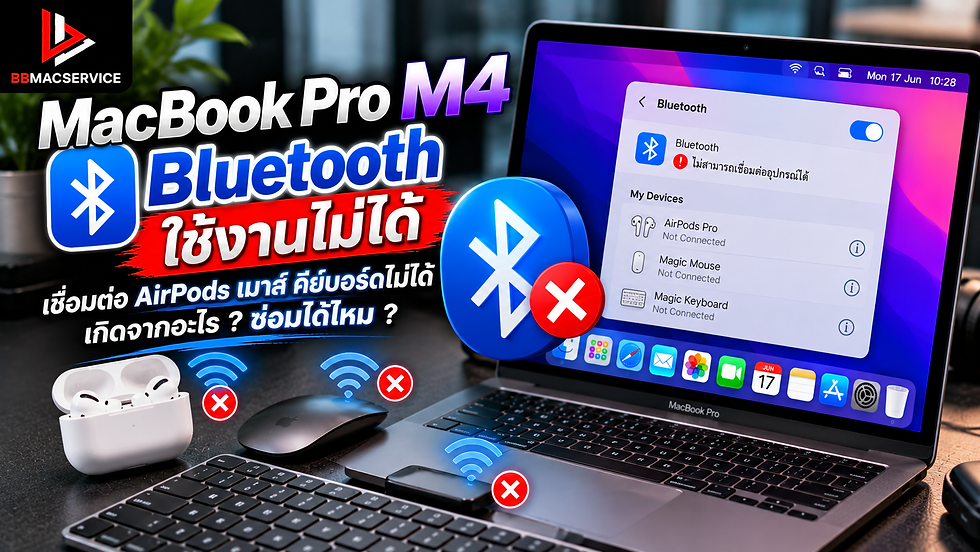
ระบบ Bluetooth ของ MacBook Pro M4 มีคุณสมบัติอะไรบ้าง?
MacBook Pro รุ่นชิป M4 ที่เปิดตัวในปี 2024 รองรับ Bluetooth 5.3 ซึ่งช่วยให้สามารถเชื่อมต่ออุปกรณ์เสริมไร้สายที่เข้ากันได้โดยไม่จำเป็นต้องใช้สายเชื่อมต่อโดยตรง
อุปกรณ์ที่สามารถใช้งานร่วมกับ MacBook ผ่าน Bluetooth ได้แก่
AirPods และหูฟัง Bluetooth ที่รองรับ
Apple Magic Mouse
Apple Magic Keyboard
Magic Trackpad
ลำโพง Bluetooth
เมาส์และคีย์บอร์ดไร้สายจากผู้ผลิตอื่น
อุปกรณ์ควบคุมหรืออุปกรณ์เสริมที่รองรับ macOS
ระบบ Bluetooth ช่วยให้ผู้ใช้งานเชื่อมต่ออุปกรณ์ได้สะดวก แต่การทำงานยังขึ้นอยู่กับความเข้ากันได้ของอุปกรณ์ ระดับแบตเตอรี่ ระยะห่าง และสภาพแวดล้อมในการใช้งาน
หากระบบ Bluetooth มีความผิดปกติ อาจทำให้เกิดอาการค้นหาอุปกรณ์ไม่พบ เชื่อมต่อไม่สำเร็จ หรือการเชื่อมต่อขาดหายเป็นระยะ
8 สาเหตุที่ทำให้ MacBook Pro M4 Bluetooth ใช้งานไม่ได้
1. ระบบ macOS ทำงานผิดปกติ
หนึ่งในสาเหตุที่ควรตรวจสอบก่อนคือข้อผิดพลาดของระบบปฏิบัติการ macOS
บางครั้ง Bluetooth อาจทำงานผิดปกติหลังจากอัปเดตระบบ ติดตั้งแอปพลิเคชันใหม่ หรือเครื่องกลับมาทำงานจากโหมด Sleep
อาการที่อาจพบ ได้แก่
Bluetooth เปิดไม่ได้
ค้นหาอุปกรณ์ไม่พบ
เชื่อมต่ออุปกรณ์เดิมไม่สำเร็จ
Bluetooth หลุดหลังเครื่องเข้าสู่ Sleep
ระบบแสดงสถานะเชื่อมต่อแต่ใช้งานไม่ได้
หากปัญหาเกิดจากซอฟต์แวร์ อาจแก้ไขได้โดยไม่จำเป็นต้องเปลี่ยนอะไหล่
2. อุปกรณ์ Bluetooth แบตเตอรี่หมดหรือมีปัญหา
บางครั้ง MacBook ไม่ได้เสีย แต่ปัญหาเกิดจากอุปกรณ์ที่ต้องการเชื่อมต่อ ตัวอย่างเช่น AirPods มีแบตเตอรี่ต่ำ เมาส์ไม่ได้เปิดใช้งาน หรือคีย์บอร์ดมีปัญหาภายใน ก่อนตรวจสอบ MacBook ควรทดลองชาร์จอุปกรณ์และเชื่อมต่อกับคอมพิวเตอร์หรือโทรศัพท์เครื่องอื่นที่รองรับ
หากอุปกรณ์ใช้งานไม่ได้กับทุกเครื่อง อาจต้องตรวจสอบอุปกรณ์เสริมนั้นก่อน
3. อุปกรณ์ไม่ได้อยู่ในโหมดจับคู่ (Pairing Mode)
อุปกรณ์ Bluetooth หลายประเภทจำเป็นต้องเข้าสู่โหมดจับคู่ก่อนจึงจะสามารถค้นพบได้
หากอุปกรณ์ไม่ได้อยู่ใน Pairing Mode หรือยังเชื่อมต่อกับอุปกรณ์เครื่องอื่น อาจทำให้ MacBook Pro M4 ค้นหาไม่พบ ควรศึกษาวิธีเข้าสู่โหมดจับคู่ตามคำแนะนำของผู้ผลิตอุปกรณ์แต่ละรุ่น
4. ข้อมูลการจับคู่ Bluetooth เดิมมีปัญหา
เมื่อ MacBook เคยเชื่อมต่อกับอุปกรณ์ Bluetooth ระบบจะบันทึกข้อมูลการจับคู่เอาไว้ หากข้อมูลดังกล่าวทำงานผิดปกติ อาจทำให้เชื่อมต่ออุปกรณ์เดิมไม่ได้ แม้จะเคยใช้งานได้ตามปกติ
วิธีแก้ไขเบื้องต้นคือเลือก Forget This Device แล้วจับคู่ใหม่อีกครั้ง
5. มีสัญญาณรบกวนจากอุปกรณ์ไร้สาย
Bluetooth ใช้คลื่นความถี่ 2.4GHz ซึ่งอาจได้รับผลกระทบจากอุปกรณ์ไร้สายอื่นที่ทำงานในย่านความถี่ใกล้เคียงกัน ตัวอย่างเช่น
เราเตอร์ Wi-Fi
อุปกรณ์ USB 3 บางประเภท
อุปกรณ์ไร้สายจำนวนมากในพื้นที่เดียวกัน
สิ่งกีดขวางระหว่างอุปกรณ์
ระยะห่างที่มากเกินไป
หาก MacBook Pro M4 Bluetooth หลุดบ่อย ควรทดลองใช้งานในพื้นที่ที่มีสัญญาณรบกวนน้อยลง
6. MacBook Pro M4 โดนน้ำหรือความชื้น
ของเหลวที่เข้าสู่ตัวเครื่องอาจทำให้วงจรอิเล็กทรอนิกส์และจุดเชื่อมต่อภายในได้รับความเสียหาย
หากน้ำหรือความชื้นส่งผลต่อส่วนประกอบที่เกี่ยวข้องกับ Bluetooth อาจทำให้เครื่องไม่สามารถเชื่อมต่ออุปกรณ์ไร้สายได้ อาการอาจเกิดขึ้นทันทีหรือปรากฏภายหลังจากการกัดกร่อนภายใน
หากเครื่องเพิ่งโดนน้ำ ควรปิดเครื่อง ถอดสายชาร์จ และหลีกเลี่ยงการเปิดทดสอบซ้ำ ก่อนนำเข้าตรวจสอบโดยช่าง
7. เสาอากาศหรือจุดเชื่อมต่อภายในมีปัญหา
ระบบ Bluetooth ต้องอาศัยส่วนประกอบด้านการรับส่งสัญญาณไร้สาย หากเสาอากาศหรือจุดเชื่อมต่อที่เกี่ยวข้องได้รับความเสียหาย อาจทำให้ระยะการเชื่อมต่อลดลงหรือการทำงานไม่เสถียร
อาการที่อาจพบ ได้แก่
ต้องวางอุปกรณ์ใกล้ MacBook มากจึงเชื่อมต่อได้
Bluetooth หลุดเมื่อขยับอุปกรณ์ออกห่าง
ค้นหาอุปกรณ์ได้เพียงบางครั้ง
เชื่อมต่อได้แต่เสียงหรือการควบคุมขาดหาย
อย่างไรก็ตาม อาการเหล่านี้ไม่ได้ยืนยันว่าเสาอากาศเสียเสมอไป ต้องตรวจสอบสัญญาณรบกวนและอุปกรณ์เสริมร่วมด้วย
8. วงจร Bluetooth บนเมนบอร์ดมีปัญหา
หากตรวจสอบซอฟต์แวร์และอุปกรณ์เสริมแล้วไม่พบสาเหตุ อาจต้องตรวจสอบระบบฮาร์ดแวร์ภายใน MacBook Pro M4 ปัญหาอาจเกี่ยวข้องกับวงจรจ่ายไฟ การสื่อสาร หรือส่วนประกอบที่ทำหน้าที่ควบคุม Bluetooth การตรวจสอบประเภทนี้ต้องอาศัยความรู้ด้านอิเล็กทรอนิกส์และเครื่องมือที่เหมาะสม
ไม่ควรสรุปว่าเมนบอร์ดเสียจากอาการ Bluetooth เปิดไม่ได้เพียงอย่างเดียว

อาการ MacBook Pro M4 Bluetooth เสียที่พบบ่อย
MacBook Pro M4 เปิด Bluetooth ไม่ได้
หากเข้าไปที่ System Settings แล้วไม่สามารถเปิด Bluetooth ได้ หรือเปิดแล้วระบบปิดกลับเอง อาจเกิดจากปัญหาซอฟต์แวร์หรือฮาร์ดแวร์
ควรเริ่มจากรีสตาร์ตเครื่องและตรวจสอบ macOS ก่อน
MacBook Pro M4 เชื่อมต่อ AirPods ไม่ได้
หาก MacBook ค้นหา AirPods ไม่พบ ควรตรวจสอบแบตเตอรี่ของหูฟังและเคสชาร์จ รวมถึงตรวจสอบว่า AirPods กำลังเชื่อมต่อกับอุปกรณ์อื่นอยู่หรือไม่ หาก AirPods ใช้งานกับ iPhone ได้ แต่เชื่อมต่อกับ MacBook ไม่ได้ ควรตรวจสอบการจับคู่และการตั้งค่าของ MacBook เพิ่มเติม
MacBook Pro M4 เชื่อมต่อ Magic Mouse ไม่ได้
หาก Magic Mouse ไม่สามารถเชื่อมต่อได้ ควรตรวจสอบว่ามีแบตเตอรี่เพียงพอ เปิดสวิตช์แล้ว และไม่ได้เชื่อมต่อกับอุปกรณ์อื่น
สำหรับรุ่นที่รองรับการจับคู่ผ่านสาย สามารถทำตามวิธีเชื่อมต่อที่ Apple กำหนดสำหรับอุปกรณ์รุ่นนั้น
MacBook Pro M4 คีย์บอร์ด Bluetooth ใช้งานไม่ได้
อาการอาจเกิดจากแบตเตอรี่ การจับคู่ผิดพลาด หรืออุปกรณ์ไม่เข้ากัน
ควรทดลองเชื่อมต่อคีย์บอร์ดกับอุปกรณ์อื่น และใช้คีย์บอร์ดสำรองในการตรวจสอบ MacBook หากจำเป็น
MacBook Pro M4 Bluetooth หลุดบ่อย
หากอุปกรณ์เชื่อมต่อได้แต่หลุดเป็นระยะ อาจเกี่ยวข้องกับสัญญาณรบกวน ระยะห่าง ระดับแบตเตอรี่ หรือความผิดปกติของระบบ
ควรทดลองใช้งานอุปกรณ์หลายชนิดเพื่อเปรียบเทียบ
MacBook Pro M4 ไม่พบอุปกรณ์ Bluetooth ทุกชนิด
หากไม่สามารถค้นหาอุปกรณ์ Bluetooth ได้เลย แม้ทดลองกับอุปกรณ์หลายตัวที่อยู่ในโหมดจับคู่แล้ว อาจต้องตรวจสอบการทำงานของระบบ Bluetooth ภายในเครื่องเพิ่มเติม
8 วิธีแก้ MacBook Pro M4 Bluetooth ใช้งานไม่ได้เบื้องต้น
หาก MacBook ไม่มีประวัติโดนน้ำหรือความเสียหายทางกายภาพ สามารถทดลองตรวจสอบตามขั้นตอนต่อไปนี้
วิธีที่ 1 ปิดและเปิด Bluetooth ใหม่
คลิกเมนู Apple
เปิด System Settings
เลือก Bluetooth
ปิด Bluetooth
รอสักครู่แล้วเปิดใหม่
ทดลองค้นหาอุปกรณ์อีกครั้ง
วิธีนี้อาจช่วยแก้ปัญหาการเชื่อมต่อชั่วคราวได้
วิธีที่ 2 รีสตาร์ต MacBook Pro M4
บันทึกงานที่กำลังทำ แล้วเลือก Apple > Restart
หลังเครื่องเริ่มทำงานใหม่ ให้เปิด Bluetooth และทดลองเชื่อมต่ออุปกรณ์อีกครั้ง
วิธีที่ 3 ตรวจสอบแบตเตอรี่ของอุปกรณ์เสริม
ตรวจสอบว่า AirPods เมาส์ หรือคีย์บอร์ดมีพลังงานเพียงพอ
หากแบตเตอรี่ต่ำ ควรชาร์จก่อนทดลองเชื่อมต่อใหม่
วิธีที่ 4 ลบการจับคู่แล้วเชื่อมต่อใหม่
เข้าไปที่
System Settings > Bluetooth
เลือกอุปกรณ์ที่มีปัญหา จากนั้นเลือก Forget This Device
หลังจากลบข้อมูลการจับคู่แล้ว ให้เปิดโหมดจับคู่ของอุปกรณ์และเชื่อมต่อใหม่
วิธีที่ 5 ทดลองเชื่อมต่ออุปกรณ์ Bluetooth อื่น
หาก AirPods เชื่อมต่อไม่ได้ ควรทดลองเชื่อมต่อเมาส์ Bluetooth หรืออุปกรณ์อื่นที่รองรับ
หากอุปกรณ์อื่นเชื่อมต่อได้ตามปกติ ปัญหาอาจเกิดจาก AirPods หรือข้อมูลการจับคู่เฉพาะอุปกรณ์
หากทุกอุปกรณ์เชื่อมต่อไม่ได้ ควรตรวจสอบระบบของ MacBook เพิ่มเติม
วิธีที่ 6 ลดสัญญาณรบกวน
ทดลองย้าย MacBook ไปยังบริเวณที่ไม่มีอุปกรณ์ไร้สายหนาแน่น
ถอดอุปกรณ์ USB หรือฮับที่ไม่จำเป็นชั่วคราว และทดลองเชื่อมต่ออุปกรณ์ Bluetooth ในระยะใกล้
หากอาการดีขึ้น อาจเกี่ยวข้องกับสัญญาณรบกวนหรือสภาพแวดล้อม
วิธีที่ 7 อัปเดต macOS
เข้าไปที่
System Settings > General > Software Update
ตรวจสอบว่ามีการอัปเดตที่รองรับเครื่องหรือไม่
ก่อนอัปเดตควรสำรองข้อมูลสำคัญ และตรวจสอบให้แน่ใจว่าเครื่องมีพลังงานเพียงพอ
วิธีที่ 8 ตรวจสอบด้วย Apple Diagnostics
MacBook Pro M4 สามารถใช้ Apple Diagnostics เพื่อช่วยตรวจสอบปัญหาฮาร์ดแวร์บางประเภทได้
ขั้นตอนเบื้องต้นสำหรับ Apple silicon คือ
ปิด MacBook
กดปุ่มเปิดเครื่องค้างจนเห็น Startup Options
กด Command-D
ทำตามขั้นตอนที่ปรากฏบนหน้าจอ
บันทึกรหัสข้อผิดพลาด หากระบบแสดงผล
อย่างไรก็ตาม Apple Diagnostics ไม่สามารถยืนยันความเสียหายของฮาร์ดแวร์ได้ทุกประเภท

MacBook Pro M4 Bluetooth ใช้งานไม่ได้ ซ่อมได้ไหม?
MacBook Pro M4 Bluetooth ใช้งานไม่ได้สามารถแก้ไขหรือซ่อมได้ในหลายกรณี แต่แนวทางที่เหมาะสมขึ้นอยู่กับสาเหตุที่ตรวจพบ
กรณีที่ 1 ปัญหาเกิดจาก macOS
หากเกิดจากการตั้งค่าหรือซอฟต์แวร์ อาจแก้ไขได้โดยไม่ต้องเปลี่ยนอะไหล่
กรณีที่ 2 ปัญหาเกิดจากอุปกรณ์เสริม
หากตรวจพบว่า AirPods เมาส์ หรือคีย์บอร์ดเป็นต้นเหตุ ควรแก้ไขที่อุปกรณ์ดังกล่าวก่อน โดยไม่จำเป็นต้องซ่อม MacBook
กรณีที่ 3 จุดเชื่อมต่อหรือเสาอากาศมีปัญหา
หากพบความเสียหายของส่วนประกอบที่เกี่ยวข้องกับการรับส่งสัญญาณ ต้องประเมินว่าสามารถซ่อมหรือเปลี่ยนเฉพาะส่วนได้หรือไม่
กรณีที่ 4 วงจรเมนบอร์ดเสียหาย
หากต้นเหตุอยู่ที่วงจรภายในเมนบอร์ด จำเป็นต้องตรวจสอบระดับความเสียหายก่อนเลือกแนวทางซ่อม
บางกรณีอาจมีแนวทางซ่อมเฉพาะจุด ขณะที่บางกรณีอาจต้องพิจารณาการเปลี่ยนชิ้นส่วนที่เกี่ยวข้อง
ขั้นตอนการตรวจเช็ก MacBook Pro M4 Bluetooth เสีย
การตรวจสอบควรดำเนินการอย่างเป็นระบบ เพื่อแยกปัญหาระหว่างอุปกรณ์เสริม ซอฟต์แวร์ และฮาร์ดแวร์
ขั้นตอนที่ 1 ตรวจสอบประวัติอาการ
สอบถามว่าอาการเริ่มเกิดขึ้นเมื่อใด มีการอัปเดต macOS หรือเครื่องเคยตกกระแทกหรือโดนน้ำหรือไม่
ขั้นตอนที่ 2 ทดสอบกับอุปกรณ์หลายชนิด
ทดลองเชื่อมต่อ AirPods เมาส์ หรือคีย์บอร์ดที่ทราบว่าใช้งานได้ เพื่อเปรียบเทียบอาการ
ขั้นตอนที่ 3 ตรวจสอบระบบ macOS
ตรวจสอบการตั้งค่า Bluetooth การจับคู่อุปกรณ์ และข้อผิดพลาดของซอฟต์แวร์
ขั้นตอนที่ 4 ตรวจสอบการตรวจพบฮาร์ดแวร์
ตรวจสอบข้อมูล Bluetooth ผ่าน System Information และผลการวินิจฉัยที่เกี่ยวข้อง
ขั้นตอนที่ 5 ตรวจสอบฮาร์ดแวร์ตามความจำเป็น
หากพบข้อบ่งชี้ว่าปัญหาเกิดจากฮาร์ดแวร์ ช่างจะประเมินการตรวจสอบเสาอากาศ จุดเชื่อมต่อ และวงจรที่เกี่ยวข้อง
ขั้นตอนที่ 6 ประเมินแนวทางซ่อม
เมื่อระบุสาเหตุได้แล้ว จึงพิจารณาการแก้ไขซอฟต์แวร์ ซ่อมวงจร หรือเปลี่ยนส่วนประกอบที่เหมาะสม
ขั้นตอนที่ 7 ทดสอบหลังซ่อม
หลังดำเนินการซ่อม ควรทดสอบการค้นหาอุปกรณ์ การจับคู่ การเชื่อมต่อซ้ำ และความเสถียรในการใช้งานต่อเนื่อง
MacBook Pro M4 Bluetooth เสีย ต้องเปลี่ยนเมนบอร์ดไหม?
หนึ่งในคำถามที่ผู้ใช้งานกังวลคือ หาก Bluetooth ไม่ทำงาน จำเป็นต้องเปลี่ยนเมนบอร์ดใหม่หรือไม่
คำตอบคือ ไม่จำเป็นทุกกรณี
หากปัญหาเกิดจากซอฟต์แวร์ การตั้งค่า หรืออุปกรณ์เสริม ก็ไม่จำเป็นต้องเปลี่ยนเมนบอร์ด
หากตรวจพบความเสียหายของฮาร์ดแวร์ ต้องประเมินตำแหน่งและระดับความเสียหายก่อน
การซ่อมเฉพาะจุดจะเป็นไปได้หรือไม่ขึ้นอยู่กับโครงสร้างของ MacBook Pro M4 และลักษณะความเสียหายจริง
ดังนั้นจึงไม่ควรตัดสินใจเปลี่ยนเมนบอร์ดเพียงเพราะ Bluetooth ไม่สามารถใช้งานได้

ซ่อม Bluetooth MacBook Pro M4 ราคาเท่าไหร่?
ค่าใช้จ่ายในการซ่อมขึ้นอยู่กับสาเหตุและความเสียหายที่ตรวจพบ
ปัจจัยที่เกี่ยวข้อง ได้แก่
ปัญหาเกิดจากซอฟต์แวร์หรือฮาร์ดแวร์
เสาอากาศหรือจุดเชื่อมต่อเสียหายหรือไม่
วงจรบนเมนบอร์ดมีปัญหาหรือไม่
เครื่องมีประวัติโดนน้ำหรือความชื้นหรือไม่
ต้องเปลี่ยนอะไหล่หรือสามารถซ่อมเฉพาะส่วนได้
ความซับซ้อนของการตรวจสอบ
ความพร้อมของอะไหล่ที่ตรงกับรุ่นเครื่อง
เนื่องจากอาการ Bluetooth ไม่ทำงานสามารถเกิดจากหลายสาเหตุ จึงควรตรวจสอบเครื่องก่อนประเมินค่าใช้จ่าย
ผู้ใช้งานสามารถติดต่อ BBMACSERVICE เพื่อสอบถามแนวทางตรวจสอบและประเมินค่าซ่อมตามสภาพเครื่องจริง
วิธีป้องกันปัญหา MacBook Pro M4 Bluetooth ใช้งานไม่ได้
1. อัปเดต macOS อย่างเหมาะสม
ควรติดตั้งอัปเดตระบบที่รองรับเครื่อง เพื่อรับการแก้ไขข้อผิดพลาดและปรับปรุงความเข้ากันได้กับอุปกรณ์
2. ใช้อุปกรณ์ Bluetooth ที่รองรับ macOS
ก่อนซื้ออุปกรณ์เสริมควรตรวจสอบข้อมูลความเข้ากันได้จากผู้ผลิต
3. ดูแลแบตเตอรี่ของอุปกรณ์เสริม
ควรชาร์จ AirPods เมาส์ และคีย์บอร์ดให้มีพลังงานเพียงพอ เพื่อหลีกเลี่ยงการเชื่อมต่อขาดหายจากแบตเตอรี่ต่ำ
4. หลีกเลี่ยงพื้นที่ที่มีสัญญาณรบกวนสูง
หากพบว่า Bluetooth หลุดบ่อย ควรทดลองใช้งานในพื้นที่ที่มีอุปกรณ์ไร้สายไม่หนาแน่น
5. ป้องกัน MacBook จากน้ำและความชื้น
ไม่ควรวางเครื่องดื่มใกล้ MacBook และควรหลีกเลี่ยงสภาพแวดล้อมที่มีความเสี่ยงต่อของเหลว
6. ระมัดระวังการกระแทก
ควรใช้กระเป๋าที่มีวัสดุป้องกันแรงกระแทก และหลีกเลี่ยงการวางสิ่งของหนักทับเครื่อง
7. ไม่ถอดประกอบเครื่องโดยไม่มีความชำนาญ
การแกะ MacBook โดยไม่ถูกวิธีอาจทำให้จุดเชื่อมต่อหรือชิ้นส่วนภายในได้รับความเสียหาย
สรุป MacBook Pro M4 Bluetooth ใช้งานไม่ได้ ซ่อมได้ไหม?
MacBook Pro M4 Bluetooth ใช้งานไม่ได้ เชื่อมต่อ AirPods เมาส์ หรือคีย์บอร์ดไม่ได้ อาจเกิดจากหลายสาเหตุ ทั้งข้อผิดพลาดของ macOS การตั้งค่าอุปกรณ์ ข้อมูลการจับคู่ สัญญาณรบกวน และความเสียหายของฮาร์ดแวร์ภายในเครื่อง ผู้ใช้งานควรเริ่มจากการรีสตาร์ตเครื่อง ตรวจสอบอุปกรณ์เสริม ลบข้อมูลการจับคู่เดิม และทดลองเชื่อมต่อกับอุปกรณ์ Bluetooth อื่น หากทดลองแก้ไขเบื้องต้นแล้วอาการยังไม่หาย ควรนำเครื่องเข้าตรวจสอบเพื่อระบุสาเหตุอย่างถูกต้อง
MacBook Pro M4 Bluetooth เสีย ไม่ได้หมายความว่าต้องเปลี่ยนเมนบอร์ดใหม่ทุกกรณี เพราะบางปัญหาอาจแก้ไขได้โดยไม่จำเป็นต้องเปลี่ยนอะไหล่ หากต้องการคำแนะนำเกี่ยวกับปัญหา Bluetooth MacBook Pro M4 สามารถติดต่อ BBMACSERVICE เพื่อสอบถามแนวทางตรวจสอบและประเมินการซ่อมตามสภาพเครื่องได้
#MacBookProM4 #MacBookProM4Bluetoothเสีย #MacBookProM4Bluetoothใช้ไม่ได้ #MacBookProM4เชื่อมต่อAirPodsไม่ได้ #MacBookProM4เชื่อมต่อเมาส์ไม่ได้ #MacBookProM4Bluetoothหลุดบ่อย #MacBookProM4BluetoothNotWorking #ซ่อมBluetoothMacBook #ซ่อมMacBookProM4 #MacBookBluetoothเสีย #ร้านซ่อมMacBook #BBMACSERVICE


