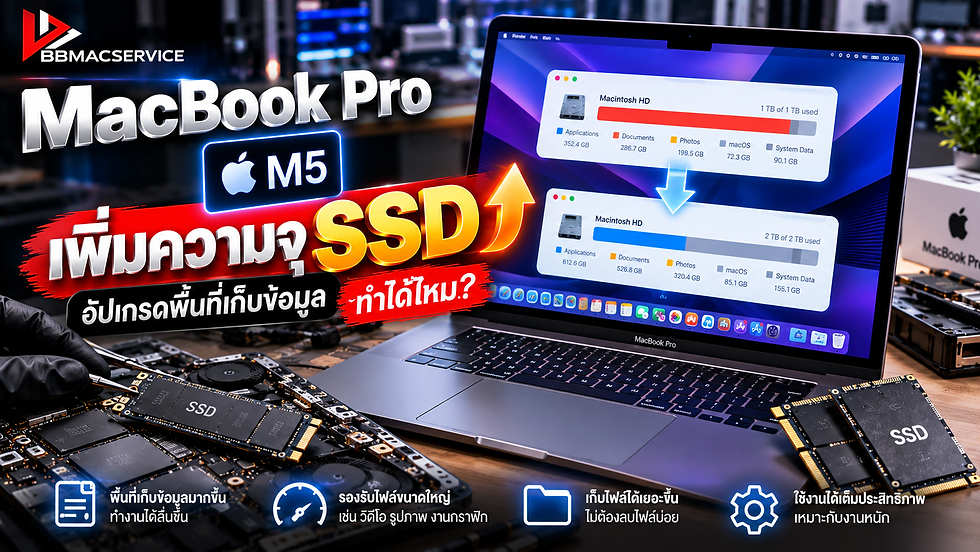
MacBook Pro M5 เพิ่มความจุ SSD อัปเกรดพื้นที่เก็บข้อมูล
MacBook Pro M5 เป็น MacBook ประสิทธิภาพสูงที่เหมาะกับงานหลากหลายประเภท ไม่ว่าจะเป็นงานกราฟิก ตัดต่อวิดีโอ ทำเพลง เขียนโปรแกรม งานเอกสาร หรือใช้งานไฟล์ขนาดใหญ่ แต่ปัญหาหนึ่งที่ผู้ใช้งานอาจพบหลังใช้งานไปสักระยะคือ พื้นที่จัดเก็บข้อมูลไม่เพียงพอ โดยเฉพาะผู้ที่เลือกความจุเครื่องมาไม่สูงมากตั้งแต่ตอนซื้อ เมื่อ SSD เริ่มเต็ม หลายคนจึงเริ่มค้นหาว่า MacBook Pro M5 เพิ่มความจุ SSD ได้ไหม? อัปเกรด SSD MacBook Pro M5 ทำได้หรือไม่? ต้องซื้อเครื่องใหม่หรือเปล่า
MacBook Pro M5 SSD เต็ม ปัญหาที่คนใช้งานหนักเจอได้
พื้นที่จัดเก็บข้อมูลเป็นสิ่งที่หลายคนอาจมองข้ามตอนซื้อ MacBook เครื่องใหม่ เพราะในช่วงแรกพื้นที่ว่างยังเหลือมาก ทำให้รู้สึกว่าความจุที่เลือกมานั้นเพียงพอแล้ว
แต่เมื่อใช้งานไปเรื่อย ๆ ข้อมูลจะเพิ่มขึ้นอย่างต่อเนื่อง ไม่ว่าจะเป็นรูปภาพ วิดีโอ ไฟล์งาน โปรแกรม ไฟล์ Cache รวมถึงข้อมูลจากแอปพลิเคชันต่าง ๆ
โดยเฉพาะผู้ที่ทำงานตัดต่อวิดีโอ ความละเอียดสูง ไฟล์แต่ละโปรเจกต์สามารถใช้พื้นที่จำนวนมากได้
เมื่อพื้นที่ SSD เหลือน้อย จึงเริ่มเกิดคำถามว่า MacBook Pro M5 เพิ่มความจุได้ไหม
MacBook Pro M5 เพิ่มความจุ SSD ได้ไหม?
คำถามนี้ต้องอธิบายให้ชัดเจนก่อนว่า MacBook Pro รุ่นใหม่ไม่ได้ใช้ SSD แบบถอดเสียบเป็นไดรฟ์มาตรฐานเหมือนโน้ตบุ๊กหรือคอมพิวเตอร์บางรุ่น
ดังนั้นการ เพิ่มความจุ SSD MacBook Pro M5 ไม่ใช่การเปิดฝาหลัง ถอด SSD เก่าออก แล้วใส่ SSD ใหม่ที่ซื้อจากร้านคอมพิวเตอร์ทั่วไป
โครงสร้างของระบบจัดเก็บข้อมูลใน MacBook ที่ใช้ Apple silicon มีความซับซ้อนกว่านั้นมาก และเกี่ยวข้องกับส่วนประกอบบน Logic Board รวมถึงกระบวนการหลังการทำฮาร์ดแวร์
ด้วยเหตุนี้ งานลักษณะดังกล่าวจึงควรได้รับการประเมินจากช่างที่มีความเข้าใจเกี่ยวกับโครงสร้างของ MacBook รุ่นนั้นโดยเฉพาะ
ทำไม SSD ของ MacBook Pro M5 ถึงเปลี่ยนไม่เหมือนโน้ตบุ๊กทั่วไป?
ในโน้ตบุ๊กจำนวนมาก SSD อาจอยู่ในรูปแบบโมดูลที่สามารถถอดออกจากสล็อตและเปลี่ยนความจุใหม่ได้โดยตรงแต่ MacBook รุ่นใหม่มีการออกแบบที่แตกต่างออกไป ชิ้นส่วนที่เกี่ยวข้องกับ Storage ถูกออกแบบรวมอยู่กับ Logic Board และระบบของเครื่องอย่างใกล้ชิด ดังนั้นงานเพิ่มความจุจึงมีความละเอียดสูงกว่าการเปลี่ยน SSD ทั่วไปอย่างมาก นี่เป็นเหตุผลว่าทำไม หากค้นหาคำว่า อัปเกรด SSD MacBook Pro M5
หรือ MacBook Pro M5 เพิ่ม SSD จึงไม่ควรเข้าใจว่าเป็นงานแบบเดียวกับการอัปเกรด SSD ในโน้ตบุ๊ก Windows ทั่วไป

ใครบ้างที่เหมาะกับการเพิ่มความจุ MacBook Pro M5?
ไม่ใช่ทุกคนจำเป็นต้องเพิ่มพื้นที่จัดเก็บข้อมูล หากพื้นที่เดิมยังเพียงพอกับการใช้งาน ก็ไม่มีเหตุผลที่จะต้องดำเนินการกับฮาร์ดแวร์ภายใน
แต่ผู้ใช้งานบางกลุ่มอาจเริ่มมีความต้องการพื้นที่มากขึ้น
คนทำงานตัดต่อวิดีโอ
งานวิดีโอเป็นหนึ่งในประเภทงานที่ใช้พื้นที่สูงมาก โดยเฉพาะไฟล์ความละเอียด 4K หรือโปรเจกต์ที่มี Footage จำนวนมาก
เมื่อทำงานหลายโปรเจกต์พร้อมกัน พื้นที่ SSD สามารถลดลงอย่างรวดเร็ว
ช่างภาพ
ไฟล์ RAW จากกล้องรุ่นใหม่สามารถมีขนาดค่อนข้างใหญ่ เมื่อสะสมภาพหลายหมื่นภาพ พื้นที่หลายร้อย GB อาจถูกใช้งานได้อย่างรวดเร็ว
คนทำเพลงและงานเสียง
โปรแกรมทำเพลง Sample Library, Plugin และไฟล์เสียงคุณภาพสูงสามารถใช้พื้นที่จำนวนมากเช่นกัน
โปรแกรมเมอร์และนักพัฒนา
เครื่องมือสำหรับพัฒนาโปรแกรม Virtual Machine, Simulator, Container และโปรเจกต์ต่าง ๆ สามารถกินพื้นที่ Storage ได้มากกว่าที่คิด
ผู้ที่ไม่ต้องการพก External SSD
แม้ External SSD จะเป็นวิธีเพิ่มพื้นที่ที่สะดวกและมีความเสี่ยงต่อเครื่องน้อยกว่า แต่บางคนต้องการให้ข้อมูลอยู่ภายใน MacBook เพื่อความสะดวกในการพกพาและใช้งาน
SSD เต็ม ส่งผลต่อการใช้งาน MacBook Pro M5 อย่างไร?
หากพื้นที่ Storage ใกล้เต็มมากเกินไป อาจทำให้การจัดการไฟล์และการทำงานบางอย่างไม่สะดวก
macOS และแอปพลิเคชันต่าง ๆ จำเป็นต้องมีพื้นที่ว่างสำหรับไฟล์ชั่วคราว Cache และกระบวนการต่าง ๆ
ผู้ใช้อาจพบปัญหา เช่น
ดาวน์โหลดไฟล์ไม่ได้
ติดตั้งโปรแกรมเพิ่มเติมไม่ได้
Export วิดีโอไม่ได้เนื่องจากพื้นที่ไม่พอ
อัปเดต macOS ไม่สะดวก
โปรแกรมแจ้งเตือน Storage เต็ม
ต้องคอยลบไฟล์อยู่บ่อย ๆ
ไม่สามารถเก็บโปรเจกต์ใหม่ได้
ต้องย้ายข้อมูลไป External Drive เป็นประจำ
หากเจอปัญหาเหล่านี้บ่อย การจัดการหรือเพิ่มพื้นที่ Storage ก็เป็นเรื่องที่ควรพิจารณา
ก่อนเพิ่มความจุ SSD MacBook Pro M5 ต้องทำอะไร?
สิ่งที่สำคัญมากคือ สำรองข้อมูล เนื่องจากงานที่เกี่ยวข้องกับ Storage ไม่ใช่งานที่ควรดำเนินการโดยไม่มี Backup ข้อมูลสำคัญ เช่น รูปภาพ วิดีโอ เอกสาร ไฟล์งาน และโปรเจกต์ต่าง ๆ ควรถูกสำรองไว้ในพื้นที่อื่นก่อน สามารถใช้ External Drive, ระบบ Backup หรือ Cloud Storage ตามความเหมาะสม หากมีข้อมูลที่สำคัญมาก ควรแจ้งช่างก่อนรับบริการทุกครั้ง
ขั้นตอนเพิ่มความจุ MacBook Pro M5 โดยทั่วไป
รายละเอียดจริงจะขึ้นอยู่กับรุ่นย่อยและโครงสร้างฮาร์ดแวร์ของเครื่อง จึงไม่ควรใช้ขั้นตอนเดียวกันกับ MacBook ทุกรุ่น
โดยภาพรวม งานจะเริ่มจากการตรวจสอบรุ่นและสเปกของเครื่องก่อน

1. ตรวจสอบ MacBook Pro M5
ช่างควรตรวจสอบ Model และ Configuration ของเครื่องให้ถูกต้องก่อน เพื่อดูว่าเครื่องมีโครงสร้างและ Storage Configuration แบบใด
ขั้นตอนนี้สำคัญ เพราะแม้จะเป็น MacBook Pro M5 เหมือนกัน ก็ไม่ควรสันนิษฐานว่า Logic Board และรายละเอียดทุกอย่างเหมือนกัน
2. ตรวจสอบสภาพเครื่อง
ก่อนเริ่มงานควรตรวจสอบว่าเครื่องสามารถใช้งานได้ตามปกติหรือไม่ มีปัญหาอื่นอยู่ก่อนแล้วหรือเปล่า
เช่น แบตเตอรี่ ระบบชาร์จ หน้าจอ คีย์บอร์ด Wi-Fi และพอร์ตเชื่อมต่อต่าง ๆ
เพื่อแยกอาการเดิมออกจากงานที่จะดำเนินการ

3. สำรองข้อมูลสำคัญ
ขั้นตอนนี้ควรทำก่อนเริ่มงาน
โดยเฉพาะผู้ใช้งานที่มีข้อมูลสำคัญ ควรมี Backup อย่างน้อยหนึ่งชุดแยกออกจาก MacBook
4. ถอดประกอบเครื่อง
การเข้าถึง Logic Board ต้องใช้เครื่องมือที่เหมาะสมและดำเนินการอย่างระมัดระวัง
MacBook รุ่นใหม่มีชิ้นส่วนขนาดเล็กและจุดเชื่อมต่อจำนวนมาก การถอดผิดวิธีสามารถสร้างความเสียหายเพิ่มเติมได้
5. ดำเนินการกับส่วน Storage
นี่เป็นส่วนที่ต้องใช้ความละเอียดสูง เพราะไม่ใช่งานถอด SSD แบบโมดูลทั่วไป
จำเป็นต้องตรวจสอบ Configuration ของเครื่องและเลือกชิ้นส่วนที่เหมาะสมกับงาน
6. ตรวจสอบหลังดำเนินการ
หลังงานฮาร์ดแวร์เสร็จแล้ว ยังมีขั้นตอนด้านระบบที่ต้องดำเนินการตามความเหมาะสม เพื่อให้เครื่องสามารถกลับมาทำงานและมองเห็นพื้นที่จัดเก็บข้อมูลได้อย่างถูกต้อง
7. ทดสอบเครื่อง
ก่อนส่งมอบควรตรวจสอบการทำงานโดยรวมอีกครั้ง เช่น การเปิดเครื่อง พื้นที่ Storage ระบบชาร์จ พอร์ต หน้าจอ คีย์บอร์ด Trackpad และระบบอื่นที่เกี่ยวข้อง
เพิ่ม SSD MacBook Pro M5 ข้อมูลเดิมจะหายไหม?
สำหรับงานที่เกี่ยวข้องกับ Storage ควรวางแผนโดยถือว่า ข้อมูลเดิมอาจไม่สามารถคงอยู่ในรูปแบบเดิมได้
ดังนั้น Backup จึงเป็นสิ่งสำคัญมาก
ไม่ควรนำเครื่องที่มีข้อมูลเพียงชุดเดียวไปดำเนินการโดยไม่มีสำเนาสำรอง
หากข้อมูลในเครื่องมีมูลค่าสูง เช่น งานบริษัท รูปครอบครัว โปรเจกต์ลูกค้า หรืองานที่ไม่สามารถสร้างใหม่ได้ ควรแจ้งร้านก่อนทุกครั้ง

MacBook Pro M5 เพิ่มความจุ SSD เท่าไหร่ดี?
คำตอบขึ้นอยู่กับลักษณะการใช้งาน หากใช้เอกสาร ท่องเว็บ และงานทั่วไป พื้นที่จำนวนมากอาจไม่จำเป็น
แต่หากทำวิดีโอ ภาพถ่าย เพลง หรือเก็บโปรเจกต์ขนาดใหญ่ ความต้องการ Storage จะสูงขึ้นอย่างชัดเจน
แทนที่จะเลือกความจุจากคำว่า "ยิ่งเยอะยิ่งดี" ควรดูว่าปัจจุบันใช้พื้นที่เท่าไร และข้อมูลเพิ่มขึ้นประมาณเท่าไรในแต่ละปี ตัวอย่างเช่น หากพื้นที่เดิมเต็มอย่างรวดเร็ว การเพิ่มเพียงเล็กน้อยอาจทำให้กลับมาเจอปัญหาเดิมในเวลาไม่นาน
ทำไมไม่ควรเพิ่ม SSD MacBook Pro M5 ด้วยตัวเอง?
แม้บนอินเทอร์เน็ตจะมีวิดีโอเกี่ยวกับการอัปเกรด Storage ของ MacBook หลายรุ่น แต่งานลักษณะนี้แตกต่างจากการเปลี่ยน RAM หรือ SSD แบบเสียบสล็อต
ต้องใช้ทั้งเครื่องมือ อุปกรณ์ และความเข้าใจเกี่ยวกับงานระดับบอร์ด
ความผิดพลาดเพียงเล็กน้อยอาจทำให้เครื่องเปิดไม่ติดหรือสร้างความเสียหายต่อส่วนประกอบอื่นได้
หากไม่มีประสบการณ์ด้านงานบอร์ด ไม่แนะนำให้ทดลองกับเครื่องที่ใช้งานจริงหรือมีข้อมูลสำคัญ
เพิ่มความจุ MacBook Pro M5 กับ BBmacservice
สำหรับผู้ใช้งานที่กำลังเจอปัญหา MacBook Pro M5 SSD เต็ม พื้นที่ไม่พอ และกำลังมองหาวิธีเพิ่มพื้นที่จัดเก็บข้อมูล สามารถติดต่อ BBmacservice เพื่อสอบถามและตรวจสอบความเป็นไปได้ของเครื่องก่อนดำเนินการ เนื่องจากงาน MacBook Pro M5 เพิ่มความจุ SSD จำเป็นต้องพิจารณารุ่น Configuration และความจุที่ต้องการ ไม่ควรดำเนินการโดยอ้างอิงเพียงชื่อรุ่นอย่างเดียว
ก่อนรับบริการควรแจ้งข้อมูล เช่น รุ่นเครื่อง ความจุปัจจุบัน ความจุที่ต้องการ และเครื่องมีข้อมูลสำคัญหรือไม่ เพื่อช่วยให้ประเมินแนวทางได้เหมาะสมมากขึ้น

สรุป MacBook Pro M5 เพิ่มความจุ SSD
MacBook Pro M5 เพิ่มความจุ SSD เป็นหัวข้อที่แตกต่างจากการอัปเกรด SSD ของโน้ตบุ๊กทั่วไป เพราะระบบ Storage ของ MacBook ที่ใช้ Apple silicon ไม่ได้ออกแบบมาเป็น SSD แบบถอดเสียบจากสล็อตมาตรฐาน ผู้ที่กำลังเจอปัญหา MacBook Pro M5 SSD เต็ม พื้นที่ไม่พอ ควรเริ่มจากตรวจสอบว่าการใช้ External SSD หรือ Cloud สามารถตอบโจทย์ได้หรือไม่ หากต้องการเพิ่มพื้นที่ภายในจริง ควรตรวจสอบความเป็นไปได้ของเครื่องแต่ละ Configuration ก่อน
ที่สำคัญควร Backup ข้อมูลทั้งหมดก่อนดำเนินการ และพิจารณาผลต่อการรับประกัน ความเสี่ยง และความคุ้มค่าให้เรียบร้อย
สาขาของ BBMACSERVICE
สาขารามคำแหง 24
เปิดทุกวัน 10.00 - 19.00 น. หยุดทุกวันศุกร์
เบอร์ติดต่อ: 02-719-1302, 086-319-9940, 086-3032-669, 095-442-0120
สาขารังสิต ปทุมธานี
หยุดทุกวันศุกร์
เบอร์ติดต่อ: 097-118-9942
725 หมู่ 8 ถนนพหลโยธิน ซอยพหลโยธิน 74/1 ต.คูคต อ.ลำลูกกา จ.ปทุมธานี 12130
สาขากาญจนบุรี
หยุดทุกวันอาทิตย์
เบอร์ติดต่อ: 084-077-7794
12 ท่ามะขาม อำเภอเมืองกาญจนบุรี กาญจนบุรี 71000
ติดต่อเพิ่มเติม
Line: @bbmacservice
Website: BBMACSERVICE
สินค้าและอะไหล่: BBMACPART
#MacBookProM5 #MacBookProM5เพิ่มความจุSSD #เพิ่มSSDMacBookProM5 #อัปเกรดSSDMacBookProM5 #MacBookProM5SSDUpgrade #เพิ่มความจุMacBook #ซ่อมMacBookProM5 #BBMACSERVICE