

iPad Air M3 ต่อจอนอกได้ไหม? เลือกสาย USB-C/HDMI และตั้งค่าขยายพื้นที่ทำงานอย่างไร
iPad Air M3 ต่อจอภายนอกได้ทั้งรุ่น 11 และ 13 นิ้ว โดยต้องใช้จอ สาย หรืออะแดปเตอร์ที่รองรับการส่งภาพ การมีหัว USB-C เหมือนกันหรือเสียบแล้วชาร์จเข้าไม่ได้รับรองว่าชุดนั้นจะส่งภาพได้ ควรตรวจเส้นทางสัญญาณและการตั้งค่าก่อนสรุปว่าพอร์ตของเครื่องเสีย
การต่อขึ้นภาพกับการขยายพื้นที่ทำงานเป็นคนละเรื่อง จอภายนอกอาจแสดงภาพซ้ำจาก iPad หรือแสดงเนื้อหาที่แอปรองรับ ส่วนการย้ายหน้าต่างไปทำงานอีกจอต้องใช้รูปแบบหลายหน้าต่างที่รุ่นและ iPadOS รองรับ ตั้งค่าให้ตรงกับงานที่ต้องการจึงจะใช้ประโยชน์จากจอได้เต็มที่
บทความนี้ BBMACSERVICE อธิบายวิธีเลือกการเชื่อมต่อ ตั้งค่าทีละส่วน และแยกกรณีภาพไม่ขึ้น ภาพซ้ำ จอดับเมื่อผ่าน Hub หรือความละเอียดไม่ตรงที่คาด พร้อมตารางและเช็กลิสต์ที่ใช้กับอุปกรณ์ของตนเองได้

iPad Air M3 รองรับจอนอกกี่จอ ความละเอียดเท่าไร?
ข้อมูล Apple ระบุว่า iPad Air M3 รองรับจอภายนอกหนึ่งจอ ความละเอียดสูงสุด 6K ที่ 60Hz และส่งภาพ DisplayPort ผ่าน USB-C ได้ ทั้งนี้ผลที่ได้จริงขึ้นกับจอและชุดเชื่อมต่อที่รองรับร่วมกัน
ตรวจข้อมูลรุ่นได้ที่ https://support.apple.com/en-us/122241 สำหรับ 11 นิ้ว และ https://support.apple.com/en-us/122242 สำหรับ 13 นิ้ว ตัวเลขสูงสุดของเครื่องไม่ได้หมายความว่าอะแดปเตอร์ทุกตัวหรือช่องทุกช่องบนจอรองรับเท่ากัน
ถ้าต่อผ่าน HDMI ให้ตรวจขีดความสามารถของอะแดปเตอร์และจอแยกต่างหาก อย่านำค่าสูงสุดของการส่งภาพ USB-C ไปใช้รับรองผลของชุด HDMI โดยไม่อ่านสเปกอุปกรณ์ที่อยู่ระหว่างทาง
ก่อนซื้อสิ่งใดเพิ่ม ควรจดชื่อรุ่นจอ ช่องรับภาพที่มี สายที่ใช้อยู่ และรูปแบบงานที่ต้องการ เช่น นำเสนอภาพเดียวกันหรือเปิดงานต่างกันสองหน้าจอ ข้อมูลนี้ช่วยเลือกชุดเชื่อมต่อได้ตรงกว่าเริ่มจากจำนวนช่องบน Hub
ภาพซ้ำ ขยายจอ และภาพเต็มจอของแอป ต่างกันอย่างไร?
ภาพซ้ำหรือ mirroring คือการเห็นเนื้อหาจากหน้าจอ iPad บนอีกจอ เหมาะกับการแสดงขั้นตอนหรือให้ผู้ชมเห็นสิ่งเดียวกัน การต่อภาพซ้ำสำเร็จจึงไม่ได้หมายความว่าพื้นที่ทำงานเพิ่มขึ้นแล้ว
การขยายพื้นที่ทำงานคือการใช้หน้าต่างหรือแอปบนจอภายนอกแยกจากจอ iPad ภายใต้คุณสมบัติที่ระบบรองรับ เจ้าของสามารถวางงานอ้างอิงกับงานที่กำลังทำไว้คนละจอได้
บางแอปมีรูปแบบแสดงผลจอที่สองของตัวเอง เช่น แสดงสไลด์หรือเนื้อหาวิดีโอ การเห็นหน้าตาของสองจอต่างกันในแอปหนึ่งจึงอาจเป็นการทำงานของแอป ไม่ใช่การตั้งค่าขยายเดสก์ท็อปทุกกรณี
เป้าหมาย | ลักษณะที่ควรได้ | สิ่งที่ต้องตรวจ |
สาธิตสิ่งที่ทำบน iPad | ผู้ชมเห็นภาพเดียวกับเครื่อง | รูปแบบภาพซ้ำและการจัดวางภาพ |
ใช้แอปหรือหน้าต่างแยกกัน | เปิดงานอ้างอิงกับงานหลักคนละจอ | รุ่นเครื่อง iPadOS และโหมดหลายหน้าต่าง |
นำเสนอสไลด์ | จอผู้ชมแสดงเนื้อหาตามรูปแบบแอป | การรองรับจอภายนอกของแอปนั้น |
ดูวิดีโอบนจอใหญ่ | ภาพออกตามเงื่อนไขบริการและอุปกรณ์ | การรองรับของแอปและชุดต่อภาพ |
ต่อเพื่อชาร์จอย่างเดียว | แบตเตอรี่ได้รับไฟ | ไม่ได้ยืนยันว่ามีช่องทางส่งภาพด้วย |
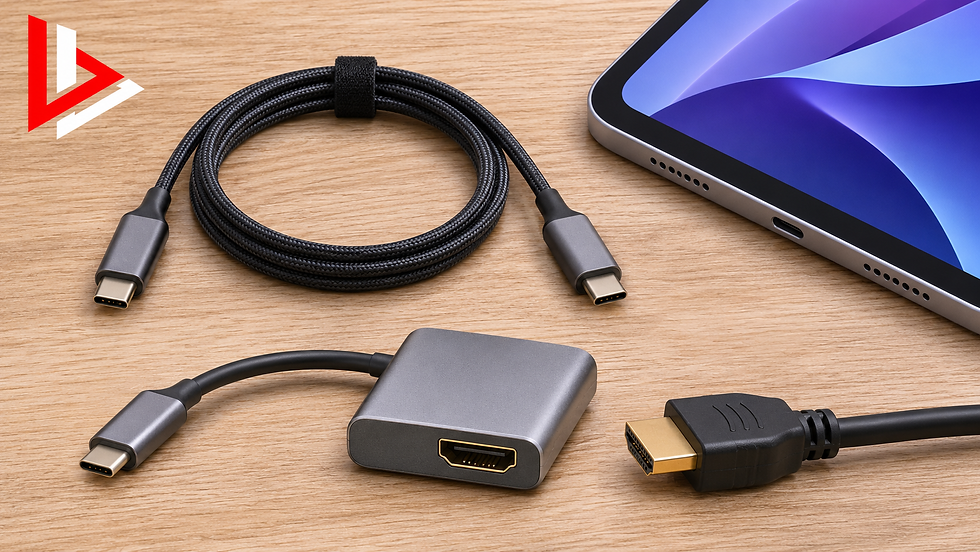
เลือก USB-C ต่อตรง หรือใช้อะแดปเตอร์ HDMI ดี?
เริ่มจากช่องรับภาพของจอ ถ้าจอมี USB-C ต้องตรวจว่าช่องนั้นรับสัญญาณภาพได้จริง ไม่ใช่ช่องบริการหรือช่องจ่ายไฟเพียงอย่างเดียว จากนั้นใช้สายที่ผู้ผลิตระบุว่ารองรับวิดีโอและเหมาะกับความละเอียดที่ต้องการ
หากใช้ HDMI ต้องมีอะแดปเตอร์หรือ Hub ที่รับภาพจาก iPad แล้วออก HDMI ได้ พร้อมสาย HDMI และช่องรับบนจอที่สอดคล้องกัน ต้องตรวจทั้งเส้นทาง ไม่ใช้คำว่า “มี HDMI” เพียงอย่างเดียวแทนสเปก
Apple มีคำแนะนำเรื่อง USB-C และจอภายนอกที่ https://support.apple.com/en-us/108894 รวมถึงเงื่อนไขของสายและอะแดปเตอร์ จึงควรอ่านก่อนนำสายที่ชาร์จได้อยู่แล้วมาใช้ทดสอบวิดีโอ
เส้นทางเชื่อมต่อ | อุปกรณ์ที่เกี่ยวข้อง | จุดที่ควรถามให้ชัด |
iPad ไปจอ USB-C โดยตรง | พอร์ต iPad สาย และช่องรับภาพ USB-C ของจอ | สายรองรับวิดีโอหรือไม่ ช่องนั้นรับภาพและจ่ายไฟแบบใด |
iPad ผ่านอะแดปเตอร์ HDMI | อะแดปเตอร์ สาย HDMI และจอ | รองรับรุ่น ความละเอียด และอัตรารีเฟรชที่ต้องการหรือไม่ |
iPad ผ่าน Hub หลายช่อง | Hub แหล่งจ่ายไฟ และอุปกรณ์ที่พ่วง | ข้อจำกัดเมื่อใช้งานหลายพอร์ตพร้อมกัน |
ใช้จอหรือโทรทัศน์ที่มีหลายอินพุต | ช่องรับภาพและเมนูเลือกแหล่งสัญญาณ | เลือกอินพุตตรงกับช่องที่เสียบจริงหรือไม่ |
ทางเลือกที่เหมาะคือชุดที่ตรงกับงานและมีสเปกตรวจสอบได้ ไม่จำเป็นต้องเลือกอุปกรณ์หลายช่องหากใช้เพียงจอเดียว และไม่ควรรับรองความเข้ากันได้จากรูปหัวสาย
ทำไมสายชาร์จ USB-C ใช้ต่อจอแล้วไม่ขึ้นภาพ?
หัวต่อเป็นเพียงรูปร่างภายนอก สายที่ชาร์จได้อาจมีข้อกำหนดด้านการรับส่งข้อมูลและภาพต่างจากสายสำหรับจอ จึงควรตรวจคำอธิบายวิดีโอของสายรุ่นนั้น ไม่ใช้ผลชาร์จเข้าเป็นผลทดสอบแทนกัน
ถ้าจอมีสายที่ผู้ผลิตจัดมาให้สำหรับรับภาพ ควรใช้ชุดที่ระบุไว้เป็นจุดอ้างอิงก่อน แล้วจึงเปรียบเทียบกับสายที่สงสัย เปลี่ยนทีละชิ้นเพื่อให้รู้ว่าผลต่างเกิดหลังเปลี่ยนอะไร
ไม่จำเป็นต้องซื้อสายที่มีชื่อมาตรฐานสูงที่สุดโดยไม่ทราบความต้องการ ให้ระบุรุ่นเครื่อง จอ และความละเอียดเป้าหมายกับผู้ขาย พร้อมสอบถามการรองรับวิดีโอให้ชัด
หากสายหรือหัวต่อเสียรูป หลวมผิดปกติ หรือมีรอยร้อน ให้หยุดใช้ชิ้นนั้น ไม่ขยับกดให้แน่นหรือบิดคาเพื่อให้ภาพติด
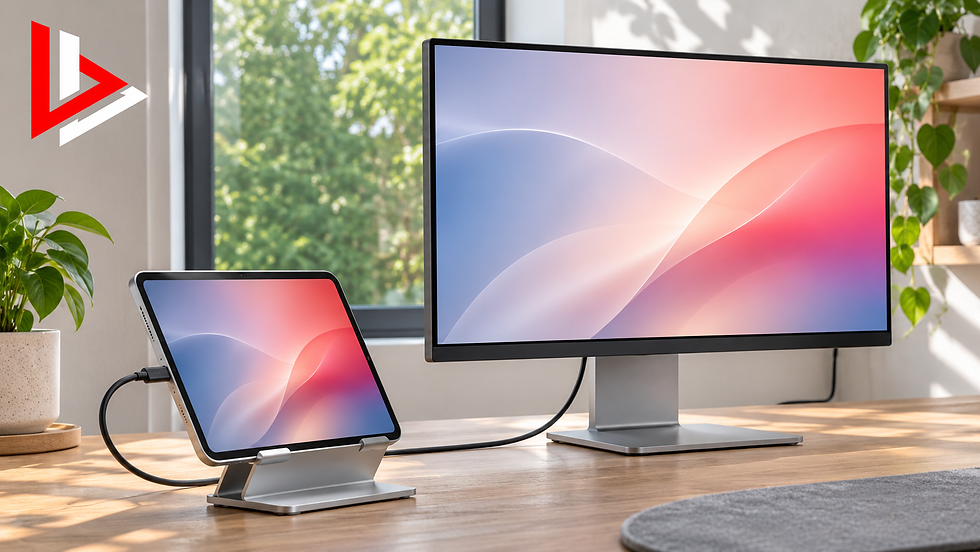
เริ่มต่อจอครั้งแรก ควรตรวจตามลำดับใด?
เริ่มจากชุดอุปกรณ์น้อยชิ้นที่สุดที่ตรงสเปก เปิดจอและตรวจไฟเลี้ยง เลือกแหล่งสัญญาณให้ตรงช่อง แล้วเชื่อมต่อ iPad ด้วยสายหรืออะแดปเตอร์ที่รองรับภาพตามคู่มือ
ปลดล็อก iPad ตามปกติและสังเกตผลก่อนเปิดแอปหลายตัว บันทึกว่าจอขึ้นภาพทันที มีข้อความจากจอ หรือยังมืดอยู่ หากมีข้อความให้บันทึกตามจริง เพราะช่วยแยกการไม่พบสัญญาณกับการแสดงภาพผิดรูปแบบ
เมื่อภาพขึ้นแล้วจึงตรวจรูปแบบแสดงผลและค่อยเพิ่มคีย์บอร์ด เมาส์ หรืออุปกรณ์ผ่าน Hub อย่าเปลี่ยนสาย เปลี่ยนจอ เปิดโหมด และเพิ่มอุปกรณ์ทั้งหมดในครั้งเดียวจนไม่รู้ว่าส่วนใดสัมพันธ์กับอาการ
คู่มือการต่อจอด้วยสายอยู่ที่ https://support.apple.com/en-sa/guide/ipad/ipadf1276cde/ipados ใช้คู่มือที่ตรงกับ iPadOS ที่ติดตั้ง เพราะชื่อเมนูและรูปแบบควบคุมอาจต่างกันตามเวอร์ชัน
ตั้งค่า Stage Manager และย้ายแอปไปจอนอกอย่างไร?
Apple ระบุ iPad Air M3 ทั้งสองขนาดอยู่ในรุ่นที่รองรับการใช้ Stage Manager กับจอภายนอกตามข้อกำหนดของระบบ ดูรายชื่อและวิธีเปิดที่ https://support.apple.com/en-us/105075
สำหรับระบบที่คู่มือระบุ ให้เปิดศูนย์ควบคุมแล้วเลือก Stage Manager หรือเข้า Settings และหมวด Multitasking & Gestures จากนั้นตรวจโหมดที่ใช้อยู่ การเห็นเมนูหลายหน้าต่างบนเครื่องไม่ได้แปลว่าเส้นทางต่อภาพภายนอกผ่านแล้ว ต้องมีจอที่เชื่อมต่อทำงานด้วย
หลังเชื่อมต่อสำเร็จ คู่มือ Apple อธิบายการย้ายหน้าต่างด้วยตัวชี้หรือตัวควบคุมของหน้าต่างไปยังอีกจอ อ่านขั้นตอนตรงเวอร์ชันที่ https://support.apple.com/en-tm/guide/ipad/ipad8baf19a7/27/ipados/27
เตรียมอุปกรณ์ชี้ตำแหน่งและคีย์บอร์ดที่เหมาะกับการใช้โต๊ะทำงาน แล้วทดลองกับหน้าต่างตัวอย่างที่ไม่มีข้อมูลส่วนตัว หากชื่อเมนูไม่ตรง ให้ตรวจเวอร์ชันและคู่มือก่อนสรุปว่าเครื่องไม่รองรับ
ต่อแล้วได้ภาพซ้ำ แต่ต้องการขยายพื้นที่ ต้องตรวจอะไร?
เริ่มแยกว่าจอรับภาพจาก iPad ได้แล้วหรือยัง ถ้าภาพซ้ำขึ้นชัด แสดงว่าชุดนั้นส่งภาพในรูปแบบที่ทดสอบได้ ข้อมูลนี้ช่วยให้ตรวจการตั้งค่าการทำงานหลายหน้าต่างต่อได้โดยไม่ต้องเริ่มจากเปลี่ยนพอร์ตทันที
ตรวจเวอร์ชัน iPadOS โหมดการจัดการหน้าต่าง และคำสั่งย้ายหน้าต่างที่ระบบมี จากนั้นทดลองกับแอปที่รองรับตามคู่มือ ไม่ใช้ผลจากวิดีโอหนึ่งรายการหรือแอปเฉพาะทางหนึ่งตัวแทนทุกแอป
หากต้องนำเสนอหน้าจอเดียวกันอยู่แล้ว ภาพซ้ำอาจตรงงานมากกว่าขยายพื้นที่ ไม่จำเป็นต้องเปลี่ยนโหมดเพื่อให้เหมือนตัวอย่างของผู้อื่น ควรเลือกจากผลที่ต้องการให้ผู้ชมเห็น
Hub ชาร์จเข้า แต่จอไม่ขึ้น แปลว่าพอร์ต iPad เสียไหม?
ยังสรุปไม่ได้ การได้รับไฟกับการส่งภาพเป็นการทดสอบคนละส่วน ต้องดูว่า Hub รองรับวิดีโอจากรุ่นนี้ ช่องที่ใช้เป็นช่องใด และมีข้อจำกัดของแหล่งจ่ายหรืออุปกรณ์ร่วมอย่างไร
หากทำได้ ให้เปรียบเทียบกับเส้นทางต่อภาพที่ทราบว่ารองรับ โดยลดอุปกรณ์ที่ไม่จำเป็นและเปลี่ยนทีละปัจจัย เก็บชื่อรุ่น Hub แหล่งจ่าย สาย และจอไว้ ไม่อธิบายรวมเพียงว่า “ต่ออะไรไม่ได้”
ถ้าภาพขึ้นเมื่อใช้ชุดหนึ่งแต่ไม่ขึ้นอีกชุด ผลนั้นช่วยจำกัดขอบเขตการตรวจ แต่ไม่ได้บอกว่าส่วนใดเสียแน่นอนโดยยังไม่ดูสเปกและสภาพของแต่ละชิ้น
บทความเรื่องปัญหาพอร์ตและอุปกรณ์จัดเก็บของ BBMACSERVICE อยู่ที่ https://www.bbmac-service.com/post/ipad-air-m3-usb-c-port-not-working-repair ใช้ประกอบเมื่อมีปัญหาโอนข้อมูลหรืออุปกรณ์อื่นร่วมด้วย ส่วนบทความนี้เน้นระบบจอและการจัดพื้นที่ทำงาน
ภาพขึ้นแล้ว แต่ความละเอียดไม่ตรง หรือมีขอบดำ ต้องเปลี่ยนจอไหม?
ยังไม่ควรเริ่มจากการเปลี่ยนจอ ตรวจว่ากำลังใช้ภาพซ้ำหรือรูปแบบของแอป และดูความสามารถร่วมกันของอะแดปเตอร์ สาย และอินพุตจอ รวมถึงการตั้งค่าการแสดงภาพของจอปลายทาง
ภาพจาก iPad กับจอภายนอกอาจมีสัดส่วนต่างกัน การมีพื้นที่ขอบจึงต้องพิจารณาจากโหมดและเนื้อหา ไม่ถือว่าทุกขอบดำเป็นอาการแผงจอเสีย
กรณีต้องการ 4K 60Hz ผ่าน HDMI ให้ตรวจเงื่อนไขอะแดปเตอร์ที่ Apple อธิบาย รวมถึงการรองรับของจอและสายทั้งชุด ไม่ใช้ตัวเลข 6K ของเครื่องรับรองว่า HDMI ทุกชุดต้องได้เท่ากัน
บันทึกผลด้วยรูปแบบเดียวกัน เช่น ใช้แอปและไฟล์ตัวอย่างเดิม แล้วเปลี่ยนเฉพาะเส้นทางต่อภาพ การเปรียบเทียบคนละไฟล์หรือคนละโหมดอาจทำให้สรุปผิด
ภาพติดแล้วดับเป็นช่วง ๆ ควรเก็บข้อมูลอะไร?
จดว่าอาการเกิดเมื่อเสียบอุปกรณ์เพิ่ม ชาร์จพร้อมกัน เปลี่ยนแอป หรือขยับสายตามการใช้งานปกติหรือไม่ ไม่ต้องบิดหรือกดพอร์ตเพื่อทำให้อาการเกิดซ้ำ
บันทึกว่าจอแสดงข้อความไม่พบสัญญาณหรือแค่ภาพจากแอปเปลี่ยนไป พร้อมชื่อรุ่นอุปกรณ์ทั้งหมดและแหล่งจ่ายที่ใช้ จากนั้นเปรียบเทียบด้วยชุดที่ลดอุปกรณ์ร่วมเท่าที่ทำได้
ถ้ามีรอยเสียหาย ความชื้น กลิ่น หรือความร้อนผิดปกติ ให้หยุดทดสอบและติดต่อผู้ให้บริการ ไม่ฝืนใช้ต่อเพื่อเก็บวิดีโออาการเพิ่ม ข้อมูลความเสียหายจริงสำคัญกว่าการลองสายหลายเส้น

ตัวอย่างจัดพื้นที่ทำงานให้ได้ประโยชน์จากจอเดียว
อ่านเอกสารอ้างอิงพร้อมจดหรือพิมพ์งาน
แยกหน้าต่างอ้างอิงกับหน้าต่างทำงานเมื่อแอปและโหมดรองรับ ทดลองกับไฟล์ตัวอย่างก่อน เพื่อให้รู้ว่ารูปแบบการย้ายหน้าต่างและการป้อนข้อมูลเหมาะกับงานจริงหรือไม่
นำเสนอในห้องประชุม
เริ่มจากระบุว่าต้องการภาพซ้ำหรือโหมดนำเสนอของแอป ตรวจช่องรับภาพที่ห้องมี และลองชุดสายก่อนเวลางาน ไม่เปลี่ยน Hub ครั้งแรกตอนเริ่มประชุม
ใช้งานที่ต้องมี SSD และอุปกรณ์หลายชิ้น
วางแผนตามข้อจำกัดของ Hub และแหล่งจ่าย เพิ่มอุปกรณ์ทีละชิ้นหลังภาพทำงานได้ อย่าใช้ผลว่าจอขึ้นเพียงอย่างเดียวรับรองการโอนข้อมูลหรือการจ่ายไฟของทุกพอร์ต
ใช้จอใหญ่เพื่ออ่านง่ายขึ้น
ทดลองขนาดตัวอักษร การจัดหน้าต่าง และระยะนั่งจากการตั้งค่าที่ระบบรองรับ ความละเอียดสูงสุดไม่ใช่คำตอบเดียวของการอ่านสบาย ควรดูผลที่ใช้งานได้จริง
ตัวอย่างเหล่านี้เป็นสถานการณ์สมมติสำหรับวางแผน ไม่ใช่คำรับรองว่าแอปหรือชุดอุปกรณ์ทุกยี่ห้อจะทำงานแบบเดียวกัน
ก่อนซื้อสาย Hub หรือจอเพิ่ม ควรมีข้อมูลอะไร?
เตรียมชื่อรุ่น iPad เวอร์ชัน iPadOS รุ่นจอ ช่องรับภาพ และเป้าหมายการใช้งาน บอกผู้ขายให้ชัดว่าต้องการส่งภาพจาก iPad ไม่ใช่ชาร์จหรือเชื่อมต่อข้อมูลอย่างเดียว
ขอรายละเอียดอุปกรณ์รุ่นที่เสนอจริง ทั้งความละเอียด อัตรารีเฟรช ช่องที่รองรับวิดีโอ และข้อจำกัดเมื่อพ่วงหลายอย่าง พร้อมตรวจเงื่อนไขการทดลองหรือคืนสินค้ากับผู้ขายก่อนซื้อ
ไม่จำเป็นต้องซื้อจอใหม่ก่อนแยกปัญหาสายและอะแดปเตอร์ และไม่ควรซื้อ Hub สองช่อง HDMI โดยคาดว่าจะเพิ่มจออิสระสองจอให้เครื่องที่ระบุรองรับจอนอกหนึ่งจอ

สอบถามหรือส่งตรวจ ควรนำอะไรไปด้วย?
ถ้าสภาพอุปกรณ์เหมาะสม ควรนำสาย อะแดปเตอร์หรือ Hub และแหล่งจ่ายที่ใช้จริงไปด้วยตามที่ผู้ให้บริการร้องขอ สำหรับจอที่นำไปไม่สะดวก ให้เก็บชื่อรุ่น ภาพช่องรับ และข้อความที่แสดงไว้
ขอให้แยกค่าตรวจอุปกรณ์เสริมกับตัวเครื่อง และตกลงก่อนงานที่มีค่าใช้จ่ายเพิ่ม ไม่อนุมัติเปลี่ยนพอร์ตจากคำอธิบายอาการอย่างเดียวโดยไม่มีผลตรวจ
การทดสอบควรครอบคลุมชุดที่ใช้ทำงานจริงหลังแยกสาเหตุแล้ว ไม่รับรองว่าอุปกรณ์ทุกชิ้นปกติเพียงเพราะจอทดลองของผู้ให้บริการขึ้นภาพได้หนึ่งครั้ง
เช็กลิสต์ต่อจอนอกกับ iPad Air M3
ระบุรุ่นและเวอร์ชัน iPadOS ที่ใช้อยู่
เลือกว่าต้องการภาพซ้ำ ขยายพื้นที่ หรือโหมดของแอป
ตรวจว่าช่อง USB-C ของจอรับภาพได้จริง
ตรวจสายว่ารองรับวิดีโอ ไม่ดูแค่หัว USB-C
ถ้าใช้ HDMI ให้ตรวจทั้งอะแดปเตอร์ สาย และอินพุตจอ
เปิดจอและเลือกแหล่งสัญญาณตรงช่องที่เสียบ
เริ่มจากชุดต่อที่มีอุปกรณ์น้อยชิ้น
ตั้งค่าโหมดหลายหน้าต่างตามคู่มือของระบบ
เพิ่มอุปกรณ์ผ่าน Hub ทีละชิ้นและบันทึกผล
หยุดใช้เมื่อพบความเสียหายหรืออาการผิดปกติทางกายภาพ
คำถามที่พบบ่อยเกี่ยวกับ iPad Air M3 ต่อจอนอก
iPad Air M3 รุ่น 11 และ 13 นิ้ว ต่อจอภายนอกได้ทั้งคู่ไหม?
ได้ตามข้อกำหนดของรุ่น แต่ต้องมีชุดเชื่อมต่อและจอที่รองรับร่วมกัน ไม่ใช่รับรองทุกสายหรือทุกอะแดปเตอร์
ต่อจอนอกอิสระสองจอผ่าน Hub ได้ไหม?
ข้อมูลรุ่นระบุจอภายนอกหนึ่งจอ อย่าซื้อ Hub หลายช่องโดยคาดว่าจะเปลี่ยนข้อจำกัดนั้นได้อัตโนมัติ
สาย USB-C ที่ชาร์จได้ ใช้ส่งภาพได้ทุกเส้นไหม?
ไม่ควรสมมติ ต้องตรวจการรองรับวิดีโอของสายรุ่นนั้นโดยตรง
จอมี USB-C อยู่แล้ว ไม่ต้องใช้อะแดปเตอร์ใช่ไหม?
ต้องตรวจว่าช่องนั้นรับภาพจาก iPad ได้และใช้สายตรงตามข้อกำหนดหรือไม่ ชื่อหัวต่ออย่างเดียวยังตอบไม่ได้
ต่อ HDMI จะได้ 6K เหมือนสเปกสูงสุดของเครื่องไหม?
ไม่ควรรับรอง ต้องดูขีดความสามารถของเส้นทาง HDMI ทั้งชุดแยกจากค่าสูงสุดของเครื่อง
ภาพซ้ำขึ้นแล้ว แปลว่าขยายพื้นที่ทำงานไม่ได้หรือไม่?
ยังสรุปไม่ได้ ควรตรวจเวอร์ชันระบบ โหมดหน้าต่าง และวิธีย้ายแอปตามคู่มือของรุ่นที่รองรับ
ทำไมเมนู Stage Manager ไม่เหมือนตัวอย่าง?
ชื่อและตำแหน่งการควบคุมอาจต่างตาม iPadOS ให้เลือกคู่มือตรงเวอร์ชัน ไม่ใช้ความต่างของหน้าตาเมนูเป็นหลักฐานว่าเครื่องเสีย
Hub ชาร์จเข้าแต่จอไม่ขึ้น ต้องเปลี่ยนพอร์ตไหม?
ยังไม่ควรสรุป ต้องตรวจสเปก เส้นทางภาพ สาย จอ และข้อจำกัดของอุปกรณ์ร่วมก่อน
มีขอบดำรอบภาพ แปลว่าจอเสียหรือไม่?
ไม่เสมอ ต้องพิจารณาสัดส่วนภาพ โหมดแสดงผล และเนื้อหาที่กำลังใช้ร่วมกัน
ใช้แอปหนึ่งได้ แต่แอปอื่นแสดงต่างกัน เป็นปัญหาเครื่องไหม?
ยังสรุปไม่ได้ แอปอาจมีวิธีแสดงผลจอภายนอกต่างกัน ควรตรวจข้อกำหนดของแอปนั้น
ต้องล้าง iPad เพื่อแก้ปัญหาจอนอกไหม?
ไม่ควรเริ่มจากการลบข้อมูล ควรแยกสาย อุปกรณ์ อินพุต และการตั้งค่าก่อน พร้อมเก็บอาการจริง
ขอให้ BBMACSERVICE ตรวจ ต้องแจ้งอะไร?
แจ้งรุ่น iPad เวอร์ชันระบบ รุ่นจอ สาย Hub แหล่งจ่าย โหมดที่ต้องการ และผลที่เกิดจริง เพื่อสอบถามขอบเขตการตรวจได้ตรงจุด
สอบถามการตรวจชุดต่อจอกับ BBMACSERVICE
ติดต่อ BBMACSERVICE โทร. 02-719-1302 หรือ https://www.bbmac-service.com/ พร้อมข้อมูลชุดต่อที่ใช้อยู่ เพื่อสอบถามความพร้อมในการตรวจและสิ่งที่ควรนำมาประกอบการทดสอบ
การแยกว่าปัญหาอยู่ที่การตั้งค่า ความเข้ากันได้ หรือความเสียหายจริง จะช่วยให้เลือกขั้นตอนถัดไปได้ตรงขึ้น โดยไม่ใช้ผลชาร์จเข้าเพียงอย่างเดียวรับรองระบบส่งภาพ
ภาพในบทความเป็นภาพจำลองประกอบแนวคิดการจัดโต๊ะและการเชื่อมต่อ ไม่ใช่ภาพหน้าจอขั้นตอนจริงหรือเคสลูกค้าของร้าน
แหล่งข้อมูลอ้างอิง
Apple: ข้อมูล iPad Air M3 รุ่น 11 นิ้ว — https://support.apple.com/en-us/122241
Apple: ข้อมูล iPad Air M3 รุ่น 13 นิ้ว — https://support.apple.com/en-us/122242
Apple: การชาร์จและเชื่อมต่อผ่าน USB-C — https://support.apple.com/en-us/108894
Apple: ต่อ iPad เข้ากับจอด้วยสาย — https://support.apple.com/en-sa/guide/ipad/ipadf1276cde/ipados
Apple: รุ่นที่รองรับและการเปิด Stage Manager — https://support.apple.com/en-us/105075
Apple: ย้ายแอปไปจอภายนอกในคู่มือ iPadOS 27 — https://support.apple.com/en-tm/guide/ipad/ipad8baf19a7/27/ipados/27


