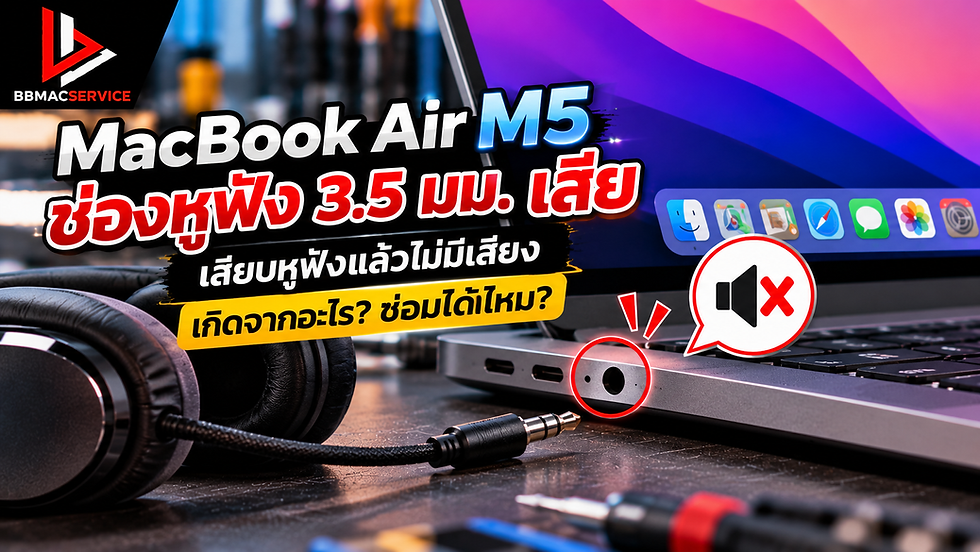
MacBook Air M5 ช่องหูฟัง 3.5 มม. เสีย เสียบหูฟังแล้วไม่มีเสียง เกิดจากอะไร? ซ่อมได้ไหม?
MacBook Air M5 ช่องหูฟัง 3.5 มม. เสีย เสียบหูฟังแล้วไม่มีเสียง เกิดจากอะไร? ซ่อมได้ไหม?
MacBook Air M5 ช่องหูฟังเสีย เป็นปัญหาที่อาจส่งผลต่อการใช้งานในชีวิตประจำวัน โดยเฉพาะผู้ที่ต้องประชุมออนไลน์ เรียนผ่านวิดีโอคอล ตัดต่อเสียง ฟังเพลง หรือใช้งานหูฟังแบบมีสายผ่านช่องเสียบขนาด 3.5 มิลลิเมตร เมื่อเสียบหูฟังแล้วไม่มีเสียง เสียงยังออกจากลำโพงเครื่อง หรือเสียงขาด ๆ หาย ๆ ย่อมสร้างความไม่สะดวกอย่างมาก
อย่างไรก็ตาม อาการเสียบหูฟังแล้วไม่มีเสียงไม่ได้หมายความว่าช่องหูฟังของ MacBook Air M5 เสียเสมอไป เพราะปัญหาอาจเกิดจากการตั้งค่าเสียงใน macOS หูฟังหรือสายสัญญาณชำรุด หัวแจ็คสัมผัสไม่สมบูรณ์ สิ่งสกปรกภายในช่องเสียบ หรือวงจรเสียงภายในเครื่อง
บทความนี้ BBMACSERVICE จะพาไปทำความเข้าใจอาการผิดปกติของช่องหูฟัง MacBook Air M5 สาเหตุที่พบบ่อย วิธีตรวจสอบเบื้องต้นอย่างปลอดภัย แนวทางการซ่อม และวิธีป้องกันไม่ให้ปัญหาเกิดขึ้นซ้ำ
ช่องหูฟัง 3.5 มม. บน MacBook Air M5 ทำหน้าที่อะไร?
ช่องหูฟัง 3.5 มิลลิเมตรเป็นพอร์ตสำหรับเชื่อมต่ออุปกรณ์เสียงแบบมีสาย เช่น หูฟังและลำโพงภายนอกที่รองรับการเชื่อมต่อชนิดนี้ โดยช่วยส่งสัญญาณเสียงจาก MacBook ไปยังอุปกรณ์ปลายทาง
การทำงานเกี่ยวข้องกับหลายส่วน ได้แก่
ช่องเสียบและหน้าสัมผัสภายใน
หัวแจ็คและสายสัญญาณของหูฟัง
วงจรประมวลผลและส่งสัญญาณเสียง
ระบบตรวจจับอุปกรณ์ที่เชื่อมต่อ
การเลือกอุปกรณ์เสียงออกภายใน macOS
หากส่วนใดส่วนหนึ่งทำงานผิดปกติ ผู้ใช้อาจพบว่าเสียบหูฟังแล้วไม่มีเสียง หรือระบบไม่แสดงอุปกรณ์เสียงตามที่คาดหวัง
8 อาการ MacBook Air M5 ช่องหูฟังเสีย ที่ควรสังเกต
1. เสียบหูฟังแล้วไม่มีเสียง
อาการที่พบได้คือเสียบหูฟังเข้ากับช่อง 3.5 มม. แล้วไม่ได้ยินเสียงจากหูฟัง แม้กำลังเปิดเพลงหรือวิดีโออยู่
สาเหตุอาจเกิดจากระบบเลือกอุปกรณ์เสียงออกไม่ถูกต้อง หูฟังเสีย หรือพอร์ตมีปัญหา
2. เสียงยังออกจากลำโพง MacBook
เมื่อเสียบหูฟังแล้วเสียงยังคงออกจากลำโพงเครื่อง อาจหมายถึงระบบยังไม่ได้สลับอุปกรณ์เสียงออก หรือไม่สามารถตรวจจับการเชื่อมต่อได้ตามปกติ
3. หูฟังมีเสียงข้างเดียว
หากเสียงออกเฉพาะด้านซ้ายหรือขวา ควรตรวจสอบหูฟัง สายสัญญาณ การตั้งค่าสมดุลเสียง และหน้าสัมผัสของช่องเสียบ
4. เสียงขาด ๆ หาย ๆ เมื่อขยับหัวแจ็ค
อาการนี้อาจเกี่ยวข้องกับหน้าสัมผัสที่ไม่แน่น หัวแจ็คสึกหรอ สายหูฟังเสีย หรือช่องเสียบได้รับความเสียหาย
ไม่ควรทดลองโยกหัวแจ็คแรง ๆ เพราะอาจทำให้พอร์ตเสียหายเพิ่ม
5. มีเสียงซ่า เสียงแตก หรือเสียงรบกวน
หากใช้หูฟังแล้วได้ยินเสียงรบกวนผิดปกติ อาจเกิดจากสายสัญญาณ คุณภาพอุปกรณ์ การเชื่อมต่อ หรือระบบเสียง
ควรทดลองกับไฟล์เสียงและหูฟังอื่นก่อนสรุปว่าช่องหูฟังเสีย
6. เสียบหัวแจ็คได้ไม่สุด
หากหัวแจ็คเข้าไปได้ไม่สุดหรือรู้สึกติดขัด อาจมีฝุ่นหรือสิ่งแปลกปลอมอยู่ภายในช่องเสียบ
ไม่ควรใช้ของมีคมแหย่เข้าไป เพราะอาจทำให้หน้าสัมผัสภายในเสียรูป
7. ระบบไม่แสดงหูฟังเป็นอุปกรณ์เสียงออก
ในบางกรณี เมื่อเสียบหูฟังแล้วไม่ปรากฏอุปกรณ์ที่เกี่ยวข้องใน Sound Settings หรือไม่สามารถเลือกใช้งานได้ อาจเกิดจากปัญหาซอฟต์แวร์หรือฮาร์ดแวร์
8. ช่องหูฟังใช้งานไม่ได้หลังเครื่องตกหรือโดนน้ำ
หากอาการเกิดหลังจาก MacBook ถูกกระแทกหรือสัมผัสของเหลว ต้องพิจารณาความเสียหายภายในร่วมด้วย เพราะอาจไม่ได้จำกัดอยู่ที่ช่องเสียบหูฟังเพียงอย่างเดียว

สาเหตุที่ทำให้ MacBook Air M5 เสียบหูฟังแล้วไม่มีเสียง
1. เลือกอุปกรณ์เสียงออกไม่ถูกต้อง
macOS สามารถส่งเสียงออกไปยังอุปกรณ์หลายประเภท เช่น ลำโพงในตัว หูฟังแบบมีสาย หูฟัง Bluetooth และอุปกรณ์เสียงผ่าน USB
หากระบบเลือกอุปกรณ์อื่นอยู่ เสียงอาจไม่ออกจากหูฟังที่เสียบอยู่
2. หูฟังหรือสายสัญญาณชำรุด
หูฟังที่ใช้งานเป็นเวลานานอาจมีสายขาดภายใน หัวแจ็คเสีย หรือหน้าสัมผัสสึกหรอ
การทดลองใช้หูฟังอีกชุดหนึ่งที่ทราบว่าใช้งานได้ปกติ จะช่วยแยกสาเหตุเบื้องต้นได้
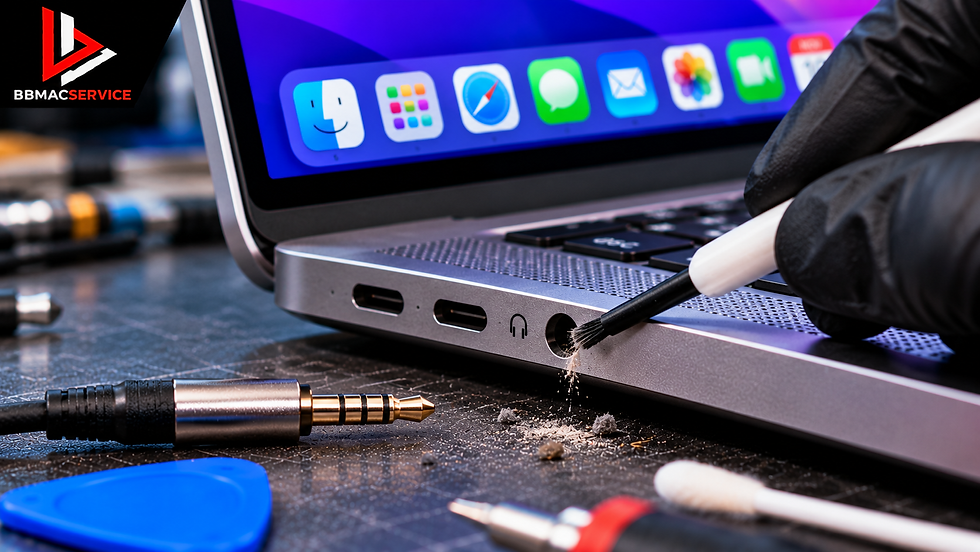
3. มีฝุ่นหรือสิ่งสกปรกในช่องหูฟัง
ฝุ่น เศษผ้า และสิ่งสกปรกอาจสะสมอยู่ภายในช่องเสียบ ทำให้หัวแจ็คไม่สามารถสัมผัสกับจุดเชื่อมต่อได้อย่างสมบูรณ์
หากพบสิ่งแปลกปลอมที่อยู่ลึกภายใน ควรให้ช่างตรวจสอบแทนการพยายามแคะออกด้วยตนเอง
4. หน้าสัมผัสภายในพอร์ตเสียหาย
การเสียบถอดหูฟังด้วยแรงมาก การดึงสายโดยไม่จับหัวแจ็ค หรือการกระแทกขณะเสียบหูฟัง อาจทำให้หน้าสัมผัสภายในช่องเสียบเสียรูปหรือชำรุด
5. ระบบเสียงของ macOS ผิดปกติ
ข้อผิดพลาดของซอฟต์แวร์หรือการทำงานของบริการเสียงภายในระบบอาจทำให้อุปกรณ์เสียงไม่ตอบสนองตามปกติ
บางกรณีสามารถแก้ไขได้ด้วยการรีสตาร์ต ตรวจสอบการตั้งค่า หรืออัปเดตระบบ
6. การตั้งค่าสมดุลเสียงผิดปกติ
หากเสียงออกเพียงข้างเดียว ควรตรวจสอบการตั้งค่า Balance ใน Sound Settings เพราะการเลื่อนสมดุลเสียงไปด้านใดด้านหนึ่งอาจทำให้เข้าใจผิดว่าหูฟังเสีย
7. เครื่องได้รับความเสียหายจากของเหลว
ของเหลวอาจทำให้เกิดคราบ การกัดกร่อน หรือความผิดปกติของวงจรที่เกี่ยวข้องกับระบบเสียง
หากสงสัยว่ามีน้ำเข้าสู่ภายในเครื่อง ควรหยุดใช้งานและไม่ทดลองเสียบอุปกรณ์หรือชาร์จซ้ำโดยไม่ประเมินความปลอดภัย
8. วงจรเสียงหรือจุดเชื่อมต่อภายในผิดปกติ
ในบางกรณีปัญหาอาจเกิดจากวงจรเสียง จุดเชื่อมต่อ หรือชิ้นส่วนบนแผงวงจร ไม่ใช่ตัวช่องเสียบเพียงอย่างเดียว
การวิเคราะห์ส่วนนี้ต้องอาศัยการตรวจสอบทางฮาร์ดแวร์
วิธีตรวจสอบ MacBook Air M5 ช่องหูฟังเสียด้วยตัวเอง
ก่อนนำเครื่องเข้าตรวจซ่อม สามารถทดลองตรวจสอบตามขั้นตอนต่อไปนี้
ขั้นตอนที่ 1 ตรวจสอบระดับเสียง
เปิดเพลงหรือวิดีโอที่มีเสียง จากนั้นตรวจสอบว่าไม่ได้ปิดเสียงหรือปรับระดับเสียงไว้ต่ำเกินไป
ควรตรวจสอบทั้งระดับเสียงของ macOS และระดับเสียงภายในแอปพลิเคชันที่กำลังใช้งาน
ขั้นตอนที่ 2 ตรวจสอบ Sound Settings
เปิดเมนู Apple แล้วเลือก System Settings > Sound
ในส่วน Output ให้ตรวจสอบว่าเลือกอุปกรณ์เสียงที่ต้องการแล้วหรือไม่
หากหูฟังที่เสียบอยู่ไม่ปรากฏตามที่ควร ควรดำเนินการตรวจสอบขั้นตอนอื่นต่อไป
ขั้นตอนที่ 3 ทดลองใช้หูฟังอีกชุดหนึ่ง
นำหูฟังแบบมีสายที่ทราบว่าใช้งานได้ปกติมาทดลองกับ MacBook Air M5
หากหูฟังชุดใหม่ใช้งานได้ แสดงว่าควรตรวจสอบหูฟังชุดเดิมก่อน
แต่หากหูฟังหลายชุดไม่ทำงาน อาจต้องตรวจสอบช่องเสียบหรือระบบเสียงของเครื่องเพิ่มเติม
ขั้นตอนที่ 4 ตรวจสอบหัวแจ็คและสายหูฟัง
สังเกตว่าหัวแจ็คมีรอยบิดงอ คราบสกปรก หรือความเสียหายหรือไม่
หากสายหูฟังมีรอยฉีกขาดหรือหัวแจ็คหลวม ควรหยุดใช้อุปกรณ์ดังกล่าว
ขั้นตอนที่ 5 ตรวจสอบช่องเสียบจากภายนอก
ใช้แสงส่องดูบริเวณปากช่องหูฟังว่ามีสิ่งแปลกปลอมหรือไม่
ไม่ควรใช้เข็ม ลวด หรือวัตถุโลหะเข้าไปทำความสะอาดภายในพอร์ต เพราะอาจทำให้หน้าสัมผัสเสียหาย
ขั้นตอนที่ 6 รีสตาร์ต MacBook Air M5
บันทึกงานที่กำลังทำและเลือก Restart จากเมนู Apple
หลังระบบเริ่มทำงานใหม่ ให้ทดลองเสียบหูฟังและตรวจสอบอุปกรณ์เสียงออกอีกครั้ง
ขั้นตอนที่ 7 ตรวจสอบการเชื่อมต่อ Bluetooth
หากเคยเชื่อมต่อหูฟังหรือลำโพง Bluetooth ให้ตรวจสอบว่าระบบกำลังส่งเสียงไปยังอุปกรณ์เหล่านั้นหรือไม่
สามารถเลือกอุปกรณ์เสียงออกที่ต้องการได้จากการตั้งค่า Sound โดยไม่จำเป็นต้องลบการจับคู่ Bluetooth ทั้งหมด
ขั้นตอนที่ 8 ตรวจสอบการอัปเดต macOS
เปิด System Settings > General > Software Update
หากมีอัปเดตที่เหมาะสม สามารถพิจารณาติดตั้งได้ โดยควรสำรองข้อมูลสำคัญก่อนอัปเดต

MacBook Air M5 ช่องหูฟังเสีย ซ่อมได้ไหม?
คำตอบคือ บางกรณีสามารถแก้ไขหรือซ่อมได้ ขึ้นอยู่กับสาเหตุและสภาพเครื่อง
หากปัญหาเกิดจากการตั้งค่าเสียงหรือหูฟังชำรุด อาจไม่จำเป็นต้องซ่อมตัวเครื่องเลย
หากเกิดจากสิ่งสกปรกในช่องเสียบ อาจต้องตรวจสอบและทำความสะอาดด้วยวิธีที่เหมาะสม
แต่หากพอร์ตหรือวงจรภายในเสียหาย จำเป็นต้องประเมินว่ามีอะไหล่และแนวทางซ่อมที่รองรับหรือไม่
ไม่ควรสรุปว่าการเปลี่ยนช่องหูฟังเพียงอย่างเดียวจะแก้ปัญหาได้ทุกกรณี เพราะอาการไม่มีเสียงอาจมีสาเหตุจากระบบเสียงส่วนอื่น
ช่องหูฟังเสีย จำเป็นต้องเปลี่ยนเมนบอร์ดหรือไม่?
ไม่จำเป็นทุกกรณี
แม้ช่องหูฟังจะเชื่อมต่อกับระบบเสียงภายใน MacBook แต่การเสียบหูฟังแล้วไม่มีเสียงไม่ได้ยืนยันว่าเมนบอร์ดเสีย
ควรตรวจสอบหูฟัง การตั้งค่า ระบบตรวจจับอุปกรณ์ ช่องเสียบ และวงจรที่เกี่ยวข้องก่อน
หากพบความเสียหายของวงจรจริง จึงค่อยประเมินว่ามีแนวทางซ่อมเฉพาะจุดหรือจำเป็นต้องเปลี่ยนชิ้นส่วนใด
ขั้นตอนการตรวจเช็ก MacBook Air M5 ช่องหูฟังเสีย โดยช่าง
1. สอบถามอาการและประวัติการใช้งาน
ช่างควรสอบถามว่าอาการเกิดขึ้นตั้งแต่เมื่อใด เคยใช้หูฟังประเภทใด มีประวัติเครื่องตกหรือโดนน้ำหรือไม่ และอาการเกิดกับหูฟังทุกชุดหรือเฉพาะบางชุด
2. ตรวจสอบระบบเสียงและการตั้งค่า
ทดสอบการส่งเสียงออกจากลำโพงในตัว หูฟังแบบมีสาย และอุปกรณ์เสียงอื่นที่เหมาะสม เพื่อแยกปัญหาซอฟต์แวร์ออกจากฮาร์ดแวร์
3. ตรวจสอบสภาพช่องเสียบ
ตรวจสอบความเสียหายของช่องหูฟัง หน้าสัมผัส และสิ่งแปลกปลอมที่อาจขัดขวางการเชื่อมต่อ
4. ตรวจสอบจุดเชื่อมต่อและวงจรเมื่อจำเป็น
หากผลการตรวจเบื้องต้นบ่งชี้ว่ามีความเสียหายภายใน อาจต้องเปิดเครื่องด้วยเครื่องมือที่เหมาะสมและตรวจสอบวงจรที่เกี่ยวข้อง
5. ประเมินแนวทางซ่อม
เมื่อพบสาเหตุแล้ว ควรแจ้งให้เจ้าของเครื่องทราบถึงชิ้นส่วนที่เกี่ยวข้อง ความเป็นไปได้ในการซ่อม และข้อจำกัดก่อนดำเนินการ
6. ทดสอบระบบเสียงหลังซ่อม
ควรทดสอบการเชื่อมต่อหูฟัง ระดับเสียง เสียงซ้ายขวา และการสลับระหว่างหูฟังกับลำโพงเครื่อง เพื่อยืนยันว่าระบบทำงานตามที่ควร
ช่องหูฟัง MacBook Air M5 เสีย ยังใช้งานเครื่องต่อได้ไหม?
หากปัญหาจำกัดอยู่ที่ช่องหูฟังและไม่มีอาการผิดปกติอื่น MacBook อาจยังใช้งานส่วนอื่นได้ตามปกติ
ผู้ใช้อาจเลือกใช้อุปกรณ์เสียง Bluetooth หรืออุปกรณ์เสียง USB ที่รองรับเป็นทางเลือกชั่วคราว
อย่างไรก็ตาม หากอาการเกิดหลังเครื่องโดนน้ำ มีกลิ่นไหม้ เครื่องดับเอง หรือมีปัญหาด้านไฟฟ้าร่วมด้วย ควรหยุดใช้งานและให้ช่างตรวจสอบก่อน
วิธีป้องกันช่องหูฟัง MacBook Air M5 เสีย
จับที่หัวแจ็คเมื่อถอดหูฟัง
ไม่ควรดึงสายหูฟังโดยตรง เพราะอาจทำให้สายชำรุดและเกิดแรงกระทำต่อช่องเสียบ
หลีกเลี่ยงการกระแทกขณะเสียบหูฟัง
ไม่ควรเคลื่อนย้ายเครื่องโดยปล่อยให้หัวแจ็คหรือสายหูฟังถูกกดทับ เพราะอาจทำให้พอร์ตเสียรูป
ป้องกันฝุ่นและสิ่งแปลกปลอม
เก็บเครื่องในกระเป๋าที่สะอาด และตรวจสอบบริเวณช่องเสียบเป็นระยะโดยไม่ใช้ของแข็งแหย่เข้าไป
ไม่ใช้หัวแจ็คที่บิดงอ
หากหัวแจ็คมีรอยเสียหาย ควรเปลี่ยนหูฟังหรือสายสัญญาณก่อนใช้งานต่อ
ระวังของเหลว
หลีกเลี่ยงการวางเครื่องใกล้แก้วน้ำ และไม่เสียบอุปกรณ์ขณะช่องหูฟังเปียกหรือมีความชื้น
ใช้อุปกรณ์ที่เหมาะสม
เลือกหูฟังหรืออะแดปเตอร์ที่รองรับการใช้งานกับ MacBook และหลีกเลี่ยงอุปกรณ์ที่มีหัวต่อผิดขนาดหรือเสียหาย
ดูแลระบบ macOS
ตรวจสอบการตั้งค่าเสียงและอัปเดตระบบตามความเหมาะสม พร้อมสำรองข้อมูลสำคัญเป็นประจำ
คำถามที่พบบ่อยเกี่ยวกับ MacBook Air M5 ช่องหูฟังเสีย
Q: MacBook Air M5 เสียบหูฟังแล้วเสียงยังออกลำโพง เกิดจากอะไร?
อาจเกิดจากการเลือกอุปกรณ์เสียงออกไม่ถูกต้อง หูฟังเสีย หรือระบบตรวจจับช่องเสียบผิดปกติ
Q: เสียบหูฟังแล้วมีเสียงข้างเดียว ต้องเปลี่ยนช่องหูฟังหรือไม่?
ไม่จำเป็นเสมอไป ควรตรวจสอบหูฟัง สายสัญญาณ และการตั้งค่าสมดุลเสียงก่อน
Q: ช่องหูฟังมีฝุ่น ใช้เข็มแคะออกได้ไหม?
ไม่แนะนำ เพราะอาจทำให้หน้าสัมผัสภายในเสียหาย ควรให้ผู้ชำนาญตรวจสอบหากสิ่งแปลกปลอมอยู่ลึก
Q: ช่องหูฟังเสีย ใช้หูฟัง Bluetooth แทนได้ไหม?
หากระบบ Bluetooth และส่วนอื่นของเครื่องทำงานปกติ สามารถใช้หูฟัง Bluetooth ที่รองรับเป็นทางเลือกได้
Q: ช่องหูฟังเสียต้องเปลี่ยนเมนบอร์ดหรือไม่?
ไม่จำเป็นทุกกรณี ต้องตรวจสอบสาเหตุและประเมินความเสียหายของวงจรที่เกี่ยวข้องก่อน
Q: ช่องหูฟัง MacBook Air M5 เสีย ข้อมูลจะหายไหม?
อาการช่องหูฟังเสียโดยตรงไม่ได้หมายความว่าข้อมูลสูญหาย แต่ควรสำรองข้อมูลก่อนส่งเครื่องซ่อมเมื่อสามารถทำได้
ตรวจเช็ก MacBook Air M5 ช่องหูฟังเสีย กับ BBMACSERVICE
หากคุณพบปัญหา MacBook Air M5 ช่องหูฟังเสีย เสียบหูฟังแล้วไม่มีเสียง เสียงออกลำโพงแทน เสียงขาด ๆ หาย ๆ หรือระบบไม่ตรวจพบหูฟัง สามารถติดต่อ BBMACSERVICE เพื่อสอบถามแนวทางการตรวจเช็กและความเป็นไปได้ในการซ่อมได้
การตรวจสอบควรเริ่มจากการแยกปัญหาของหูฟัง การตั้งค่า macOS ช่องเสียบ และวงจรเสียง เพื่อให้เลือกแนวทางแก้ไขได้อย่างเหมาะสม
สรุป
MacBook Air M5 ช่องหูฟังเสียหรือเสียบหูฟังแล้วไม่มีเสียง อาจเกิดจากหลายสาเหตุ ตั้งแต่การเลือกอุปกรณ์เสียงผิด หูฟังชำรุด ฝุ่นสะสมในช่องเสียบ ไปจนถึงความเสียหายของพอร์ตหรือวงจรเสียงภายใน
ผู้ใช้งานควรเริ่มจากการตรวจสอบ Sound Settings ทดลองหูฟังอีกชุด และรีสตาร์ตเครื่องอย่างถูกวิธี หากอาการยังคงอยู่ ควรให้ช่างตรวจสอบก่อนตัดสินใจเปลี่ยนอะไหล่
การวิเคราะห์ปัญหาให้ตรงจุดช่วยลดความเสี่ยงจากการซ่อมที่ไม่จำเป็น และทำให้ MacBook Air M5 สามารถกลับมาใช้งานระบบเสียงได้ตามสภาพที่สามารถแก้ไขได้
#MacBookAirM5 #ช่องหูฟังMacBookเสีย #MacBookหูฟังไม่มีเสียง #ซ่อมช่องหูฟังMacBook #ซ่อมMacBook #ซ่อมMacBookAir #BBMACSERVICE