MacBook Pro M4 ทัชแพดเสีย คลิกไม่ได้ เลื่อนเมาส์ไม่ไป เกิดจากอะไร? ซ่อมได้ไหม?
MacBook Pro M5 พอร์ต USB-C เสีย ชาร์จไม่เข้า เกิดจากอะไร ตรวจเช็กและซ่อมอย่างไร เมื่อเสียบสายชาร์จเข้ากับ MacBook Pro M5 แล้วแบตเตอรี่ไม่เพิ่ม เครื่องไม่แสดงว่ากำลังรับไฟ หรือพอร์ตที่เคยใช้เชื่อมต่ออุปกรณ์กลับไม่ตอบสนอง ผู้ใช้อาจสงสัยทันทีว่าพอร์ต USB-C เสีย แต่ความผิดปกติลักษณะนี้เกิดได้จากหลายจุด ตั้งแต่สายชาร์จ อะแดปเตอร์ ฮับที่ต่อพ่วง ไปจนถึงช่องเสียบและวงจรภายในเครื่อง
การตรวจเช็ก MacBook Pro M5 USB-C เสีย จึงควรเริ่มจากการแยกอาการให้ชัดเจน เพราะเครื่องที่ชาร์จไม่เข้าทุกพอร์ตย่อมมีแนวทางตรวจสอบต่างจากเครื่องที่เสียเพียงพอร์ตเดียว ขณะเดียวกัน พอร์ตที่ชาร์จได้แต่เชื่อมต่อ SSD ไม่ได้ ก็อาจมีปัญหาคนละส่วนกับพอร์ตที่ไม่รับไฟเลย
บทความนี้รวบรวมสาเหตุที่ควรพิจารณา วิธีตรวจเช็กเบื้องต้นที่ผู้ใช้ทำได้อย่างเหมาะสม แนวทางซ่อม และวิธีดูแลพอร์ต เพื่อช่วยให้เตรียมข้อมูลก่อนนำเครื่องมาตรวจสอบกับ BBMACSERVICE ได้ตรงกับอาการมากขึ้น
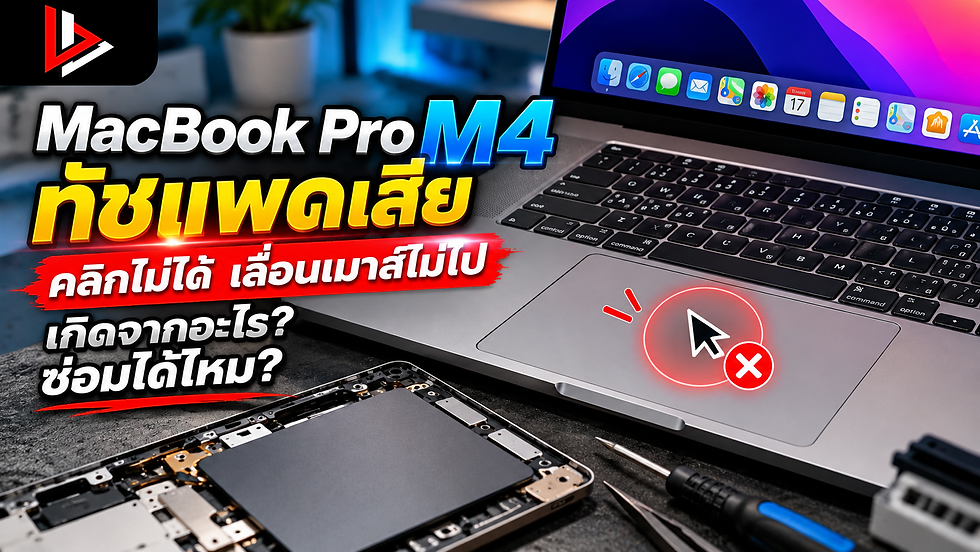
พอร์ต USB-C ของ MacBook Pro M5 ทำหน้าที่อะไรบ้าง
USB-C เป็นรูปแบบของหัวต่อ ส่วนความสามารถของพอร์ตขึ้นอยู่กับมาตรฐานที่เครื่องรองรับ สำหรับ MacBook Pro รุ่น 14 นิ้วที่ใช้ชิป M5 ข้อมูลทางเทคนิคของ Apple ระบุว่ามีพอร์ต Thunderbolt 4 ในรูปแบบ USB-C จำนวนสามพอร์ต และมีช่อง MagSafe 3 สำหรับชาร์จไฟด้วย ควรตรวจสอบรุ่นเครื่องให้ชัดเจน เพราะรุ่นที่ใช้ชิป M5 Pro หรือ M5 Max มีรายละเอียดพอร์ตต่างกัน Apple การสนับสนุน (TH)
ในการใช้งานประจำวัน ผู้ใช้มักใช้พอร์ตเหล่านี้กับสายชาร์จ จอภาพ ฮับ อุปกรณ์จัดเก็บข้อมูล และอุปกรณ์เสริมต่าง ๆ เมื่อพอร์ตทำงานผิดปกติจึงอาจกระทบมากกว่าการชาร์จแบตเตอรี่ เช่น ไม่สามารถเปิดไฟล์จาก SSD ภายนอก หรือใช้งานจอที่ต่อผ่านพอร์ตดังกล่าวไม่ได้ อย่างไรก็ตาม ความสามารถของสายแต่ละเส้นไม่เหมือนกัน สายที่ใช้ชาร์จได้อาจไม่รองรับการส่งภาพหรือความเร็วข้อมูลที่อุปกรณ์ต้องการ การเลือกสายให้ตรงกับงานจึงเป็นส่วนสำคัญของการตรวจสอบ ไม่ควรใช้สายเพียงเส้นเดียวเป็นข้อสรุปว่าพอร์ตเครื่องเสีย
อาการแบบไหนควรสงสัยว่า MacBook Pro M5 พอร์ต USB-C มีปัญหา
เสียบสายชาร์จแล้วเครื่องไม่ตอบสนอง
อาการที่เห็นได้ชัดคือเสียบสายแล้วเครื่องไม่แสดงการรับไฟ และระดับแบตเตอรี่ลดลงต่อเนื่องขณะใช้งาน แต่ก่อนสรุปว่าพอร์ตเสีย ควรตรวจสอบแหล่งจ่ายไฟ สาย และอะแดปเตอร์ก่อน
หากอะแดปเตอร์หรือสายมีปัญหา เครื่องอาจไม่รับไฟแม้พอร์ตยังปกติ การทดสอบด้วยชุดชาร์จที่ทราบว่าใช้งานได้และเหมาะกับรุ่นเครื่อง จะช่วยลดความคลาดเคลื่อนในการวิเคราะห์
ชาร์จได้บางพอร์ต แต่บางพอร์ตไม่รับไฟ
หากใช้สายและอะแดปเตอร์ชุดเดียวกัน แล้วพอร์ตหนึ่งชาร์จได้ แต่อีกพอร์ตไม่ตอบสนอง อาการนี้ช่วยจำกัดขอบเขตไปยังช่องเสียบหรือส่วนที่เกี่ยวข้องกับพอร์ตนั้นได้มากขึ้น
ถึงอย่างนั้น ยังไม่ควรฟันธงว่าต้องเปลี่ยนช่องเสียบทันที เพราะต้องตรวจสอบสภาพหน้าสัมผัส จุดเชื่อมต่อ และวงจรที่เกี่ยวข้องร่วมกัน
ต้องขยับสายจึงชาร์จได้
การที่เครื่องรับไฟเฉพาะเมื่อเอียงหัวสาย หรือสายหลุดง่ายกว่าปกติ อาจเกี่ยวกับหัวสายเสียหาย ช่องเสียบมีสิ่งอุดตัน หรือหน้าสัมผัสภายในสึกหรอ
ไม่ควรฝืนโยกสายเพื่อให้เครื่องชาร์จต่อได้ เพราะแรงที่กดลงบนช่องเสียบอาจทำให้ความเสียหายเพิ่มขึ้น ควรถอดสายและตรวจสอบด้วยสายที่สมบูรณ์ก่อน
ชาร์จได้ แต่เชื่อมต่ออุปกรณ์ไม่ได้
บางเครื่องรับไฟผ่าน USB-C ได้ตามปกติ แต่ไม่พบ SSD ภายนอก ไม่ตอบสนองต่อฮับ หรือไม่มีภาพขึ้นจอ อาการนี้ต้องแยกตรวจเส้นทางข้อมูลและความเข้ากันได้ของอุปกรณ์เพิ่มเติม
การชาร์จสำเร็จจึงยังไม่ยืนยันว่าทุกหน้าที่ของพอร์ตทำงานสมบูรณ์ เช่นเดียวกับการเชื่อมต่ออุปกรณ์ได้ ก็ไม่ได้ยืนยันว่าพอร์ตจะรับไฟได้ตามปกติทุกกรณี
พอร์ตหรือหัวสายร้อนผิดปกติ
หากจุดเชื่อมต่อร้อนมาก มีกลิ่นไหม้ มีรอยดำ หรือพบการละลายของวัสดุ ควรหยุดใช้พอร์ตและชุดสายดังกล่าวทันที ไม่ควรทดสอบซ้ำเพื่อดูว่าจะกลับมาใช้งานได้หรือไม่
ควรแจ้งรายละเอียดนี้ให้ผู้ตรวจสอบเครื่องทราบ เพราะเป็นข้อมูลที่มีผลต่อการเลือกวิธีตรวจเช็กและการประเมินความเสียหาย
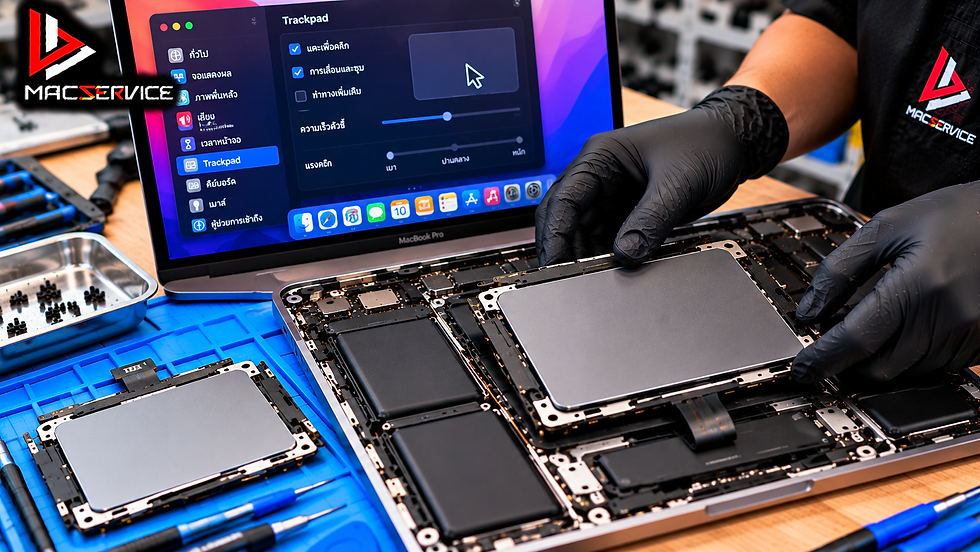
สาเหตุที่ทำให้ MacBook Pro M5 USB-C เสียหรือชาร์จไม่เข้า
1. สายชาร์จชำรุดหรือไม่เหมาะกับการใช้งาน
สายที่ถูกพับบริเวณหัวต่อบ่อย ๆ ถูกดึงแรง หรือมีรอยฉีก อาจทำงานไม่สม่ำเสมอ แม้ภายนอกดูเสียหายเพียงเล็กน้อยก็ไม่ควรฝืนใช้งานต่อ
นอกจากนี้ ต้องเลือกสายที่รองรับการชาร์จเครื่องจริง Apple ระบุว่าสาย USB-C บางชนิดรองรับเฉพาะการรับส่งข้อมูลและไม่สามารถใช้ชาร์จ Mac ได้ จึงควรตรวจสอบคุณสมบัติของสายก่อนนำมาทดสอบ Apple Support (UK)
2. อะแดปเตอร์หรือแหล่งจ่ายไฟมีปัญหา
อาการชาร์จไม่เข้าอาจเริ่มจากเต้ารับ ปลั๊กพ่วง หรืออะแดปเตอร์ ไม่ได้เกิดที่ตัว MacBook เสมอไป หากแหล่งจ่ายไฟทำงานไม่สม่ำเสมอ เครื่องก็อาจรับไฟติด ๆ ดับ ๆ
ควรพิจารณาด้วยว่าชุดชาร์จเหมาะกับรุ่นเครื่องและภาระงานหรือไม่ โดยเฉพาะเมื่อใช้ชุดชาร์จร่วมกับอุปกรณ์หลายชิ้น การทดสอบควรต่ออะแดปเตอร์เข้ากับเครื่องโดยตรง เพื่อลดปัจจัยจากอุปกรณ์อื่น
3. ฝุ่นหรือสิ่งแปลกปลอมในช่องเสียบ
เศษฝุ่นหรือสิ่งแปลกปลอมอาจทำให้หัวสายเสียบไม่สุดและสัมผัสได้ไม่ดี ผู้ใช้อาจรู้สึกว่าช่องเสียบตื้นลง หรือหัวสายไม่แน่นเหมือนเดิม
การทำความสะอาดต้องระมัดระวัง ไม่ควรใช้เข็ม คลิปหนีบกระดาษ หรือโลหะแคะด้านใน และไม่ควรฉีดน้ำยาลงพอร์ตโดยตรง หากมีสิ่งอุดตันลึกหรือมองเห็นหน้าสัมผัสเสียหาย ควรให้ผู้มีเครื่องมือเหมาะสมตรวจสอบ
4. ช่องเสียบได้รับแรงกระแทก
การวางเครื่องขณะเสียบสายแล้วมีสิ่งของชนหัวต่อ การเดินสะดุดสาย หรือเก็บเครื่องลงกระเป๋าโดยยังต่ออุปกรณ์อยู่ อาจทำให้พอร์ตได้รับแรงงัด
ความเสียหายอาจอยู่ที่ช่องเสียบ จุดยึด หรือส่วนเชื่อมต่อภายใน จึงต้องตรวจสภาพจริงก่อนตัดสินใจว่าจะซ่อมหรือเปลี่ยนส่วนใด
5. ความชื้นหรือของเหลวเข้าสู่เครื่อง
น้ำหกใกล้พอร์ตหรือของเหลวที่ไหลเข้าเครื่องอาจทำให้เกิดคราบและการกัดกร่อน บางครั้งอาการไม่ได้ปรากฏทันที แต่เริ่มชาร์จไม่สม่ำเสมอหรือเชื่อมต่ออุปกรณ์ไม่ได้ในภายหลัง
หากทราบว่าเครื่องโดนน้ำ ควรถอดอะแดปเตอร์และหยุดใช้งาน ไม่ควรเสียบไฟทดลองซ้ำหรือใช้ความร้อนเป่าเครื่อง ควรส่งตรวจพร้อมแจ้งชนิดของเหลว เวลาที่เกิดเหตุ และสิ่งที่ทำไปหลังจากนั้น
6. ฮับหรืออุปกรณ์ต่อพ่วงทำงานผิดปกติ
ผู้ใช้ที่ชาร์จผ่านฮับอาจพบว่าเครื่องไม่รับไฟ ทั้งที่การต่อสายเข้าพอร์ตโดยตรงยังใช้งานได้ สาเหตุอาจเกี่ยวกับฮับ สายเชื่อมต่อ หรือข้อจำกัดในการจ่ายไฟของชุดอุปกรณ์นั้น
การถอดฮับและอุปกรณ์เสริมออกก่อนทดสอบ จึงช่วยแยกปัญหาได้โดยไม่ต้องเริ่มจากการแกะเครื่อง
7. วงจรภายในเครื่องมีความผิดปกติ
หากเปลี่ยนสายและอะแดปเตอร์ที่เหมาะสมแล้ว แต่ยังไม่รับไฟ อาจต้องตรวจสอบวงจรที่เกี่ยวข้องกับการชาร์จ การควบคุมพอร์ต และระบบไฟของเครื่อง
อาการภายนอกเพียงอย่างเดียวไม่สามารถระบุได้ว่าอุปกรณ์ตัวใดบนเมนบอร์ดเสีย การซ่อมส่วนนี้ควรอาศัยผลการตรวจวัดและการทดสอบ ไม่ควรเปลี่ยนอะไหล่โดยคาดเดาจากอาการชาร์จไม่เข้าเท่านั้น

วิธีตรวจเช็ก MacBook Pro M5 ชาร์จไม่เข้าเบื้องต้น
ขั้นตอนที่ 1: ตรวจหาสัญญาณที่ควรหยุดใช้งาน
ก่อนทดลองชาร์จ ให้ดูว่ามีกลิ่นไหม้ ความร้อนผิดปกติ รอยดำ หัวสายแตก หรือประวัติโดนน้ำหรือไม่ หากพบอาการเหล่านี้ควรหยุดทดสอบและส่งตรวจ
หากตัวเครื่องหรือบริเวณแบตเตอรี่ผิดรูป ควรแจ้งผู้ตรวจสอบด้วย ไม่ควรกดตัวเครื่องให้กลับเข้ารูปหรือฝืนใช้งานต่อ
ขั้นตอนที่ 2: ตรวจเต้ารับและชุดชาร์จ
ตรวจว่าปลั๊กเสียบแน่นและแหล่งจ่ายไฟใช้งานได้ จากนั้นดูสภาพสายและอะแดปเตอร์ว่ามีรอยเสียหายหรือไม่
หากมีชุดชาร์จอีกชุดที่ทราบว่าใช้งานได้และเหมาะกับ MacBook รุ่นนี้ สามารถนำมาเปรียบเทียบได้ แต่ไม่ควรใช้ชุดชาร์จที่ชำรุดหรือไม่ทราบคุณสมบัติเป็นเครื่องมือทดสอบ
ขั้นตอนที่ 3: ถอดฮับและอุปกรณ์เสริม
ถอดจอภายนอก ฮับ SSD และอุปกรณ์อื่นออก แล้วต่อชุดชาร์จเข้ากับเครื่องโดยตรง วิธีนี้ช่วยให้เห็นว่าอาการเกิดจากตัวเครื่องหรือชุดอุปกรณ์ต่อพ่วง
หากชาร์จได้หลังถอดฮับ ควรตรวจฮับและสายที่เกี่ยวข้องต่อ แทนการสรุปว่าพอร์ต MacBook เสีย
ขั้นตอนที่ 4: เปรียบเทียบพอร์ตทีละช่อง
ใช้สายและอะแดปเตอร์ชุดเดียวกันทดสอบพอร์ตแต่ละช่อง โดยจดว่าช่องใดรับไฟได้และช่องใดไม่ตอบสนอง ไม่ควรขยับสายแรงหรือเสียบถอดอย่างรวดเร็วซ้ำ ๆ ข้อมูลนี้มีประโยชน์เมื่อนำเครื่องส่งตรวจ เช่น “พอร์ตฝั่งขวาชาร์จได้ แต่พอร์ตฝั่งซ้ายช่องหนึ่งไม่รับไฟ” ช่วยให้ผู้ตรวจสอบเริ่มทดสอบได้ตรงจุดมากขึ้น
ขั้นตอนที่ 5: เปรียบเทียบกับ MagSafe หากมีชุดสายที่เหมาะสม
หากมีสาย MagSafe และอะแดปเตอร์ที่ใช้งานได้ สามารถเปรียบเทียบพฤติกรรมการชาร์จระหว่าง MagSafe กับ USB-C ได้ กรณี MagSafe ชาร์จได้แต่ USB-C ช่องหนึ่งไม่รับไฟ เป็นข้อมูลที่ช่วยจำกัดขอบเขตการตรวจสอบ อย่างไรก็ตาม ยังไม่ใช่ข้อยืนยันว่าระบบไฟส่วนอื่นสมบูรณ์ทั้งหมด ต้องดูผลทดสอบร่วมกัน
ขั้นตอนที่ 6: รีสตาร์ตและสังเกตสถานะแบตเตอรี่
หากเครื่องยังเปิดใช้งานได้และไม่มีสัญญาณอันตราย ให้บันทึกงานแล้วรีสตาร์ต จากนั้นดูสถานะแบตเตอรี่และการรับไฟอีกครั้ง ควรแยกคำว่า “ไม่พบอะแดปเตอร์” ออกจาก “พบแหล่งจ่ายไฟแต่แบตเตอรี่ไม่เพิ่ม” เพราะสองอาการนี้อาจมีสาเหตุต่างกัน การจดข้อความหรือถ่ายภาพสถานะไว้ช่วยให้สื่อสารอาการได้ชัดเจน
ขั้นตอนที่ 7: สำรองข้อมูลเมื่อเครื่องยังทำงานได้
หากเครื่องยังเปิดติด ควรสำรองงานสำคัญก่อนอาการรุนแรงขึ้น โดยเลือกวิธีที่ใช้งานได้กับสภาพเครื่อง เช่น พอร์ตที่ยังปกติหรือการสำรองผ่านเครือข่าย หากเครื่องดับเองบ่อย ร้อนผิดปกติ หรือมีประวัติโดนน้ำ ควรหยุดใช้งานและแจ้งว่ามีข้อมูลสำคัญอยู่ภายใน แทนการฝืนเปิดเครื่องเพื่อสำรองข้อมูลซ้ำหลายครั้ง
ตารางแยกอาการก่อนส่งตรวจ
อาการที่พบ | จุดที่ควรตรวจเพิ่มเติม |
เปลี่ยนสายแล้วชาร์จได้ | สายเดิมและหัวต่อ |
ต่อโดยตรงได้ แต่ผ่านฮับไม่ได้ | ฮับ สายเชื่อมต่อ และการจ่ายไฟของฮับ |
ชาร์จได้บางพอร์ต | ช่องเสียบและส่วนที่เกี่ยวข้องกับพอร์ตนั้น |
USB-C ไม่รับไฟ แต่ MagSafe ชาร์จได้ | เส้นทางการรับไฟผ่าน USB-C |
ชาร์จได้ แต่ SSD ไม่ปรากฏ | สายข้อมูล SSD และการทำงานด้านข้อมูลของพอร์ต |
USB-C และ MagSafe ไม่รับไฟ | ชุดชาร์จ แบตเตอรี่ และระบบไฟภายใน |
ต้องเอียงสายหรือมีความร้อนผิดปกติ | หัวสาย หน้าสัมผัส และความเสียหายที่จุดเชื่อมต่อ |
ตารางนี้ใช้เตรียมข้อมูลสำหรับการตรวจเช็ก ไม่ใช่ผลวินิจฉัยหรือข้อสรุปว่าต้องเปลี่ยนอะไหล่ตามรายการ
MacBook Pro M5 USB-C เสีย ต้องเปลี่ยนพอร์ตหรือซ่อมเมนบอร์ด
แนวทางซ่อมขึ้นอยู่กับตำแหน่งที่เสียจริง หากต้นเหตุเป็นสายหรืออะแดปเตอร์ การเปลี่ยนอุปกรณ์ภายนอกที่เหมาะสมอาจเพียงพอ หากมีสิ่งอุดตันในช่องเสียบ อาจต้องจัดการสิ่งอุดตันและตรวจหน้าสัมผัสก่อน
กรณีช่องเสียบหรือส่วนเชื่อมต่อชำรุด ต้องพิจารณาโครงสร้างของรุ่นเครื่อง ความเสียหาย และอะไหล่ที่เกี่ยวข้อง ส่วนกรณีวงจรภายในผิดปกติ ต้องตรวจวัดเพิ่มเติมเพื่อระบุขอบเขตการซ่อม จึงไม่ควรสรุปว่า MacBook Pro M5 พอร์ตชาร์จเสีย ทุกเครื่องต้องเปลี่ยนเมนบอร์ด และไม่ควรรับรองว่าทุกกรณีเปลี่ยนเฉพาะพอร์ตแล้วจะหาย การประเมินที่ดีควรอธิบายว่าพบอะไร จุดใดได้รับผลกระทบ และต้องทดสอบอะไรหลังซ่อม
หลังซ่อมควรทดสอบอะไรบ้าง
การตรวจหลังซ่อมควรครอบคลุมหน้าที่ที่เกี่ยวข้องกับอาการเดิม เช่น การรับไฟ ความต่อเนื่องของการชาร์จ และการเชื่อมต่ออุปกรณ์ หากก่อนซ่อมเครื่องมีปัญหาทั้งชาร์จไม่เข้าและไม่พบ SSD ควรทดสอบทั้งสองด้าน ไม่ใช่ตรวจเพียงว่าแบตเตอรี่เพิ่มแล้วถือว่าเสร็จ นอกจากนี้ควรเปรียบเทียบพอร์ตอื่นและสังเกตความร้อนบริเวณจุดเชื่อมต่อร่วมด้วย
ค่าซ่อมพอร์ต USB-C MacBook Pro M5 ขึ้นอยู่กับอะไร
ค่าซ่อมขึ้นอยู่กับรุ่นเครื่อง จุดที่เสีย ขอบเขตความเสียหาย และแนวทางแก้ไข กรณีสายชาร์จเสียย่อมต่างจากกรณีช่องเสียบเสียหาย หรือมีของเหลวกระทบวงจรภายในหลายส่วน
ก่อนตัดสินใจซ่อม ควรขอข้อมูลให้ชัดเจนว่าเสนอแก้ไขส่วนใด มีค่าใช้จ่ายอะไรบ้าง ระยะเวลาดำเนินการประมาณเท่าไร และมีเงื่อนไขหลังซ่อมอย่างไร โดยใช้ข้อมูลที่ร้านยืนยันสำหรับงานนั้นโดยตรง
สำหรับการปรึกษา BBMACSERVICE ควรแจ้งรุ่นเครื่อง อาการ และประวัติความเสียหายก่อน เพื่อให้การประเมินเริ่มจากข้อมูลที่ตรงกับเครื่องจริง ไม่ควรใช้ราคาจาก MacBook คนละรุ่นเป็นข้อสรุปของงานซ่อมนี้
เตรียมเครื่องอย่างไรก่อนปรึกษา BBMACSERVICE
ก่อนนำเครื่องมาตรวจ ควรเตรียมข้อมูลที่ช่วยให้ทดสอบอาการได้ซ้ำ ได้แก่ พอร์ตที่มีปัญหา ชุดสายที่ใช้ อาการเกิดตลอดเวลาหรือเป็นบางครั้ง และเริ่มหลังเหตุการณ์ใด
หากสะดวก ให้นำสาย อะแดปเตอร์ หรือฮับที่ใช้งานตอนเกิดปัญหามาด้วย เพราะอุปกรณ์เหล่านี้อาจเป็นต้นเหตุหรือมีส่วนทำให้อาการเกิดขึ้น
สำหรับเครื่องที่ยังเปิดติด ควรสำรองข้อมูลและจดอาการไว้ก่อน หากมีงานสำคัญที่ยังไม่ได้สำรอง ให้แจ้งก่อนเริ่มดำเนินการ พร้อมสอบถามขอบเขตการตรวจเช็กและขั้นตอนใดที่อาจกระทบข้อมูล
การแจ้งว่าเครื่องเคยตก โดนน้ำ หรือซ่อมมาก่อน ไม่ได้เป็นรายละเอียดเล็กน้อย แต่ช่วยให้ผู้ตรวจสอบเลือกจุดเริ่มต้นได้เหมาะสม และลดโอกาสเสียเวลาไปกับการทดสอบที่ไม่ตรงสาเหตุ

วิธีดูแลพอร์ต USB-C เพื่อลดโอกาสเสียซ้ำ จับหัวต่อเมื่อถอดสาย
ควรจับบริเวณหัวต่อและดึงออกตรงแนว ไม่กระชากจากตัวสายหรือโยกหัวต่อขึ้นลง วิธีนี้ช่วยลดแรงที่ส่งไปยังช่องเสียบและบริเวณปลายสาย
ถอดอุปกรณ์ก่อนเก็บเครื่อง
ก่อนใส่ MacBook ลงกระเป๋า ควรถอดสายชาร์จ ฮับ และอุปกรณ์เสริมทั้งหมดออก หัวต่อที่ยื่นออกจากเครื่องอาจถูกกดหรือกระแทกระหว่างเคลื่อนย้าย
วางฮับให้มีพื้นรองรับ
ไม่ควรปล่อยฮับหรืออุปกรณ์ที่มีน้ำหนักห้อยจากพอร์ต ควรวางบนโต๊ะและจัดสายให้มีระยะพอดี เพื่อไม่ให้พอร์ตรับแรงดึงต่อเนื่อง
ใช้สายให้ตรงกับงาน
เลือกสายชาร์จและสายข้อมูลที่มีคุณสมบัติเหมาะกับอุปกรณ์ โดยเฉพาะเมื่อใช้งานจอภายนอกหรือ SSD ที่ต้องการความเร็วสูง การเลือกสายจากรูปร่างหัวต่อเพียงอย่างเดียวอาจทำให้วิเคราะห์อาการผิด
แยกเครื่องดื่มออกจากบริเวณพอร์ต
วางเครื่องดื่มห่างจากเครื่องและแนวสาย หากของเหลวหก ไม่ควรเสียบไฟเพื่อทดลองว่าเครื่องยังใช้งานได้หรือไม่ ควรหยุดใช้งานและส่งตรวจโดยเร็ว
ตรวจอาการผิดปกติตั้งแต่เริ่มต้น
หากเริ่มมีอาการสายหลวม ชาร์จติด ๆ ดับ ๆ หรือเชื่อมต่ออุปกรณ์ไม่สม่ำเสมอ ควรตรวจสอบก่อนต้องฝืนใช้งานทุกวัน การพบต้นเหตุเร็วช่วยลดโอกาสที่ปัญหาจะขยายไปยังส่วนอื่น
ปรึกษาอาการ MacBook Pro M5 USB-C เสียกับ BBMACSERVICE
เมื่อพบว่า MacBook Pro M5 ชาร์จไม่เข้า พอร์ตบางช่องไม่ตอบสนอง หรือเชื่อมต่ออุปกรณ์ไม่ได้ ควรเริ่มจากการตรวจสาย อะแดปเตอร์ และอุปกรณ์ต่อพ่วง พร้อมจดผลทดสอบของแต่ละพอร์ตไว้ หากพบความร้อนผิดปกติ กลิ่นไหม้ หรือประวัติโดนน้ำ ให้หยุดใช้งานและส่งตรวจ
ผู้ใช้สามารถนำรายละเอียดอาการมาปรึกษา BBMACSERVICE เพื่อสอบถามการตรวจเช็กและแนวทางซ่อมที่เหมาะกับเครื่อง โดยแจ้งรุ่นให้ชัดเจน พร้อมนำชุดสายหรืออุปกรณ์ที่เกี่ยวข้องมาประกอบการทดสอบ การทราบต้นเหตุจริงจะช่วยให้ตัดสินใจซ่อมได้ตรงจุด และวางแผนกลับมาใช้งานเครื่องได้อย่างเหมาะสม
#MacBookProM4 #MacBookProM4ทัชแพดเสีย #MacBookTrackpad #ทัชแพดคลิกไม่ได้ #ซ่อมMacBookProM4 #เปลี่ยนTrackpad #ซ่อมMacBook #BBMACSERVICE