MacBook Pro M5 คีย์บอร์ดเสีย กดไม่ติด ปุ่มค้าง เปลี่ยนคีย์บอร์ด
MacBook Pro M5 คีย์บอร์ดเสีย กดไม่ติด ปุ่มค้าง เป็นปัญหาที่อาจสร้างความยุ่งยากให้กับผู้ใช้งาน โดยเฉพาะผู้ที่ใช้ MacBook สำหรับทำงาน เรียนออนไลน์ เขียนโปรแกรม ตัดต่อวิดีโอ ออกแบบกราฟิก หรือพิมพ์เอกสารเป็นประจำ เพราะคีย์บอร์ดถือเป็นอุปกรณ์สำคัญที่ใช้ควบคุมและป้อนข้อมูลเข้าสู่เครื่อง แม้ MacBook Pro M5 จะได้รับการออกแบบให้มีประสิทธิภาพสูงและเหมาะสำหรับการทำงานระดับมืออาชีพ แต่คีย์บอร์ดยังคงเป็นชิ้นส่วนที่มีโอกาสเกิดความเสียหายจากการใช้งาน อุบัติเหตุ สิ่งสกปรก หรือความชื้นได้เช่นเดียวกับอุปกรณ์อิเล็กทรอนิกส์ทั่วไป

อาการ MacBook Pro M5 คีย์บอร์ดเสีย ที่พบได้
ปัญหาคีย์บอร์ดไม่ได้หมายถึงการกดปุ่มไม่ติดเพียงอย่างเดียว แต่ยังรวมถึงความผิดปกติของการตอบสนองและการพิมพ์ตัวอักษร ซึ่งอาจบ่งบอกถึงสาเหตุที่แตกต่างกัน
1. MacBook Pro M5 คีย์บอร์ดกดไม่ติดบางปุ่ม
อาการนี้เกิดขึ้นเมื่อผู้ใช้งานกดปุ่มบางตำแหน่งแล้วไม่มีตัวอักษรปรากฏบนหน้าจอ เช่น ปุ่ม A, S, D, Spacebar, Enter หรือปุ่มอื่น ๆ
สาเหตุที่เป็นไปได้ ได้แก่
ฝุ่นหรือสิ่งสกปรกสะสมใต้ปุ่ม
กลไกปุ่มกดมีความเสียหาย
หน้าสัมผัสของคีย์บอร์ดผิดปกติ
ความชื้นเข้าสู่บริเวณคีย์บอร์ด
การตั้งค่าหรือระบบซอฟต์แวร์ทำงานผิดปกติ
หากมีปัญหาเฉพาะบางปุ่ม ควรตรวจสอบตำแหน่งที่เสียและประวัติการใช้งานก่อน เพราะไม่ใช่ทุกกรณีที่จำเป็นต้องเปลี่ยนคีย์บอร์ดทั้งชุด
2. MacBook Pro M5 ปุ่มคีย์บอร์ดค้าง
ปุ่มค้างเป็นอาการที่ผู้ใช้งานอาจพบว่าปุ่มกดแล้วไม่เด้งกลับ หรือระบบรับคำสั่งเหมือนมีการกดปุ่มค้างอยู่ตลอดเวลา
ตัวอย่างเช่น เมื่อกดตัวอักษรหนึ่งครั้ง แต่หน้าจอแสดงตัวอักษรหลายตัวติดต่อกัน หรือปุ่ม Spacebar ทำงานผิดปกติ
สาเหตุอาจเกิดจากสิ่งสกปรกติดอยู่บริเวณกลไกปุ่ม ปุ่มได้รับแรงกระแทก หรือชิ้นส่วนภายในมีความเสียหาย
หากปุ่มมีอาการฝืดหรือกดแล้วไม่คืนตัว ไม่ควรใช้อุปกรณ์แข็งงัดปุ่มด้วยตนเอง เพราะอาจทำให้กลไกยึดปุ่มเสียหายเพิ่มเติม
3. MacBook Pro M5 พิมพ์ตัวอักษรซ้ำ
อาการพิมพ์ตัวอักษรซ้ำอาจเกิดจากปุ่มกดทำงานผิดปกติ หรือเกิดจากการตั้งค่าการตอบสนองของคีย์บอร์ด ตัวอย่างอาการ เช่น
กดหนึ่งครั้งแต่ตัวอักษรขึ้นสองครั้ง
พิมพ์ข้อความแล้วมีตัวอักษรซ้ำ
ปุ่มบางปุ่มตอบสนองไวผิดปกติ
พิมพ์งานแล้วเกิดข้อผิดพลาดบ่อย
ควรตรวจสอบการตั้งค่า Key Repeat และทดลองพิมพ์ในแอปพลิเคชันอื่น เพื่อช่วยแยกปัญหาซอฟต์แวร์ออกจากฮาร์ดแวร์
4. คีย์บอร์ด MacBook Pro M5 ใช้งานไม่ได้ทั้งแผง
หากคีย์บอร์ดทั้งหมดไม่สามารถใช้งานได้ อาจเกี่ยวข้องกับระบบซอฟต์แวร์ การเชื่อมต่อภายใน หรือวงจรที่ควบคุมการทำงานของคีย์บอร์ด
อาการประเภทนี้ควรได้รับการตรวจสอบอย่างละเอียด เพราะการเปลี่ยนคีย์บอร์ดโดยไม่ตรวจหาสาเหตุอาจไม่สามารถแก้ไขปัญหาได้
5. ปุ่มคีย์บอร์ดหลุดหรือแตกหัก
อาการปุ่มหลุดอาจเกิดจากแรงกระแทก การกดผิดวิธี หรือการพยายามถอดปุ่มออกเพื่อทำความสะอาด
หากเสียหายเฉพาะตัวปุ่มและกลไกยึดยังอยู่ในสภาพสมบูรณ์ อาจมีแนวทางแก้ไขเฉพาะจุดได้ ทั้งนี้ขึ้นอยู่กับตำแหน่งปุ่มและอะไหล่ที่รองรับ
แต่หากกลไกยึดปุ่มหรือฐานคีย์บอร์ดเสียหาย อาจต้องพิจารณาซ่อมหรือเปลี่ยนชิ้นส่วนเพิ่มเติม
สาเหตุที่ทำให้ MacBook Pro M5 คีย์บอร์ดเสีย
1. ฝุ่นและสิ่งสกปรกสะสมใต้ปุ่ม
ฝุ่น เศษอาหาร เส้นผม และสิ่งสกปรกขนาดเล็กอาจเข้าไปสะสมบริเวณช่องว่างระหว่างปุ่มคีย์บอร์ด
เมื่อมีสิ่งสกปรกสะสมมากขึ้น อาจทำให้การเคลื่อนที่ของปุ่มไม่เป็นปกติ เช่น ปุ่มกดแข็ง ปุ่มฝืด หรือกดแล้วไม่ตอบสนอง ผู้ที่ใช้งาน MacBook ในสถานที่ที่มีฝุ่นมาก หรือรับประทานอาหารใกล้คอมพิวเตอร์เป็นประจำ อาจมีโอกาสพบปัญหาประเภทนี้ได้
2. น้ำหรือเครื่องดื่มหกใส่คีย์บอร์ด
ของเหลวเป็นหนึ่งในสาเหตุสำคัญที่อาจทำให้คีย์บอร์ดและวงจรภายใน MacBook เสียหาย
เมื่อของเหลวไหลผ่านช่องว่างระหว่างปุ่ม อาจเข้าสู่ส่วนประกอบภายในและทำให้เกิดการลัดวงจรหรือการกัดกร่อนตามมา
อาการหลังโดนน้ำอาจเกิดขึ้นทันทีหรือปรากฏในภายหลัง เช่น
ปุ่มบางปุ่มเริ่มกดไม่ติด
คีย์บอร์ดพิมพ์เอง
ปุ่มกดตอบสนองผิดปกติ
เครื่องดับหรือเปิดไม่ติด
ระบบชาร์จทำงานผิดปกติ
หาก MacBook Pro M5 โดนน้ำ ควรหยุดใช้งาน ถอดอุปกรณ์ชาร์จ และไม่ทดลองเปิดเครื่องซ้ำจนกว่าจะได้รับการตรวจสอบ
3. การกดปุ่มแรงเกินไป
แม้คีย์บอร์ดจะถูกออกแบบมาสำหรับการใช้งานเป็นประจำ แต่การกดปุ่มด้วยแรงมากเกินไปหรือการกระแทกซ้ำ ๆ อาจทำให้กลไกปุ่มเกิดความเสียหายได้
โดยเฉพาะการใช้งานที่มีแรงกระแทกโดยตรง เช่น วางสิ่งของหนักบนคีย์บอร์ด หรือกดปุ่มด้วยวัตถุแข็ง
4. กลไกปุ่มคีย์บอร์ดเสียหาย
กลไกใต้ปุ่มมีหน้าที่ช่วยให้ปุ่มเคลื่อนที่และคืนตัวได้ตามปกติ หากชิ้นส่วนดังกล่าวแตกหักหรือหลุดจากตำแหน่ง อาจทำให้ปุ่มกดไม่ได้หรือเด้งกลับไม่สมบูรณ์
ความเสียหายของกลไกปุ่มอาจเกิดจากอุบัติเหตุ การถอดปุ่มผิดวิธี หรือแรงกระแทก
5. วงจรคีย์บอร์ดหรือการเชื่อมต่อภายในผิดปกติ
คีย์บอร์ดจำเป็นต้องส่งสัญญาณไปยังระบบควบคุมภายในเครื่อง หากวงจรหรือการเชื่อมต่อบางส่วนเกิดความเสียหาย อาจทำให้ปุ่มหลายตำแหน่งไม่ตอบสนองพร้อมกัน
สาเหตุอาจเกี่ยวข้องกับความชื้น การกัดกร่อน หรือความผิดปกติของชิ้นส่วนอิเล็กทรอนิกส์
การตรวจสอบจำเป็นต้องใช้เครื่องมือและความชำนาญ โดยเฉพาะกรณีที่ต้องเปิดเครื่องเพื่อเข้าถึงชิ้นส่วนภายใน
6. ระบบ macOS หรือการตั้งค่าคีย์บอร์ดผิดปกติ
บางครั้งอาการที่ดูเหมือนคีย์บอร์ดเสียอาจเกิดจากการตั้งค่าระบบ เช่น
Keyboard Layout ไม่ตรงกับภาษาที่ต้องการ
Slow Keys ถูกเปิดใช้งาน
Mouse Keys ส่งผลต่อการใช้งานปุ่มบางตำแหน่ง
แอปพลิเคชันบางตัวรบกวนการรับคำสั่ง
ระบบปฏิบัติการเกิดข้อผิดพลาดชั่วคราว
จึงควรตรวจสอบซอฟต์แวร์ก่อนตัดสินใจเปลี่ยนอะไหล่

วิธีตรวจเช็ก MacBook Pro M5 คีย์บอร์ดกดไม่ติดเบื้องต้น
ก่อนนำเครื่องเข้าซ่อม ผู้ใช้งานสามารถทดลองตรวจสอบเบื้องต้นด้วยวิธีที่ไม่ต้องแกะเครื่องได้
ขั้นตอนที่ 1 ทดลองพิมพ์ในแอปพลิเคชันอื่น
เปิดแอป Notes หรือ TextEdit แล้วทดลองกดปุ่มที่มีปัญหา
หากปุ่มไม่ตอบสนองในทุกแอปพลิเคชัน อาจเกี่ยวข้องกับระบบหรือฮาร์ดแวร์ แต่หากพบปัญหาเฉพาะบางโปรแกรม ควรตรวจสอบการตั้งค่าของโปรแกรมนั้นก่อน
ขั้นตอนที่ 2 ตรวจสอบภาษาคีย์บอร์ด
เข้าไปที่ System Settings และตรวจสอบ Keyboard รวมถึง Input Sources ว่าตั้งค่าภาษาและรูปแบบคีย์บอร์ดถูกต้องหรือไม่
หากเลือกภาษาไม่ตรงกับรูปแบบแป้นพิมพ์ อาจทำให้ตัวอักษรที่ปรากฏไม่ตรงกับปุ่มที่กด
ขั้นตอนที่ 3 ตรวจสอบ Accessibility
ไปที่ System Settings > Accessibility > Keyboard
ตรวจสอบว่า Slow Keys เปิดใช้งานอยู่หรือไม่ เพราะฟังก์ชันนี้อาจทำให้ต้องกดปุ่มค้างไว้ระยะหนึ่งก่อนที่ระบบจะรับคำสั่ง
ควรตรวจสอบ Mouse Keys ในส่วนการตั้งค่าการควบคุมตัวชี้ด้วย หากปุ่มบางตำแหน่งทำงานไม่ตรงตามปกติ
ขั้นตอนที่ 4 รีสตาร์ตเครื่อง
หากไม่มีประวัติโดนน้ำหรือความเสียหายทางกายภาพ สามารถทดลองรีสตาร์ต MacBook เพื่อดูว่าปัญหาเกิดจากระบบค้างชั่วคราวหรือไม่
หากรีสตาร์ตแล้วอาการยังเหมือนเดิม ควรตรวจสอบเพิ่มเติม
ขั้นตอนที่ 5 ทดลองใช้คีย์บอร์ดภายนอก
เชื่อมต่อคีย์บอร์ด USB หรือ Bluetooth ที่รองรับ แล้วทดลองพิมพ์ข้อความ
หากคีย์บอร์ดภายนอกทำงานได้ตามปกติ แต่คีย์บอร์ดในตัวเครื่องยังมีปัญหา อาจช่วยชี้ให้เห็นว่าควรตรวจสอบคีย์บอร์ดภายในเป็นพิเศษ
อย่างไรก็ตาม วิธีนี้ไม่ได้ยืนยันสาเหตุได้ทั้งหมด เพราะยังอาจมีความผิดปกติของซอฟต์แวร์หรือวงจรที่เกี่ยวข้อง
ขั้นตอนที่ 6 ใช้ Apple Diagnostics
หากเครื่องยังสามารถเปิดใช้งานได้ อาจใช้ Apple Diagnostics เพื่อช่วยตรวจสอบความผิดปกติของฮาร์ดแวร์บางประเภท
สำหรับ Mac ที่ใช้ Apple Silicon ให้ปิดเครื่อง จากนั้นกดปุ่มเปิดเครื่องค้างไว้จนปรากฏตัวเลือกเริ่มต้นระบบ แล้วใช้ Command + D เพื่อเข้าสู่การวินิจฉัยตามขั้นตอนที่รองรับ
หากระบบแสดงรหัสอ้างอิง ควรบันทึกไว้เพื่อแจ้งช่าง
ทั้งนี้ Apple Diagnostics อาจไม่สามารถตรวจพบปัญหาคีย์บอร์ดทุกประเภทได้
MacBook Pro M5 คีย์บอร์ดเสีย ต้องซ่อมหรือเปลี่ยนใหม่?
แนวทางการซ่อมขึ้นอยู่กับสาเหตุและระดับความเสียหายของคีย์บอร์ด
กรณีที่ 1 ปุ่มกดมีสิ่งสกปรก
หากตรวจพบว่าปุ่มทำงานผิดปกติจากฝุ่นหรือสิ่งสกปรก อาจเริ่มจากการทำความสะอาดด้วยวิธีที่เหมาะสมตามคำแนะนำของผู้ผลิต
ไม่ควรฉีดน้ำยาหรือใช้วัตถุแหลมสอดเข้าไปใต้ปุ่ม เพราะอาจทำให้ชิ้นส่วนเสียหาย
กรณีที่ 2 ปุ่มคีย์บอร์ดแตกหรือหลุด
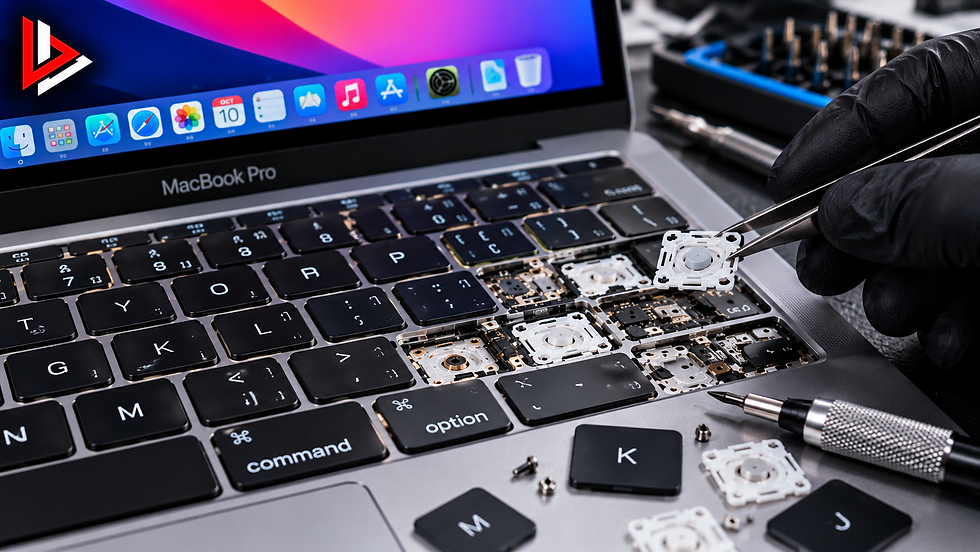
หากเสียหายเฉพาะตัวปุ่ม ช่างอาจตรวจสอบว่าสามารถเปลี่ยนชิ้นส่วนเฉพาะตำแหน่งได้หรือไม่
การเลือกอะไหล่ต้องพิจารณาความเข้ากันได้กับรุ่นและรูปแบบคีย์บอร์ด
กรณีที่ 3 คีย์บอร์ดหลายปุ่มกดไม่ติด
หากหลายปุ่มไม่ตอบสนองพร้อมกัน อาจจำเป็นต้องตรวจสอบวงจรคีย์บอร์ด การเชื่อมต่อ และชิ้นส่วนที่เกี่ยวข้อง
หากยืนยันว่าชุดคีย์บอร์ดเสียหาย อาจต้องเปลี่ยนชุดคีย์บอร์ดหรือชิ้นส่วนประกอบตามโครงสร้างของเครื่องและแนวทางการซ่อมที่เหมาะสม
กรณีที่ 4 คีย์บอร์ดเสียจากของเหลว
หาก MacBook Pro M5 โดนน้ำและคีย์บอร์ดเสีย ควรตรวจสอบความเสียหายภายในเครื่องร่วมด้วย ไม่ใช่ตรวจเฉพาะปุ่มกด
เพราะของเหลวอาจส่งผลต่อวงจรอื่น ๆ เช่น เมนบอร์ด แบตเตอรี่ และระบบจ่ายไฟ
การเปลี่ยนคีย์บอร์ดเพียงอย่างเดียวอาจไม่เพียงพอหากยังมีความเสียหายบริเวณอื่น
ขั้นตอนการตรวจสอบและเปลี่ยนคีย์บอร์ด MacBook Pro M5
การเปลี่ยนคีย์บอร์ด MacBook เป็นงานที่ต้องใช้ความระมัดระวัง เพราะมีชิ้นส่วนหลายส่วนอยู่ภายในตัวเครื่อง
ขั้นตอนต่อไปนี้เป็นภาพรวมของกระบวนการซ่อมที่เหมาะสม โดยรายละเอียดจริงอาจแตกต่างตามรุ่นย่อยและโครงสร้างของเครื่อง
ขั้นตอนที่ 1 ตรวจสอบอาการคีย์บอร์ด
ช่างตรวจสอบว่าปุ่มใดมีปัญหา อาการเกิดขึ้นตลอดเวลาหรือเป็นบางครั้ง รวมถึงสอบถามประวัติการตกกระแทกหรือโดนน้ำ
การเก็บข้อมูลอาการอย่างละเอียดช่วยให้สามารถวางแผนตรวจสอบได้ตรงจุดมากขึ้น
ขั้นตอนที่ 2 ตรวจสอบระบบซอฟต์แวร์
ก่อนถอดชิ้นส่วน ควรตรวจสอบการตั้งค่า macOS และทดลองใช้งานเพื่อแยกปัญหาซอฟต์แวร์ออกจากความเสียหายทางฮาร์ดแวร์
ขั้นตอนที่ 3 เปิดเครื่องเพื่อตรวจสอบภายใน
หากมีข้อบ่งชี้ว่าเป็นปัญหาฮาร์ดแวร์ ช่างอาจต้องเปิดฝาหลังด้วยเครื่องมือที่เหมาะสม และดำเนินการตามขั้นตอนความปลอดภัยของอุปกรณ์
ต้องระมัดระวังการเชื่อมต่อแบตเตอรี่ สายแพ และชิ้นส่วนอิเล็กทรอนิกส์ภายใน
ขั้นตอนที่ 4 ตรวจสอบชุดคีย์บอร์ดและวงจร
ช่างตรวจสอบการเชื่อมต่อ ร่องรอยความชื้น การกัดกร่อน และความเสียหายของชิ้นส่วนที่เกี่ยวข้อง
หากพบความผิดปกติ ต้องประเมินว่าซ่อมเฉพาะจุดได้หรือจำเป็นต้องเปลี่ยนอะไหล่
ขั้นตอนที่ 5 ซ่อมหรือเปลี่ยนชิ้นส่วนที่เสียหาย
แนวทางการซ่อมอาจเป็นการแก้ไขเฉพาะปุ่ม เปลี่ยนชุดคีย์บอร์ด หรือเปลี่ยนชิ้นส่วนประกอบที่เกี่ยวข้อง ขึ้นอยู่กับผลการตรวจสอบและอะไหล่ที่รองรับ
ควรยืนยันราคาและรายละเอียดการซ่อมก่อนดำเนินการ
ขั้นตอนที่ 6 ทดสอบคีย์บอร์ดหลังซ่อม
หลังประกอบเครื่อง ควรทดสอบการทำงานของปุ่มทุกตำแหน่ง รวมถึงปุ่ม Function, Touch ID, Spacebar, Enter และปุ่มควบคุมอื่น ๆ ตามรุ่นเครื่อง
นอกจากนี้ควรตรวจสอบการทำงานของ Trackpad การชาร์จ และส่วนประกอบที่เกี่ยวข้อง เพื่อให้มั่นใจว่าเครื่องกลับมาทำงานได้ตามปกติ

เปลี่ยนคีย์บอร์ด MacBook Pro M5 ราคาเท่าไหร่?
ค่าใช้จ่ายในการซ่อมหรือเปลี่ยนคีย์บอร์ด MacBook Pro M5 ขึ้นอยู่กับหลายปัจจัย ได้แก่
รุ่นย่อยและขนาดหน้าจอของเครื่อง
ลักษณะและระดับความเสียหาย
ความจำเป็นในการเปลี่ยนเฉพาะปุ่มหรือชุดคีย์บอร์ด
ประเภทและความพร้อมของอะไหล่
ความเสียหายของวงจรหรือชิ้นส่วนอื่น
ขั้นตอนการถอดประกอบและทดสอบเครื่อง
กรณีที่เสียเฉพาะตัวปุ่มอาจมีแนวทางซ่อมแตกต่างจากกรณีที่คีย์บอร์ดทั้งแผงเสียหาย
หากเครื่องมีประวัติโดนน้ำ อาจมีค่าใช้จ่ายในการตรวจสอบหรือซ่อมส่วนอื่นเพิ่มเติม
ผู้ใช้งานควรนำเครื่องเข้าตรวจสอบและขอประเมินราคาก่อนตัดสินใจซ่อม เพื่อให้ทราบค่าใช้จ่ายตามสภาพเครื่องจริง
MacBook Pro M5 คีย์บอร์ดเสีย ข้อมูลในเครื่องจะหายไหม?
โดยทั่วไปการตรวจสอบหรือเปลี่ยนชิ้นส่วนคีย์บอร์ดไม่ได้มีวัตถุประสงค์เพื่อลบข้อมูลภายในเครื่อง
อย่างไรก็ตาม งานซ่อมฮาร์ดแวร์ยังมีความเสี่ยงที่ควรพิจารณา โดยเฉพาะกรณีที่เครื่องมีความเสียหายจากของเหลวหรือมีปัญหาที่เมนบอร์ดร่วมด้วย
หากเครื่องยังเปิดใช้งานได้ ควรสำรองข้อมูลสำคัญก่อนเข้ารับบริการ เช่น ใช้ Time Machine หรือพื้นที่จัดเก็บข้อมูลสำรองที่เหมาะสม
หากเครื่องเปิดไม่ติดและไม่สามารถสำรองข้อมูลได้ ควรแจ้งช่างว่าต้องการรักษาข้อมูลเดิมเป็นอันดับแรก และสอบถามผลกระทบของแนวทางซ่อมก่อนอนุมัติ
วิธีดูแล MacBook Pro M5 ไม่ให้คีย์บอร์ดเสีย
1. หลีกเลี่ยงการรับประทานอาหารใกล้เครื่อง
เศษอาหารและเครื่องดื่มอาจตกลงไปในช่องว่างระหว่างปุ่ม ส่งผลให้ปุ่มกดติดขัดหรือเกิดความเสียหายได้
ควรแยกพื้นที่รับประทานอาหารออกจากบริเวณใช้งาน MacBook เมื่อเป็นไปได้
2. ทำความสะอาดคีย์บอร์ดอย่างเหมาะสม
ใช้ผ้านุ่มที่ไม่เป็นขุยสำหรับเช็ดพื้นผิว และปฏิบัติตามคำแนะนำของ Apple สำหรับการทำความสะอาดคีย์บอร์ด
หลีกเลี่ยงการฉีดน้ำยาลงบนคีย์บอร์ดโดยตรง และไม่ควรใช้อุปกรณ์แข็งแคะสิ่งสกปรกใต้ปุ่ม
3. ไม่กดปุ่มแรงเกินความจำเป็น
คีย์บอร์ดถูกออกแบบให้ตอบสนองต่อแรงกดตามปกติ จึงไม่จำเป็นต้องออกแรงกดมาก
การใช้งานอย่างนุ่มนวลช่วยลดความเสี่ยงต่อความเสียหายของกลไกปุ่ม
4. ไม่วางสิ่งของบนคีย์บอร์ดก่อนปิดฝา
ก่อนปิดหน้าจอ MacBook ควรตรวจสอบว่าไม่มีปากกา สายชาร์จ เหรียญ หรือสิ่งของอื่นวางอยู่บนคีย์บอร์ด
เพราะแรงกดระหว่างหน้าจอกับตัวเครื่องอาจทำให้ทั้งคีย์บอร์ดและหน้าจอเสียหาย
5. ระมัดระวังการใช้แผ่นคลุมคีย์บอร์ด
หากใช้อุปกรณ์คลุมคีย์บอร์ด ควรถอดออกก่อนปิดฝาเครื่องตามคำแนะนำของ Apple เพื่อหลีกเลี่ยงแรงกดที่อาจส่งผลต่อหน้าจอ
6. หลีกเลี่ยงความชื้นและของเหลว
ไม่ควรใช้งานเครื่องในบริเวณที่มีความชื้นสูงหรือเสี่ยงต่อการโดนน้ำ
หากของเหลวหกใส่เครื่อง ควรหยุดใช้งานและตรวจสอบความเสียหายก่อนเปิดเครื่องอีกครั้ง
7. สำรองข้อมูลเป็นประจำ
แม้คีย์บอร์ดจะไม่ได้เกี่ยวข้องกับการจัดเก็บข้อมูลโดยตรง แต่การสำรองข้อมูลเป็นประจำช่วยลดผลกระทบหากเกิดปัญหาฮาร์ดแวร์รุนแรงจนไม่สามารถใช้งานเครื่องได้
ซ่อม MacBook Pro M5 คีย์บอร์ดเสีย กับ BBMACSERVICE
หาก MacBook Pro M5 มีอาการคีย์บอร์ดกดไม่ติด ปุ่มค้าง พิมพ์ตัวอักษรซ้ำ หรือใช้งานไม่ได้ทั้งแผง สิ่งสำคัญคือการตรวจสอบสาเหตุที่แท้จริงก่อนตัดสินใจเปลี่ยนอะไหล่
BBMACSERVICE เป็นร้านซ่อมอุปกรณ์ MacBook ที่ผู้ใช้งานสามารถติดต่อเพื่อสอบถามแนวทางตรวจเช็กและประเมินการซ่อมตามอาการของเครื่องได้
ก่อนนำเครื่องเข้ารับบริการ ควรเตรียมข้อมูลเบื้องต้น เช่น
รุ่นและขนาดหน้าจอของ MacBook Pro
ปุ่มที่มีปัญหาและลักษณะอาการ
ระยะเวลาที่เริ่มพบปัญหา
ประวัติการตกกระแทกหรือโดนน้ำ
ความสำคัญของข้อมูลที่จัดเก็บภายในเครื่อง
ข้อมูลเหล่านี้ช่วยให้การประเมินปัญหาและการวางแผนตรวจสอบมีความชัดเจนมากขึ้นทาง
สรุป MacBook Pro M5 คีย์บอร์ดเสีย กดไม่ติด ปุ่มค้าง
ปัญหา MacBook Pro M5 คีย์บอร์ดเสีย กดไม่ติด ปุ่มค้าง อาจเกิดจากสิ่งสกปรก กลไกปุ่มเสียหาย ของเหลว วงจรภายใน หรือความผิดปกติของระบบ macOS
การตรวจสอบอย่างเป็นขั้นตอนช่วยให้สามารถแยกปัญหาซอฟต์แวร์ออกจากฮาร์ดแวร์ และลดโอกาสเปลี่ยนอะไหล่โดยไม่จำเป็น
หากคีย์บอร์ดมีอาการกดไม่ติดหลายปุ่ม พิมพ์ตัวอักษรซ้ำ หรือเสียหายจากของเหลว ควรให้ช่างตรวจสอบก่อนดำเนินการซ่อม
ผู้ใช้งานสามารถติดต่อ BBMACSERVICE เพื่อสอบถามแนวทางตรวจเช็ก ซ่อม หรือเปลี่ยนคีย์บอร์ด MacBook Pro M5 ตามสภาพเครื่องจริงได้
#MacBookProM5 #MacBookProM5คีย์บอร์ดเสีย #MacBookคีย์บอร์ดกดไม่ติด #MacBookปุ่มค้าง #เปลี่ยนคีย์บอร์ดMacBook #ซ่อมคีย์บอร์ดMacBook #ซ่อมMacBookPro #BBMACSERVICE