

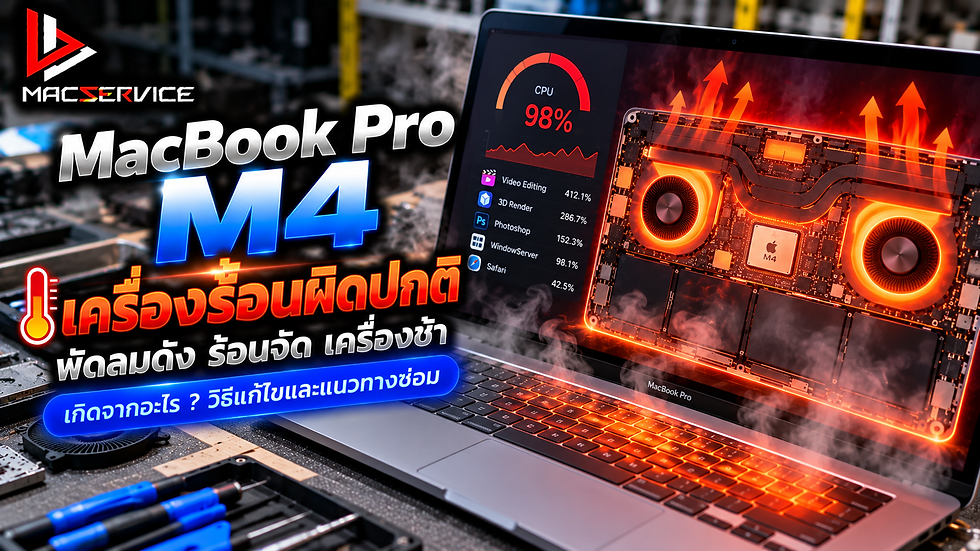
MacBook Pro M4 เครื่องร้อนผิดปกติ พัดลมดัง เครื่องร้อนจัด เกิดจากอะไร? วิธีแก้ไขและแนวทางซ่อม
MacBook Pro M4 เป็นโน้ตบุ๊กประสิทธิภาพสูงจาก Apple ที่ออกแบบมาสำหรับผู้ใช้งานหลากหลายประเภท ไม่ว่าจะเป็นงานกราฟิก ตัดต่อวิดีโอ เขียนโปรแกรม ออกแบบสามมิติ หรือทำงานเอกสารทั่วไป ด้วยชิป Apple M4 ที่มีประสิทธิภาพด้านการประมวลผลและการจัดการพลังงาน ทำให้ MacBook Pro M4 สามารถรองรับการทำงานที่ซับซ้อนได้อย่างมีประสิทธิภาพอย่างไรก็ตาม แม้ MacBook Pro M4 จะมีระบบจัดการความร้อนภายในเครื่อง แต่ก็ยังมีโอกาสพบปัญหา MacBook Pro M4 เครื่องร้อนผิดปกติ พัดลมดัง เครื่องร้อนจัด หรือเครื่องหน่วงเมื่อใช้งาน ได้
MacBook Pro M4 มีระบบระบายความร้อนอย่างไร?
MacBook Pro 14 นิ้ว รุ่นชิป M4 ปี 2024 ใช้ระบบระบายความร้อนแบบแอ็กทีฟ โดยมีพัดลมและชุดนำความร้อนภายในเครื่อง
ระบบดังกล่าวทำหน้าที่ช่วยถ่ายเทความร้อนที่เกิดจากชิปประมวลผลและอุปกรณ์ภายในออกสู่ภายนอก
ส่วนประกอบสำคัญของระบบระบายความร้อน ได้แก่
พัดลมระบายความร้อน
ชุดนำและกระจายความร้อน
ช่องทางไหลเวียนอากาศ
เซนเซอร์ตรวจวัดอุณหภูมิ
ระบบควบคุมพัดลมและการจัดการพลังงาน
ซอฟต์แวร์ที่ช่วยปรับประสิทธิภาพตามสภาวะอุณหภูมิ
เมื่อ MacBook Pro M4 ทำงานหนัก เช่น เรนเดอร์วิดีโอหรือประมวลผลกราฟิก ระบบอาจเพิ่มความเร็วพัดลมและปรับการทำงานของชิปเพื่อควบคุมอุณหภูมิ
ดังนั้น การที่พัดลมดังขึ้นระหว่างใช้งานหนักจึงอาจเป็นพฤติกรรมปกติ
สิ่งสำคัญคือการแยกให้ออกระหว่างความร้อนที่เกิดจากการใช้งานตามปกติ กับความร้อนที่เกิดจากความผิดปกติของระบบ
MacBook Pro M4 เครื่องร้อนแค่ไหนถึงเรียกว่าผิดปกติ?
ไม่สามารถตัดสินจากการสัมผัสตัวเครื่องเพียงอย่างเดียวได้ เพราะพื้นผิวอะลูมิเนียมของ MacBook สามารถถ่ายเทความร้อนจากภายในได้
หากใช้งานโปรแกรมหนัก เครื่องอาจรู้สึกร้อนบริเวณเหนือคีย์บอร์ดหรือด้านล่างเครื่องได้ตามปกติ
แต่หากมีอาการต่อไปนี้ร่วมด้วย ควรตรวจสอบเพิ่มเติม
เครื่องร้อนมากขณะใช้งานโปรแกรมทั่วไป
พัดลมทำงานเสียงดังต่อเนื่องแม้ไม่ได้เปิดงานหนัก
เครื่องทำงานช้าลงอย่างเห็นได้ชัดเมื่อร้อน
เครื่องรีสตาร์ตหรือดับเองบ่อยครั้ง
มีเสียงพัดลมครูดหรือสั่นผิดปกติ
เครื่องร้อนจัดหลังจากโดนน้ำหรือกระแทก
มีกลิ่นไหม้หรือความร้อนเฉพาะจุดรุนแรง
หากพบกลิ่นไหม้ ควัน หรือความร้อนสูงผิดปกติอย่างรุนแรง ควรหยุดใช้งานและถอดอุปกรณ์ชาร์จเมื่อสามารถทำได้อย่างปลอดภัย

8 อาการ MacBook Pro M4 เครื่องร้อนผิดปกติที่ควรสังเกต
1. MacBook Pro M4 เครื่องร้อนทั้งที่ไม่ได้ใช้งานหนัก
บางครั้งผู้ใช้งานอาจเปิดเพียง Safari หรือโปรแกรมเอกสาร แต่กลับพบว่าเครื่องร้อนกว่าปกติ
สาเหตุอาจเกิดจากกระบวนการทำงานเบื้องหลัง เช่น การซิงก์ข้อมูล การจัดทำดัชนีไฟล์ หรือโปรแกรมอื่นที่กำลังใช้ CPU สูง
ควรตรวจสอบ Activity Monitor ก่อนสรุปว่าเครื่องมีปัญหาฮาร์ดแวร์
2. MacBook Pro M4 พัดลมดังตลอดเวลา
พัดลมเป็นส่วนหนึ่งของระบบระบายความร้อน
เมื่อมีภาระงานสูง พัดลมอาจหมุนเร็วขึ้นและเกิดเสียงดังได้ตามปกติ
แต่หากพัดลมดังต่อเนื่องแม้เครื่องอยู่ในสถานะใช้งานเบา หรือมีเสียงครูดและเสียงสั่น อาจต้องตรวจสอบระบบพัดลม
3. MacBook Pro M4 เครื่องร้อนแล้วช้า
เมื่ออุณหภูมิของอุปกรณ์ภายในสูงขึ้น ระบบอาจปรับลดประสิทธิภาพเพื่อช่วยควบคุมความร้อน
กระบวนการนี้เรียกว่า Thermal Throttling
ผู้ใช้งานอาจรู้สึกว่าโปรแกรมทำงานช้าลงหรือการเรนเดอร์ใช้เวลานานขึ้น
อย่างไรก็ตาม เครื่องช้าอาจเกิดจากหน่วยความจำไม่เพียงพอ พื้นที่จัดเก็บข้อมูลใกล้เต็ม หรือโปรแกรมทำงานผิดปกติได้เช่นกัน
4. MacBook Pro M4 เครื่องร้อนแล้วดับเอง
หากเครื่องดับเองขณะมีความร้อนสูง อาจเกี่ยวข้องกับระบบป้องกันความร้อนหรือความผิดปกติของฮาร์ดแวร์
แต่ไม่ควรสรุปว่าเกิดจากความร้อนเพียงอย่างเดียว เพราะอาจมีปัญหาด้านพลังงานหรือซอฟต์แวร์ร่วมด้วย
หากอาการเกิดซ้ำ ควรให้ช่างตรวจสอบ
5. MacBook Pro M4 ร้อนขณะชาร์จแบตเตอรี่
การชาร์จแบตเตอรี่สามารถทำให้เกิดความร้อนได้ตามปกติ โดยเฉพาะเมื่อชาร์จพร้อมใช้งานโปรแกรมหนัก
หากเครื่องร้อนมากผิดปกติทั้งที่ไม่ได้ใช้งาน หรือพบสายชาร์จและพอร์ตมีรอยไหม้ ควรหยุดใช้อุปกรณ์ที่ผิดปกติและตรวจสอบเพิ่มเติม
6. MacBook Pro M4 ร้อนบริเวณคีย์บอร์ด
บริเวณเหนือคีย์บอร์ดอาจรู้สึกอุ่นหรือร้อนขณะประมวลผลงานหนัก เพราะอยู่ใกล้ชิ้นส่วนภายในที่เกิดความร้อน
แต่หากร้อนจนใช้งานไม่สะดวกแม้ทำงานเบา ควรตรวจสอบการใช้ทรัพยากรและระบบระบายความร้อน
7. MacBook Pro M4 ร้อนหลังอัปเดต macOS
หลังอัปเดตระบบ macOS อาจมีกระบวนการจัดทำดัชนีหรือประมวลผลข้อมูลเบื้องหลัง
ทำให้ CPU ทำงานมากขึ้นและเกิดความร้อนชั่วคราว
หากอาการไม่ลดลงหลังการทำงานเบื้องหลังเสร็จสิ้น ควรตรวจสอบโปรแกรมและระบบเพิ่มเติม
8. พัดลมมีเสียงผิดปกติ
หากได้ยินเสียงครูด เสียงกระแทก หรือเสียงสั่นจากบริเวณพัดลม อาจเกี่ยวข้องกับสิ่งแปลกปลอมหรือความเสียหายของชิ้นส่วน
ควรหยุดใช้งานหนักและให้ช่างตรวจสอบ ไม่ควรฉีดน้ำมันหรือพยายามแกะพัดลมด้วยตนเอง
10 สาเหตุที่ทำให้ MacBook Pro M4 เครื่องร้อนผิดปกติ
1. โปรแกรมใช้ CPU สูง
สาเหตุที่พบได้บ่อยของเครื่องร้อนคือโปรแกรมใช้ทรัพยากรประมวลผลจำนวนมาก
ตัวอย่างเช่น
โปรแกรมตัดต่อวิดีโอ
โปรแกรมเรนเดอร์สามมิติ
โปรแกรมจำลองระบบ
โปรแกรมคอมไพล์โค้ด
เกมที่ใช้กราฟิกสูง
โปรแกรมประมวลผล AI
หากเครื่องร้อนเฉพาะระหว่างทำงานประเภทนี้ อาจเป็นการทำงานตามปกติของระบบระบายความร้อน
2. โปรแกรมทำงานเบื้องหลัง
บางครั้งผู้ใช้งานไม่ได้เปิดโปรแกรมหนัก แต่ยังมีบริการเบื้องหลังทำงานอยู่
ตัวอย่างเช่น การซิงก์ไฟล์ การสำรองข้อมูล หรือการจัดทำดัชนีค้นหา
ควรตรวจสอบว่ากระบวนการดังกล่าวใช้ CPU มากผิดปกติหรือไม่
3. ช่องระบายอากาศถูกปิดกั้น
การวาง MacBook Pro M4 บนผ้าห่ม หมอน หรือพื้นผิวอ่อนนุ่ม อาจขัดขวางการไหลเวียนอากาศ
เมื่ออากาศไหลเวียนได้ไม่สะดวก ระบบระบายความร้อนอาจทำงานหนักขึ้น
ควรวางเครื่องบนพื้นผิวแข็งและเรียบที่ช่วยให้ระบายอากาศได้เหมาะสม
4. ฝุ่นสะสมในระบบระบายความร้อน
เมื่อใช้งานเป็นเวลานาน ฝุ่นอาจสะสมบริเวณช่องอากาศ พัดลม และชุดระบายความร้อน
หากฝุ่นสะสมมาก อาจทำให้การไหลเวียนอากาศลดลง
การทำความสะอาดภายในควรดำเนินการโดยผู้ที่มีความชำนาญและใช้อุปกรณ์เหมาะสม
5. พัดลมระบายความร้อนผิดปกติ
พัดลมอาจเกิดปัญหาจากความเสียหายทางกลไก การเชื่อมต่อ หรือระบบควบคุม
หากพัดลมไม่ทำงานตามที่ควร เครื่องอาจมีอุณหภูมิสูงขึ้นขณะใช้งาน
แต่การที่พัดลมไม่หมุนในบางช่วงไม่ได้หมายความว่าพัดลมเสีย เพราะระบบสามารถควบคุมการทำงานตามภาระงานและอุณหภูมิได้
6. ชุดนำความร้อนทำงานไม่สมบูรณ์
ระบบระบายความร้อนต้องอาศัยการถ่ายเทความร้อนจากชิปไปยังชุดระบายความร้อน
หากมีความเสียหายจากการตกกระแทก การซ่อมก่อนหน้า หรือการประกอบไม่ถูกต้อง อาจทำให้การถ่ายเทความร้อนมีประสิทธิภาพลดลง
การตรวจสอบส่วนนี้ต้องอาศัยช่างที่มีความชำนาญ
7. วัสดุนำความร้อนมีปัญหา
วัสดุนำความร้อนมีหน้าที่ช่วยให้ความร้อนถ่ายเทระหว่างชิ้นส่วนได้อย่างเหมาะสม
หากมีการติดตั้งผิดวิธีหรือวัสดุเกิดความเสียหาย อาจกระทบต่อประสิทธิภาพการระบายความร้อน
อย่างไรก็ตาม ไม่ควรสรุปว่า MacBook Pro M4 เครื่องร้อนเพราะซิลิโคนแห้งโดยไม่มีการตรวจสอบ
8. ใช้งานในสภาพแวดล้อมที่ร้อนจัด
Apple ระบุช่วงอุณหภูมิแวดล้อมสำหรับการใช้งาน MacBook โดยทั่วไปที่ประมาณ 10–35 องศาเซลเซียส
หากใช้งานในห้องที่ร้อนมากหรือกลางแดด ระบบอาจระบายความร้อนได้ยากขึ้น
ควรหลีกเลี่ยงการใช้งานในสภาพแวดล้อมที่มีอุณหภูมิสูงเกินช่วงที่แนะนำ
9. อุปกรณ์ภายนอกหรือจอภาพเสริมเพิ่มภาระงาน
การเชื่อมต่อจอภาพภายนอก อุปกรณ์จัดเก็บข้อมูล หรืออุปกรณ์เสริมบางประเภทอาจเพิ่มการใช้พลังงานและภาระการประมวลผล
หากเครื่องร้อนหลังเชื่อมต่ออุปกรณ์บางชิ้น ควรทดลองถอดอุปกรณ์นั้นอย่างปลอดภัยเพื่อเปรียบเทียบอาการ
10. ความผิดปกติของฮาร์ดแวร์ภายใน
ในบางกรณี เครื่องร้อนผิดปกติอาจเกี่ยวข้องกับวงจรจ่ายไฟ เซนเซอร์ หรือชิ้นส่วนอื่นภายใน
หากเครื่องมีความร้อนเฉพาะจุดรุนแรง มีกลิ่นไหม้ หรือมีประวัติโดนน้ำ ควรหยุดใช้งานและให้ช่างตรวจสอบ
วิธีเช็ก MacBook Pro M4 เครื่องร้อนผ่าน Activity Monitor
Activity Monitor เป็นเครื่องมือที่มาพร้อม macOS และช่วยตรวจสอบการใช้ทรัพยากรของโปรแกรมต่าง ๆ
ขั้นตอนที่ 1 เปิด Activity Monitor
เปิด Finder แล้วไปที่ Applications > Utilities > Activity Monitor
หรือใช้ Spotlight ค้นหาคำว่า Activity Monitor
ขั้นตอนที่ 2 เลือกแท็บ CPU
ตรวจสอบรายการโปรแกรมและกระบวนการที่กำลังใช้ CPU
สามารถเรียงลำดับตามคอลัมน์ % CPU เพื่อดูว่ากระบวนการใดใช้ทรัพยากรมาก
ขั้นตอนที่ 3 ตรวจสอบโปรแกรมที่ผิดปกติ
หากพบโปรแกรมใช้ CPU สูงต่อเนื่อง ควรพิจารณาว่าโปรแกรมนั้นกำลังทำงานตามปกติหรือไม่
ตัวอย่างเช่น โปรแกรมเรนเดอร์วิดีโอใช้ CPU สูงถือเป็นสิ่งที่คาดหมายได้
แต่หากโปรแกรมที่ไม่ได้ใช้งานกลับใช้ CPU สูงต่อเนื่อง อาจต้องตรวจสอบเพิ่มเติม
ขั้นตอนที่ 4 ปิดโปรแกรมที่ไม่จำเป็น
หากพบโปรแกรมที่ไม่จำเป็น สามารถปิดผ่านวิธีปกติหลังบันทึกงานแล้ว
ไม่ควรบังคับปิดกระบวนการระบบที่ไม่รู้จัก เพราะอาจส่งผลต่อการทำงานของ macOS
ขั้นตอนที่ 5 ตรวจสอบ Memory และ Energy
นอกจาก CPU ควรตรวจสอบแท็บ Memory และ Energy ด้วย
ข้อมูลเหล่านี้ช่วยให้เห็นภาพรวมของการใช้ทรัพยากรและพลังงาน
ข้อควรรู้: Activity Monitor ไม่ได้แสดงอุณหภูมิชิปโดยตรง การวิเคราะห์ความร้อนจึงต้องพิจารณาอาการและข้อมูลอื่นร่วมด้วย

MacBook Pro M4 เครื่องร้อนผิดปกติ แก้ไขเบื้องต้นอย่างไร?
1. วางเครื่องบนพื้นผิวที่ระบายอากาศได้ดี
ควรวาง MacBook Pro M4 บนโต๊ะที่แข็งและเรียบ
หลีกเลี่ยงการวางบนผ้าห่ม หมอน หรือพื้นผิวที่ปิดกั้นช่องระบายอากาศ
2. ปิดโปรแกรมที่ไม่จำเป็น
หากเปิดโปรแกรมจำนวนมาก ควรปิดโปรแกรมที่ไม่ได้ใช้งาน
วิธีนี้อาจช่วยลดภาระการประมวลผลและการเกิดความร้อน
3. รีสตาร์ตเครื่อง
หากระบบมีความผิดปกติชั่วคราว การรีสตาร์ตอาจช่วยให้กระบวนการบางอย่างกลับมาทำงานตามปกติ
ควรบันทึกงานก่อนดำเนินการ
4. ตรวจสอบการอัปเดต macOS
ระบบปฏิบัติการที่ได้รับการอัปเดตอาจมีการแก้ไขข้อบกพร่องที่เกี่ยวข้องกับการทำงานของโปรแกรมและการจัดการพลังงาน
ควรสำรองข้อมูลก่อนอัปเดต และตรวจสอบความเข้ากันได้กับโปรแกรมที่จำเป็น
5. ลดภาระงานชั่วคราว
หากเครื่องร้อนมากระหว่างเรนเดอร์วิดีโอหรือทำงานหนัก สามารถพักงานชั่วคราวเพื่อให้ระบบลดอุณหภูมิ
ไม่ควรนำเครื่องไปแช่ตู้เย็นหรือใช้ความเย็นจัด เพราะอาจเกิดความชื้นควบแน่น
6. ตรวจสอบสภาพแวดล้อม
หากใช้งานในห้องที่ร้อนจัด ควรย้ายไปยังบริเวณที่มีอุณหภูมิเหมาะสม
หลีกเลี่ยงการวางเครื่องใกล้แหล่งความร้อน
7. ถอดอุปกรณ์ภายนอกที่ไม่จำเป็น
หากมีการเชื่อมต่ออุปกรณ์หลายชิ้น สามารถทดลองถอดอุปกรณ์ที่ไม่จำเป็นออกอย่างปลอดภัย
แล้วสังเกตว่าการใช้พลังงานและความร้อนเปลี่ยนแปลงหรือไม่
8. ตรวจสอบด้วย Apple Diagnostics
Apple Diagnostics เป็นเครื่องมือสำหรับช่วยตรวจสอบปัญหาฮาร์ดแวร์บางประเภท
สำหรับ Mac ที่ใช้ Apple Silicon โดยทั่วไปสามารถปิดเครื่อง จากนั้นกดปุ่มเปิดเครื่องค้างจนหน้าต่างตัวเลือกการเริ่มต้นระบบปรากฏ แล้วใช้ Command-D เพื่อเข้าสู่การวินิจฉัยตามขั้นตอนที่ Apple กำหนด
ผลการตรวจสอบอาจช่วยระบุปัญหาบางอย่างได้ แต่การไม่พบข้อผิดพลาดไม่ได้ยืนยันว่าฮาร์ดแวร์ทุกส่วนสมบูรณ์
MacBook Pro M4 พัดลมดัง ต้องเปลี่ยนพัดลมหรือไม่?
ไม่จำเป็นเสมอไป
เสียงพัดลมดังอาจเป็นการทำงานตามปกติเมื่อเครื่องมีภาระงานสูง
ก่อนตัดสินใจเปลี่ยนพัดลม ควรตรวจสอบว่า
เครื่องกำลังใช้ CPU สูงหรือไม่
ช่องระบายอากาศถูกปิดกั้นหรือไม่
มีฝุ่นสะสมมากหรือไม่
พัดลมมีเสียงครูดหรือสั่นผิดปกติหรือไม่
เครื่องเคยตกกระแทกหรือโดนน้ำหรือไม่
ระบบตรวจพบความผิดปกติของฮาร์ดแวร์หรือไม่
หากพัดลมเสียหายจริง อาจจำเป็นต้องเปลี่ยนชิ้นส่วนที่เหมาะสมกับรุ่นเครื่อง
แต่หากสาเหตุเกิดจากโปรแกรมใช้ CPU สูง การเปลี่ยนพัดลมอาจไม่ช่วยแก้ปัญหา
ขั้นตอนตรวจเช็กและซ่อม MacBook Pro M4 เครื่องร้อนผิดปกติ
ขั้นตอนที่ 1 ตรวจสอบอาการและประวัติการใช้งาน
ช่างควรสอบถามว่าเครื่องร้อนขณะใช้งานประเภทใด ร้อนบริเวณใด และมีอาการอื่นร่วมด้วยหรือไม่
เช่น พัดลมดัง เครื่องหน่วง หรือดับเอง
ขั้นตอนที่ 2 ตรวจสอบการใช้ทรัพยากร
ตรวจสอบ CPU, Memory และกระบวนการทำงานเบื้องหลัง
เพื่อแยกปัญหาที่เกิดจากซอฟต์แวร์ออกจากปัญหาฮาร์ดแวร์
ขั้นตอนที่ 3 ตรวจสอบระบบระบายอากาศ
ตรวจสอบช่องอากาศและบริเวณที่เกี่ยวข้องว่ามีฝุ่นสะสมหรือสิ่งแปลกปลอมหรือไม่
ขั้นตอนที่ 4 ตรวจสอบพัดลม
หากสงสัยว่าพัดลมผิดปกติ ช่างจะประเมินสภาพพัดลม การเชื่อมต่อ และระบบควบคุม
ขั้นตอนที่ 5 ตรวจสอบชุดนำความร้อน
หากมีหลักฐานว่าระบบถ่ายเทความร้อนทำงานไม่สมบูรณ์ อาจจำเป็นต้องตรวจสอบการติดตั้งและสภาพของชุดระบายความร้อน
ไม่ควรถอดชุดระบายความร้อนโดยไม่มีเหตุผลในการตรวจสอบ
ขั้นตอนที่ 6 ตรวจสอบฮาร์ดแวร์ที่เกี่ยวข้อง
หากไม่พบปัญหาจากโปรแกรมหรือระบบระบายความร้อน อาจต้องตรวจสอบเซนเซอร์ ระบบจ่ายไฟ หรือชิ้นส่วนอื่นที่เกี่ยวข้อง
ขั้นตอนที่ 7 ประเมินแนวทางซ่อม
แนวทางซ่อมอาจแตกต่างกันตามสาเหตุ เช่น
แก้ไขปัญหาซอฟต์แวร์
ทำความสะอาดระบบระบายความร้อน
แก้ไขการติดตั้งชุดระบายความร้อน
เปลี่ยนพัดลมที่เสียหาย
ตรวจสอบและซ่อมวงจรที่เกี่ยวข้อง
การเลือกแนวทางซ่อมควรอาศัยผลการตรวจสอบจริง
ขั้นตอนที่ 8 ทดสอบหลังซ่อม
หลังดำเนินการ ควรทดสอบการทำงานทั้งในภาระงานเบาและภาระงานสูงที่เหมาะสม
ตรวจสอบเสียงพัดลม ความเสถียรของระบบ และอาการเครื่องหน่วงหรือดับเอง
MacBook Pro M4 เครื่องร้อน ต้องเปลี่ยนซิลิโคนระบายความร้อนหรือไม่?
คำถามนี้พบได้บ่อยเมื่อผู้ใช้งานพบว่า MacBook เครื่องร้อนหรือพัดลมดัง
วัสดุนำความร้อนมีหน้าที่ช่วยให้ความร้อนถ่ายเทจากชิปไปยังชุดระบายความร้อนอย่างมีประสิทธิภาพ
อย่างไรก็ตาม MacBook Pro M4 เครื่องร้อนไม่ได้หมายความว่าต้องเปลี่ยนซิลิโคนทันที
เพราะความร้อนอาจเกิดจากการใช้ CPU สูง อุณหภูมิห้อง หรือการทำงานของระบบตามปกติ
การเปลี่ยนวัสดุนำความร้อนโดยไม่มีการตรวจสอบอาจไม่ช่วยแก้ปัญหา และการถอดประกอบที่ไม่เหมาะสมอาจทำให้ชิ้นส่วนเสียหาย
จึงควรตรวจสอบสาเหตุอื่นก่อน และพิจารณาการซ่อมเฉพาะเมื่อมีเหตุผลทางเทคนิคที่เหมาะสม
ซ่อม MacBook Pro M4 เครื่องร้อนผิดปกติ ราคาเท่าไหร่?
ค่าใช้จ่ายในการตรวจเช็กและซ่อม MacBook Pro M4 เครื่องร้อนขึ้นอยู่กับสาเหตุของปัญหา
ตัวอย่างปัจจัยที่เกี่ยวข้อง ได้แก่
ปัญหาเกิดจากซอฟต์แวร์หรือฮาร์ดแวร์
ปริมาณฝุ่นสะสมภายในเครื่อง
สภาพพัดลมระบายความร้อน
ความเสียหายของชุดนำความร้อน
ความผิดปกติของวงจรหรือเซนเซอร์
ความจำเป็นในการเปลี่ยนชิ้นส่วน
ความซับซ้อนในการถอดประกอบและทดสอบ
หากเครื่องร้อนจากโปรแกรมใช้ทรัพยากรสูง แนวทางแก้ไขอาจไม่จำเป็นต้องเปลี่ยนอะไหล่
แต่หากพัดลมหรือระบบควบคุมเสียหาย อาจต้องตรวจสอบชิ้นส่วนเพิ่มเติม
จึงควรให้ผู้ให้บริการประเมินเครื่องก่อนแจ้งค่าใช้จ่ายที่เหมาะสม

วิธีป้องกัน MacBook Pro M4 เครื่องร้อนผิดปกติ
1. ใช้งานบนพื้นผิวที่เหมาะสม
ควรวาง MacBook Pro M4 บนพื้นผิวแข็งและเรียบ เพื่อให้ระบบระบายอากาศทำงานได้เหมาะสม
2. หลีกเลี่ยงการใช้งานกลางแดด
การใช้งานกลางแดดหรือในบริเวณที่ร้อนจัดอาจทำให้ระบบระบายความร้อนทำงานหนักขึ้น
3. ตรวจสอบโปรแกรมที่ใช้ CPU สูง
หมั่นตรวจสอบ Activity Monitor หากพบว่าเครื่องร้อนผิดปกติ
4. ไม่เปิดโปรแกรมหนักโดยไม่จำเป็น
หากไม่ได้ใช้งานโปรแกรมเรนเดอร์หรือประมวลผลหนัก ควรปิดโปรแกรมตามความเหมาะสม
5. ดูแลช่องระบายอากาศ
หลีกเลี่ยงการปิดกั้นช่องอากาศ และตรวจสอบฝุ่นบริเวณภายนอกเป็นระยะ
6. อัปเดตระบบอย่างเหมาะสม
การอัปเดต macOS และโปรแกรมอาจช่วยแก้ไขข้อผิดพลาดด้านประสิทธิภาพหรือการใช้ทรัพยากร
7. ระวังของเหลวและความชื้น
ของเหลวอาจทำให้พัดลม เซนเซอร์ หรือวงจรภายในเสียหาย
หากเครื่องโดนน้ำ ควรหยุดใช้งานและให้ผู้เชี่ยวชาญตรวจสอบ
8. ไม่ใช้โปรแกรมบังคับพัดลมโดยไม่เข้าใจระบบ
โปรแกรมควบคุมพัดลมจากภายนอกอาจเปลี่ยนพฤติกรรมการระบายความร้อน
ไม่ควรปรับลดความเร็วพัดลมเพื่อให้เครื่องเงียบโดยไม่เข้าใจผลกระทบ
9. หลีกเลี่ยงการแกะเครื่องเอง
การถอดพัดลมหรือชุดระบายความร้อนโดยไม่มีความชำนาญอาจทำให้ชิ้นส่วนเสียหาย
10. สำรองข้อมูลเป็นประจำ
หากเครื่องเกิดปัญหาฮาร์ดแวร์จนเปิดไม่ติด การสำรองข้อมูลจะช่วยลดความเสี่ยงในการสูญเสียข้อมูลสำคัญ
ซ่อม MacBook Pro M4 เครื่องร้อนผิดปกติ กับ BBMACSERVICE
หาก MacBook Pro M4 ของคุณมีอาการเครื่องร้อนผิดปกติ พัดลมดัง เครื่องช้าเมื่อร้อน หรือดับเองระหว่างใช้งาน ควรตรวจสอบสาเหตุให้ชัดเจนก่อนตัดสินใจเปลี่ยนชิ้นส่วน
BBMACSERVICE เป็นอีกหนึ่งช่องทางสำหรับผู้ใช้งานที่ต้องการสอบถามแนวทางตรวจเช็กและซ่อม MacBook
ก่อนติดต่อ ควรแจ้งข้อมูลเบื้องต้น เช่น
รุ่น MacBook Pro M4
อาการเครื่องร้อนที่พบ
โปรแกรมที่ใช้งานขณะเกิดอาการ
ลักษณะเสียงพัดลม
ประวัติการโดนน้ำหรือตกกระแทก
อาการอื่นที่เกิดร่วมกัน
ข้อมูลเหล่านี้ช่วยให้สามารถประเมินแนวทางตรวจสอบได้เหมาะสมมากขึ้น
สรุป MacBook Pro M4 เครื่องร้อนผิดปกติ ควรทำอย่างไร?
ปัญหา MacBook Pro M4 เครื่องร้อนผิดปกติ พัดลมดัง เครื่องร้อนจัด อาจเกิดจากการใช้งานโปรแกรมหนัก การทำงานเบื้องหลัง ฝุ่นสะสม ช่องระบายอากาศถูกปิดกั้น หรือความผิดปกติของระบบระบายความร้อน
หากเครื่องร้อนเฉพาะระหว่างประมวลผลงานหนัก อาจเป็นการทำงานตามปกติของระบบ แต่หากเครื่องร้อนมากแม้ใช้งานเบา พัดลมมีเสียงผิดปกติ หรือเครื่องดับเอง ควรตรวจสอบเพิ่มเติม
เริ่มจากตรวจสอบ Activity Monitor ลดภาระงาน และใช้งานในสภาพแวดล้อมที่เหมาะสม
หากอาการยังไม่ดีขึ้น ควรให้ช่างตรวจสอบพัดลม ชุดระบายความร้อน และฮาร์ดแวร์ที่เกี่ยวข้องก่อนตัดสินใจเปลี่ยนชิ้นส่วน
สำหรับผู้ที่กำลังมองหาแนวทาง ซ่อม MacBook Pro M4 เครื่องร้อนผิดปกติ หรือ MacBook Pro M4 พัดลมดัง สามารถติดต่อ BBMACSERVICE เพื่อสอบถามแนวทางตรวจเช็กและประเมินการซ่อมตามสภาพเครื่องจริงได้
#MacBookProM4 #MacBookProM4เครื่องร้อน #MacBookProM4พัดลมดัง #MacBookเครื่องร้อน #MacBookOverheating #ซ่อมMacBookPro #BBMACSERVICE


