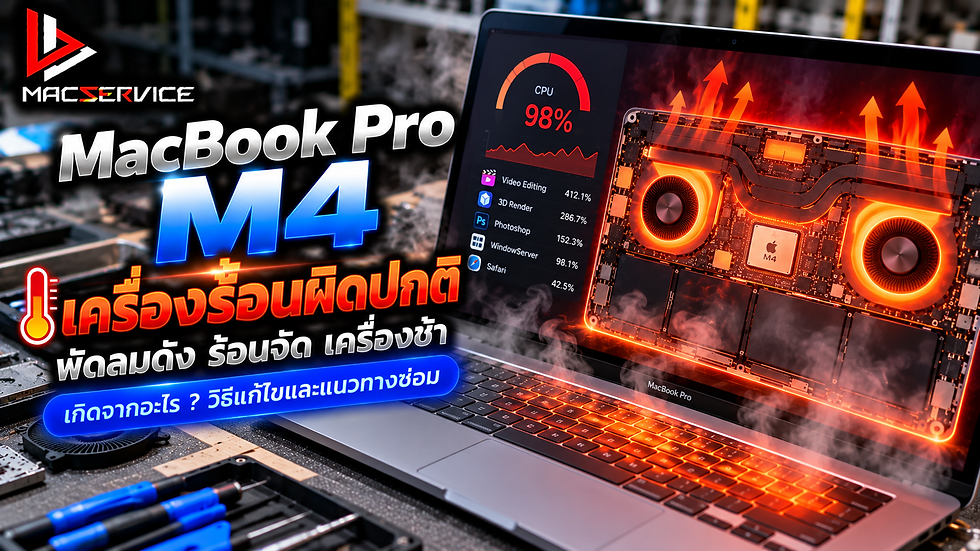
MacBook Pro M4 ลำโพงแตก เสียงไม่ออก เสียงซ่า เกิดจากอะไร?
MacBook Pro M4 เป็นโน้ตบุ๊กประสิทธิภาพสูงจาก Apple ที่ออกแบบมาสำหรับผู้ใช้งานด้านการทำงานและความบันเทิง ไม่ว่าจะเป็นการตัดต่อวิดีโอ ฟังเพลง ประชุมออนไลน์ รับชมภาพยนตร์ หรือผลิตสื่อดิจิทัล โดย MacBook Pro รุ่นนี้มาพร้อมระบบเสียงที่รองรับการใช้งานหลากหลายรูปแบบ
อย่างไรก็ตาม ผู้ใช้งานบางรายอาจพบปัญหา MacBook Pro M4 ลำโพงแตก เสียงไม่ออก เสียงซ่า เสียงเบา หรือเสียงผิดปกติ ทำให้ไม่สามารถใช้งานระบบเสียงได้อย่างเต็มประสิทธิภาพ ตัวอย่างเช่น เปิดเพลงแล้วเสียงแตกพร่า ดูวิดีโอแล้วได้ยินเสียงซ่า ลำโพงด้านหนึ่งเสียงเบากว่าอีกด้าน หรือไม่มีเสียงออกจากลำโพงภายในเครื่องเลย

ปัญหาเหล่านี้อาจเกิดจากหลายสาเหตุ ทั้งการตั้งค่าเสียงใน macOS โปรแกรมทำงานผิดปกติ การเชื่อมต่ออุปกรณ์เสียงภายนอก สิ่งสกปรกบริเวณช่องลำโพง หรือความเสียหายของฮาร์ดแวร์ภายใน
คำถามสำคัญคือ หาก MacBook Pro M4 ลำโพงเสีย จำเป็นต้องเปลี่ยนลำโพงใหม่หรือไม่?
คำตอบคือ ไม่จำเป็นเสมอไป เพราะบางกรณีสามารถแก้ไขได้จากการตั้งค่าระบบหรือการตรวจสอบซอฟต์แวร์ แต่หากชุดลำโพงเสียหายจริง อาจต้องพิจารณาซ่อมหรือเปลี่ยนชิ้นส่วนที่เกี่ยวข้อง
บทความนี้ BBMACSERVICE จะพาไปรู้จักอาการลำโพงเสีย สาเหตุที่พบบ่อย วิธีตรวจเช็กเบื้องต้น แนวทางซ่อมและเปลี่ยนลำโพง MacBook Pro M4 รวมถึงวิธีดูแลระบบเสียงให้ใช้งานได้อย่างเหมาะสม
MacBook Pro M4 ใช้ระบบลำโพงแบบไหน?
MacBook Pro 14 นิ้ว รุ่นชิป M4 ปี 2024 มาพร้อมระบบลำโพงหกตัวที่มีวูฟเฟอร์แบบตัดแรงสั่นสะเทือน รองรับเสียงสเตอริโอและเทคโนโลยีเสียงเชิงมิติสำหรับเนื้อหาที่รองรับ
ระบบเสียงได้รับการออกแบบให้เหมาะกับการใช้งานหลากหลายประเภท เช่น
ฟังเพลงผ่านลำโพงภายใน
รับชมภาพยนตร์และวิดีโอ
ประชุมออนไลน์
ตัดต่อเสียงและวิดีโอ
ใช้งานโปรแกรมด้านดนตรี
เล่นเกมและรับชมสื่อความบันเทิง
ภายในเครื่องมีชิ้นส่วนที่เกี่ยวข้องกับการทำงานของระบบเสียงหลายส่วน เช่น ชุดลำโพง สายเชื่อมต่อ วงจรเสียง และระบบควบคุมผ่าน macOS
เมื่อส่วนใดส่วนหนึ่งเกิดความผิดปกติ อาจทำให้เสียงที่ได้ยินแตกต่างจากปกติ
อย่างไรก็ตาม อาการเสียงผิดปกติไม่ได้หมายความว่าชุดลำโพงเสียทุกกรณี จึงควรตรวจสอบสาเหตุให้ชัดเจนก่อนตัดสินใจซ่อม
MacBook Pro M4 ลำโพงแตก มีอาการอย่างไร?
1. MacBook Pro M4 ลำโพงเสียงแตกพร่า
หนึ่งในอาการที่ผู้ใช้งานสังเกตได้ง่ายคือเสียงที่ออกจากลำโพงไม่ชัดเจน มีความพร่า หรือเกิดเสียงแตกขณะเปิดเพลงและวิดีโออาการอาจเกิดเฉพาะช่วงเสียงเบสหรือเมื่อเพิ่มระดับเสียงสูงขึ้น
สาเหตุอาจเกี่ยวข้องกับไฟล์เสียง โปรแกรม การปรับแต่งเสียง หรือความเสียหายของชุดลำโพง
2. MacBook Pro M4 เสียงไม่ออก
บางครั้งเครื่องสามารถเปิดใช้งาน macOS ได้ตามปกติ แต่ไม่มีเสียงออกจากลำโพงภายใน
อาการนี้อาจเกิดจากการเลือกอุปกรณ์ส่งเสียงผิด การตั้งค่าปิดเสียง โปรแกรมมีปัญหา หรือฮาร์ดแวร์ไม่ทำงาน จึงไม่ควรรีบสรุปว่าลำโพงเสียทันที
3. MacBook Pro M4 ลำโพงเสียงซ่า
ผู้ใช้งานอาจได้ยินเสียงซ่า เสียงกรอบแกรบ หรือเสียงรบกวนระหว่างเล่นเพลง อาการดังกล่าวอาจเกี่ยวข้องกับไฟล์เสียง โปรแกรม ระบบเสียง หรือความผิดปกติของชิ้นส่วนภายใน หากเกิดเฉพาะไฟล์หรือเว็บไซต์เดียว ควรตรวจสอบแหล่งเสียงก่อน
4. ลำโพงด้านซ้ายหรือขวาเสียงไม่เท่ากัน
บางกรณีเสียงอาจออกไม่สมดุล เช่น ด้านหนึ่งเบากว่าอีกด้าน หรือรู้สึกว่าเสียงเอียงไปด้านใดด้านหนึ่ง
ควรตรวจสอบการตั้งค่า Balance ของระบบเสียงก่อน หากตั้งค่าถูกต้องแล้ว แต่เสียงยังผิดปกติ อาจต้องตรวจสอบฮาร์ดแวร์เพิ่มเติม
5. MacBook Pro M4 ลำโพงเสียงเบาผิดปกติ
หากเพิ่มระดับเสียงแล้วแต่ยังได้ยินเสียงเบามาก อาจเกี่ยวข้องกับระดับเสียงของแอปพลิเคชัน การตั้งค่าระบบ หรือชุดลำโพง ควรทดลองเล่นเสียงจากหลายโปรแกรมเพื่อเปรียบเทียบ
6. เสียงขาดหายเป็นช่วง ๆ
บางเครื่องอาจมีเสียงออกตามปกติในช่วงแรก แต่เสียงขาดหายเป็นระยะอาการนี้อาจเกิดจากซอฟต์แวร์ โปรแกรมที่ใช้งาน หรือระบบเชื่อมต่อภายใน หากอาการเกิดซ้ำในหลายโปรแกรม ควรตรวจสอบเพิ่มเติม
7. เสียงผิดปกติหลังเครื่องโดนน้ำ
หาก MacBook Pro M4 เคยโดนน้ำหรือเครื่องดื่มหกใส่ อาจมีความเสียหายต่อชุดลำโพงหรือวงจรที่เกี่ยวข้อง อาการอาจเกิดทันทีหรือภายหลังจากความชื้นและการกัดกร่อน
หากเครื่องมีประวัติโดนน้ำ ควรหยุดใช้งานและไม่ทดลองเปิดเสียงหรือเสียบชาร์จซ้ำ
8. ลำโพงมีเสียงสั่นหรือเสียงครูด
หากได้ยินเสียงสั่นผิดปกติขณะเปิดเสียงเบส อาจเกิดจากชิ้นส่วนลำโพงเสียหาย สิ่งแปลกปลอม หรือชิ้นส่วนภายในหลวม อาการนี้ควรได้รับการตรวจสอบก่อนใช้งานต่อด้วยระดับเสียงสูง

9 สาเหตุที่ทำให้ MacBook Pro M4 ลำโพงแตกหรือเสียงไม่ออก
1. ตั้งค่า Output เสียงไม่ถูกต้อง
macOS สามารถส่งเสียงไปยังอุปกรณ์หลายประเภท เช่น ลำโพงภายใน หูฟัง Bluetooth จอภาพภายนอก หรืออุปกรณ์เสียง USB
หากระบบเลือกส่งเสียงไปยังอุปกรณ์อื่น ผู้ใช้งานอาจเข้าใจผิดว่าลำโพง MacBook เสีย
ควรตรวจสอบ Output Device ก่อนเป็นอันดับแรก
2. ระดับเสียงถูกปิดหรือปรับต่ำเกินไป
บางครั้งเสียงอาจถูกปิดผ่านปุ่ม Mute หรือปรับระดับเสียงไว้ต่ำมาก
นอกจากนี้ โปรแกรมบางตัวมีตัวควบคุมระดับเสียงแยกจาก macOS
จึงควรตรวจสอบทั้งระดับเสียงของระบบและแอปพลิเคชัน
3. โปรแกรมหรือเว็บไซต์มีปัญหา
หากเสียงผิดปกติเฉพาะบางเว็บไซต์หรือบางโปรแกรม อาจเกิดจากไฟล์เสียง การตั้งค่า หรือข้อผิดพลาดของแอปพลิเคชันนั้น ควรทดลองเล่นไฟล์เสียงอื่นและใช้งานโปรแกรมที่แตกต่างกัน
4. การตั้งค่า Audio Balance ผิดปกติ
macOS มีการตั้งค่าความสมดุลเสียงซ้ายและขวา หากแถบ Balance ถูกเลื่อนไปด้านใดด้านหนึ่ง อาจทำให้เสียงออกไม่สมดุล ปัญหานี้สามารถแก้ไขได้จากการตั้งค่า โดยไม่จำเป็นต้องเปลี่ยนลำโพง
5. สิ่งสกปรกสะสมบริเวณช่องลำโพง
ฝุ่น เศษผง หรือสิ่งสกปรกอาจสะสมบริเวณช่องเปิดของลำโพงหากมีสิ่งสกปรกจำนวนมาก อาจส่งผลต่อการส่งผ่านเสียง ควรทำความสะอาดภายนอกด้วยวิธีที่เหมาะสม และไม่ควรใช้ของแหลมหรือของเหลวฉีดเข้าไปในช่องลำโพง
6. ลำโพงได้รับความเสียหายทางกายภาพ
แรงกระแทก การตก หรือการกดทับอาจทำให้ชิ้นส่วนลำโพงหรือจุดยึดเสียหาย หากมีความเสียหายทางกลไก อาจเกิดเสียงแตก เสียงสั่น หรือเสียงผิดปกติ
7. MacBook Pro M4 โดนน้ำหรือความชื้น
ของเหลวสามารถทำให้ชุดลำโพง สายเชื่อมต่อ และวงจรภายในเสียหายได้หากมีคราบหรือการกัดกร่อน อาจส่งผลต่อคุณภาพเสียงหรือทำให้ระบบเสียงไม่ทำงาน ความเสียหายจากของเหลวควรตรวจสอบโดยผู้เชี่ยวชาญ
8. สายเชื่อมต่อลำโพงผิดปกติ
ชุดลำโพงภายในต้องเชื่อมต่อกับระบบเสียงของเครื่องหากสายหรือขั้วต่อเสียหาย อาจทำให้ลำโพงบางส่วนไม่ทำงานการตรวจสอบส่วนนี้จำเป็นต้องเปิดเครื่อง จึงควรดำเนินการโดยช่างที่มีความชำนาญ
9. วงจรเสียงบน Logic Board ผิดปกติ
ในบางกรณี อาการเสียงไม่ออกอาจไม่ได้เกิดจากชุดลำโพงโดยตรง แต่เกี่ยวข้องกับวงจรควบคุมเสียงบน Logic Boardการเปลี่ยนลำโพงโดยไม่ตรวจสอบวงจรอาจไม่ช่วยแก้ปัญหาจึงควรวิเคราะห์สาเหตุอย่างเป็นระบบก่อนซ่อม
วิธีตรวจเช็ก MacBook Pro M4 เสียงไม่ออกเบื้องต้น
1. ตรวจสอบระดับเสียง
เริ่มจากตรวจสอบว่าเครื่องไม่ได้เปิดโหมดปิดเสียง และปรับระดับเสียงไว้เหมาะสม
ทดลองเปิดไฟล์เสียงที่ทราบว่าใช้งานได้ตามปกติ
2. ตรวจสอบ Sound Output
เปิด System Settings > Sound > Output
ตรวจสอบว่าเลือกอุปกรณ์ส่งเสียงเป็นลำโพงภายใน MacBook
หากเลือกอุปกรณ์ Bluetooth หรือจอภาพภายนอก เสียงอาจไม่ได้ออกจากลำโพงของเครื่อง
3. ตรวจสอบ Audio Balance
ในเมนู Sound ให้ตรวจสอบการตั้งค่าความสมดุลเสียง
หากแถบ Balance อยู่ด้านใดด้านหนึ่ง ให้ปรับกลับมาตรงกลางแล้วทดสอบอีกครั้ง
4. ปิดการเชื่อมต่ออุปกรณ์เสียงภายนอก
หากเชื่อมต่อหูฟัง Bluetooth ลำโพงภายนอก หรืออุปกรณ์เสียง USB อยู่ ควรทดลองยกเลิกการเชื่อมต่ออย่างเหมาะสมจากนั้นเลือก Output เป็นลำโพงภายใน
5. ทดลองเล่นเสียงจากหลายโปรแกรม
ทดลองเปิดเพลงหรือวิดีโอผ่านแอปพลิเคชันอื่นหากเสียงผิดปกติเฉพาะบางโปรแกรม อาจเกี่ยวข้องกับการตั้งค่าของแอปนั้น
6. รีสตาร์ต MacBook Pro M4
หากระบบเสียงมีความผิดปกติชั่วคราว การรีสตาร์ตอาจช่วยให้ระบบกลับมาทำงานตามปกติควรบันทึกงานก่อนรีสตาร์ตหากเครื่องเคยโดนน้ำ ไม่ควรทดลองเปิดเครื่องซ้ำ
7. ตรวจสอบการอัปเดต macOS
ตรวจสอบว่าระบบปฏิบัติการมีการอัปเดตที่เหมาะสมหรือไม่ควรสำรองข้อมูลก่อนอัปเดต และตรวจสอบความเข้ากันได้ของโปรแกรมที่จำเป็น
8. ทดลองใช้หูฟังภายนอก
หากหูฟังภายนอกใช้งานได้ตามปกติ แต่ลำโพงภายในไม่มีเสียง อาจช่วยจำกัดขอบเขตการตรวจสอบได้
อย่างไรก็ตาม ไม่สามารถยืนยันว่าชุดลำโพงเสียจากการทดสอบนี้เพียงอย่างเดียว

MacBook Pro M4 ลำโพงแตก แก้ไขอย่างไร?
หาก MacBook Pro M4 มีเสียงแตกพร่าหรือเสียงซ่า ควรเริ่มจากการแยกปัญหาด้านซอฟต์แวร์และฮาร์ดแวร์
กรณีเสียงแตกเฉพาะบางเพลง
ควรตรวจสอบคุณภาพไฟล์เสียงหรือแหล่งที่มา
ไฟล์เสียงที่มีการบันทึกผิดปกติหรือมีการเร่งระดับเสียงมากเกินไปอาจทำให้เกิดเสียงแตกได้
กรณีเสียงแตกเฉพาะเมื่อเปิดดังมาก
ลองลดระดับเสียงลงและปิดการปรับแต่งเสียงที่อาจเพิ่มความดังหรือเสียงเบสมากเกินไป
หากเสียงยังแตกแม้ใช้ระดับเสียงปานกลางและเล่นไฟล์ที่ปกติ อาจต้องตรวจสอบชุดลำโพง
กรณีเสียงแตกทุกโปรแกรม
หากเสียงผิดปกติในหลายแอปพลิเคชัน ควรตรวจสอบ Sound Output และ Audio Balance รวมถึงทดลองรีสตาร์ตระบบหากไม่ดีขึ้น อาจต้องตรวจสอบฮาร์ดแวร์
กรณีเสียงแตกหลังตกกระแทก
หากเครื่องมีประวัติตกหรือกระแทก อาจมีความเสียหายทางกายภาพของลำโพงหรือจุดยึด
ควรให้ช่างตรวจสอบก่อนใช้งานด้วยระดับเสียงสูงต่อเนื่อง
MacBook Pro M4 ลำโพงโดนน้ำ ควรทำอย่างไร?
หากมีน้ำหรือเครื่องดื่มหกใส่บริเวณลำโพง ควรหยุดใช้งานเครื่องทันที
แนวทางเบื้องต้น ได้แก่
ปิดเครื่องหากสามารถทำได้อย่างปลอดภัย
ถอดสายชาร์จและอุปกรณ์ภายนอก
ซับของเหลวบริเวณภายนอกด้วยผ้าสะอาด
ไม่เปิดเพลงหรือเสียงดังเพื่อพยายามไล่น้ำ
ไม่ใช้ไดร์เป่าผมหรือความร้อนสูง
ไม่เสียบชาร์จเพื่อทดลองว่าเครื่องยังทำงานหรือไม่
ให้ผู้เชี่ยวชาญตรวจสอบความเสียหายภายใน
ของเหลวอาจไหลเข้าสู่ชิ้นส่วนอื่นนอกเหนือจากลำโพง เช่น วงจรเสียงและ Logic Board
ดังนั้น แม้ลำโพงยังมีเสียงออก ก็ไม่ได้หมายความว่าภายในเครื่องไม่มีความเสียหาย

MacBook Pro M4 ลำโพงเสีย ซ่อมได้ไหม?
คำตอบคือ MacBook Pro M4 ลำโพงเสียสามารถพิจารณาซ่อมหรือเปลี่ยนชิ้นส่วนได้ ขึ้นอยู่กับสาเหตุของปัญหา
กรณีที่อาจแก้ไขได้โดยไม่ต้องเปลี่ยนลำโพง
เลือกอุปกรณ์ Sound Output ผิด
เปิดโหมดปิดเสียง
ตั้งค่า Audio Balance ไม่ถูกต้อง
โปรแกรมมีปัญหา
ไฟล์เสียงผิดปกติ
ระบบ macOS ทำงานผิดปกติชั่วคราว
กรณีที่อาจต้องตรวจสอบหรือเปลี่ยนชิ้นส่วน
ชุดลำโพงเสียหาย
ลำโพงมีเสียงสั่นผิดปกติจากความเสียหายทางกลไก
สายเชื่อมต่อลำโพงชำรุด
มีคราบหรือการกัดกร่อนจากของเหลว
วงจรเสียงบน Logic Board ผิดปกติ
หากพบว่าชุดลำโพงเสียหายจริง การเปลี่ยนชิ้นส่วนที่เหมาะสมอาจเป็นแนวทางแก้ไข
แต่หากปัญหาเกิดจากวงจรเสียง การเปลี่ยนลำโพงอย่างเดียวอาจไม่เพียงพอ
ขั้นตอนการตรวจเช็กและเปลี่ยนลำโพง MacBook Pro M4
ขั้นตอนที่ 1 ตรวจสอบอาการเสียง
เริ่มจากตรวจสอบว่าเสียงผิดปกติลักษณะใด เช่น เสียงแตก เสียงซ่า เสียงเบา หรือไม่มีเสียง
ควรทดสอบจากหลายแหล่งเสียงและระดับเสียงที่เหมาะสม
ขั้นตอนที่ 2 ตรวจสอบการตั้งค่า macOS
ตรวจสอบ Sound Output, Volume และ Audio Balance
เพื่อแยกปัญหาจากการตั้งค่าระบบ
ขั้นตอนที่ 3 ตรวจสอบอุปกรณ์เสียงภายนอก
ทดลองใช้หูฟังหรืออุปกรณ์เสียงภายนอกที่รองรับ
เพื่อช่วยประเมินว่าปัญหาเกี่ยวข้องกับระบบเสียงส่วนใด
ขั้นตอนที่ 4 ตรวจสอบสภาพเครื่อง
สอบถามประวัติการตกกระแทก การโดนน้ำ และการซ่อมก่อนหน้า
หากมีประวัติเสี่ยง อาจต้องตรวจสอบภายในเครื่องเพิ่มเติม
ขั้นตอนที่ 5 ตรวจสอบชุดลำโพงและการเชื่อมต่อ
หากจำเป็นต้องเปิดเครื่อง ช่างจะตรวจสอบชุดลำโพง สายเชื่อมต่อ และชิ้นส่วนที่เกี่ยวข้อง
การเปิดเครื่องต้องดำเนินการตามขั้นตอนความปลอดภัย โดยเฉพาะบริเวณแบตเตอรี่
ขั้นตอนที่ 6 ประเมินแนวทางซ่อม
หากพบความเสียหายของชุดลำโพง อาจพิจารณาเปลี่ยนอะไหล่ที่เหมาะสมกับรุ่นเครื่อง
หากปัญหาเกิดจากวงจรเสียง อาจต้องตรวจสอบ Logic Board เพิ่มเติม
ขั้นตอนที่ 7 ติดตั้งชิ้นส่วน
หากต้องเปลี่ยนลำโพง ช่างจะถอดชิ้นส่วนที่เกี่ยวข้องและติดตั้งอะไหล่ตามโครงสร้างของเครื่อง
ไม่ควรทดลองถอดลำโพงด้วยตนเองหากไม่มีความชำนาญ
ขั้นตอนที่ 8 ทดสอบระบบเสียงหลังซ่อม
หลังดำเนินการควรทดสอบ
เสียงจากลำโพงภายใน
ความชัดเจนของเสียงพูด
เสียงเพลงและเสียงเบส
ความสมดุลของเสียง
การทำงานที่ระดับเสียงต่าง ๆ
การเล่นเสียงต่อเนื่อง
การเชื่อมต่ออุปกรณ์เสียงภายนอก
เพื่อประเมินว่าระบบเสียงทำงานได้ตามปกติ
เปลี่ยนลำโพง MacBook Pro M4 ราคาเท่าไหร่?
ค่าใช้จ่ายในการซ่อมหรือเปลี่ยนลำโพง MacBook Pro M4 ขึ้นอยู่กับหลายปัจจัย
ตัวอย่างเช่น
ลำโพงเสียด้านเดียวหรือหลายส่วน
สภาพชุดลำโพงภายใน
ความเสียหายของสายเชื่อมต่อ
ประวัติการโดนน้ำหรือกระแทก
ความผิดปกติของวงจรเสียง
ประเภทและความพร้อมของอะไหล่
ขั้นตอนการถอดประกอบ
หากปัญหาเกิดจากการตั้งค่าเสียง อาจไม่จำเป็นต้องเปลี่ยนอะไหล่
แต่หากชุดลำโพงหรือวงจรเสียหาย ควรตรวจสอบสภาพจริงก่อนประเมินค่าใช้จ่าย
เปลี่ยนลำโพง MacBook Pro M4 ข้อมูลจะหายไหม?
โดยทั่วไป การเปลี่ยนชุดลำโพงไม่ได้มีวัตถุประสงค์ในการลบข้อมูลหรือเปลี่ยนระบบจัดเก็บข้อมูล
อย่างไรก็ตาม การซ่อมฮาร์ดแวร์มีความเสี่ยงที่ควรพิจารณา
ผู้ใช้งานจึงควรสำรองข้อมูลสำคัญก่อนนำเครื่องเข้ารับบริการ หากเครื่องยังสามารถใช้งานได้
หาก MacBook Pro M4 มีอาการอื่นร่วมด้วย เช่น เปิดไม่ติดหรือเมนบอร์ดเสีย ควรแจ้งผู้ให้บริการเกี่ยวกับข้อมูลสำคัญก่อนดำเนินการ

วิธีป้องกัน MacBook Pro M4 ลำโพงแตกและเสียงผิดปกติ
1. ใช้ระดับเสียงอย่างเหมาะสม
ควรหลีกเลี่ยงการเปิดเสียงดังสูงสุดเป็นเวลานานโดยไม่จำเป็น โดยเฉพาะเมื่อแหล่งเสียงมีความผิดเพี้ยนอยู่แล้ว
2. ระวังน้ำและเครื่องดื่ม
ไม่ควรวางแก้วน้ำหรือเครื่องดื่มใกล้ MacBook Pro M4
หากเครื่องโดนน้ำ ควรหยุดใช้งานและให้ผู้เชี่ยวชาญตรวจสอบ
3. ทำความสะอาดบริเวณลำโพงอย่างเหมาะสม
ใช้ผ้าสะอาดและวิธีที่เหมาะสมสำหรับพื้นผิวภายนอก
ไม่ควรฉีดน้ำยาเข้าไปในช่องลำโพงหรือใช้ของแหลมแหย่ช่องเปิด
4. หลีกเลี่ยงการตกกระแทก
ควรใช้กระเป๋าที่ช่วยป้องกันแรงกระแทกเมื่อต้องเดินทาง
แรงกระแทกอาจส่งผลต่อชิ้นส่วนภายในเครื่องได้
5. ตรวจสอบโปรแกรมปรับแต่งเสียง
หากใช้โปรแกรม Equalizer หรือเพิ่มระดับเสียงเกินค่าปกติ ควรตั้งค่าอย่างเหมาะสม
การเพิ่มเสียงบางย่านมากเกินไปอาจทำให้เสียงที่ได้ยินผิดเพี้ยน
6. อัปเดต macOS และโปรแกรมตามความเหมาะสม
การอัปเดตระบบอาจช่วยแก้ไขข้อผิดพลาดของซอฟต์แวร์ที่เกี่ยวข้องกับการเล่นเสียง
ควรสำรองข้อมูลก่อนอัปเดตระบบ
7. ตรวจสอบอุปกรณ์เสียงภายนอก
หากเชื่อมต่อหูฟังหรืออุปกรณ์เสียงหลายประเภท ควรตรวจสอบว่าเลือกอุปกรณ์ Output ถูกต้อง
8. หยุดใช้งานเมื่อมีเสียงผิดปกติรุนแรง
หากได้ยินเสียงครูด เสียงสั่น หรือเสียงแตกอย่างรุนแรง ควรลดระดับเสียงและตรวจสอบสาเหตุ
ไม่ควรฝืนเปิดเสียงดังเพื่อทดสอบซ้ำเป็นเวลานาน
ซ่อม MacBook Pro M4 ลำโพงแตก กับ BBMACSERVICE
หาก MacBook Pro M4 ของคุณมีอาการลำโพงแตก เสียงซ่า เสียงเบา หรือเสียงไม่ออก ควรตรวจสอบสาเหตุให้ชัดเจนก่อนตัดสินใจเปลี่ยนอะไหล่
BBMACSERVICE เป็นอีกหนึ่งช่องทางสำหรับผู้ใช้งานที่ต้องการสอบถามแนวทางตรวจเช็กและซ่อม MacBook
ก่อนติดต่อ ควรเตรียมข้อมูลเบื้องต้น เช่น
รุ่น MacBook Pro M4
ลักษณะอาการเสียงผิดปกติ
อาการเกิดกับโปรแกรมใดบ้าง
ลำโพงด้านใดมีปัญหา
เครื่องเคยโดนน้ำหรือกระแทกหรือไม่
เคยมีการซ่อมเครื่องมาก่อนหรือไม่
ข้อมูลเหล่านี้ช่วยให้ประเมินแนวทางตรวจสอบได้เหมาะสมมากขึ้น
สรุป MacBook Pro M4 ลำโพงแตก เสียงไม่ออก ควรทำอย่างไร?
ปัญหา MacBook Pro M4 ลำโพงแตก เสียงซ่า เสียงเบา หรือเสียงไม่ออก อาจเกิดจากการตั้งค่าเสียงใน macOS โปรแกรมทำงานผิดปกติ สิ่งสกปรกบริเวณช่องลำโพง หรือความเสียหายของฮาร์ดแวร์ภายใน
หากพบอาการผิดปกติ ควรเริ่มตรวจสอบ Sound Output ระดับเสียง Audio Balance และทดลองเล่นเสียงจากหลายโปรแกรม
หากปัญหายังเกิดขึ้นต่อเนื่อง หรือเครื่องมีประวัติโดนน้ำและตกกระแทก ควรให้ช่างตรวจสอบชุดลำโพง สายเชื่อมต่อ และวงจรเสียงที่เกี่ยวข้อง
บางกรณีอาจแก้ไขได้โดยไม่ต้องเปลี่ยนอะไหล่ ขณะที่บางกรณีอาจจำเป็นต้องเปลี่ยนชุดลำโพงหรือซ่อมส่วนที่เสียหาย
สำหรับผู้ที่กำลังมองหาแนวทาง ซ่อมลำโพง MacBook Pro M4 หรือเปลี่ยนลำโพง MacBook Pro M4 สามารถติดต่อ BBMACSERVICE เพื่อสอบถามแนวทางตรวจเช็กและประเมินการซ่อมตามสภาพเครื่องจริงได้
#MacBookProM4 #MacBookProM4ลำโพงแตก #MacBookProM4เสียงไม่ออก #MacBookลำโพงเสีย #เปลี่ยนลำโพงMacBook #ซ่อมMacBookPro #BBMACSERVICE