MacBook Pro M4 ทัชแพดเสีย คลิกไม่ได้ เลื่อนเมาส์ไม่ไป เกิดจากอะไร? ซ่อมได้ไหม?
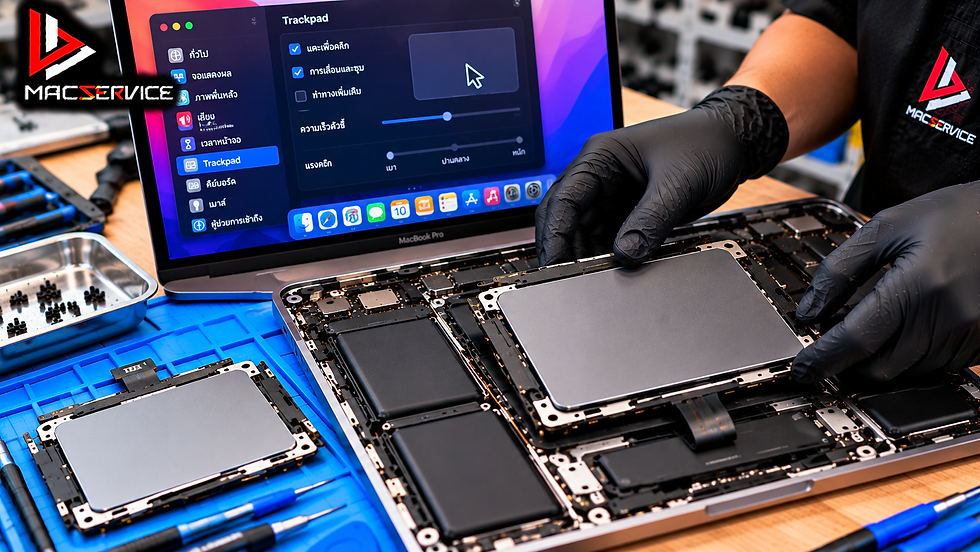
MacBook Pro M4 เป็นโน้ตบุ๊กประสิทธิภาพสูงจาก Apple ที่ออกแบบมาสำหรับการทำงานระดับมืออาชีพ ไม่ว่าจะเป็นการตัดต่อวิดีโอ ออกแบบกราฟิก เขียนโปรแกรม หรือใช้งานเอกสารทั่วไป หนึ่งในส่วนประกอบสำคัญที่ช่วยให้ใช้งานได้สะดวกคือ Force Touch Trackpad ซึ่งรองรับการควบคุมตัวชี้เมาส์ การคลิก และคำสั่ง Multi-Touch อย่างไรก็ตาม ผู้ใช้งานบางรายอาจพบปัญหา MacBook Pro M4 ทัชแพดเสีย คลิกไม่ได้ เลื่อนเมาส์ไม่ไป หรือ Trackpad ค้าง จนส่งผลต่อการใช้งานประจำวัน
อาการเหล่านี้อาจเกิดจากการตั้งค่าระบบ macOS ความผิดปกติของซอฟต์แวร์ สิ่งสกปรก ของเหลว หรือความเสียหายของฮาร์ดแวร์ภายในเครื่อง

MacBook Pro M4 ใช้ Trackpad แบบไหน?
MacBook Pro 14 นิ้ว รุ่นชิป M4 ปี 2024 ใช้ Force Touch Trackpad ซึ่งรองรับการรับรู้แรงกดและคำสั่ง Multi-Touch จุดเด่นของ Trackpad ประเภทนี้คือการใช้ระบบตอบสนองแบบสัมผัส หรือ Haptic Feedback เพื่อจำลองความรู้สึกขณะคลิกต่างจากทัชแพดแบบกลไกทั่วไปที่ใช้การยุบตัวของปุ่มคลิกเป็นหลัก Force Touch Trackpad รองรับการใช้งาน เช่น
เลื่อนตัวชี้เมาส์
คลิกและดับเบิลคลิก
คลิกขวา
เลื่อนหน้าเว็บไซต์ด้วยสองนิ้ว
ซูมภาพด้วยท่าทางนิ้ว
สลับหน้าต่างและเดสก์ท็อป
ใช้ Force Click ในคำสั่งที่รองรับ
หาก Trackpad ทำงานผิดปกติ อาจกระทบต่อการใช้งานหลายรูปแบบพร้อมกัน
อย่างไรก็ตาม อาการคลิกไม่ตอบสนองไม่ได้หมายความว่า Trackpad เสียทุกครั้ง เพราะอาจเกี่ยวข้องกับการตั้งค่าหรือระบบตอบสนองแบบ Haptic ด้วย
8 อาการ MacBook Pro M4 ทัชแพดเสียที่พบบ่อย
1. MacBook Pro M4 ทัชแพดคลิกไม่ได้
อาการนี้พบได้เมื่อผู้ใช้งานเลื่อนตัวชี้เมาส์ได้ตามปกติ แต่ไม่สามารถคลิกเลือกไฟล์หรือเปิดโปรแกรมได้
สาเหตุอาจเกี่ยวข้องกับการตั้งค่า Trackpad ระบบ Haptic Feedback หรือความผิดปกติของชิ้นส่วนภายใน
2. MacBook Pro M4 เลื่อนเมาส์ไม่ได้
ผู้ใช้งานอาจพบว่าตัวชี้เมาส์หยุดนิ่ง แม้จะเลื่อนนิ้วบน Trackpad แล้วก็ตาม อาการนี้อาจเกิดจากซอฟต์แวร์ค้าง ระบบไม่ตอบสนอง หรือฮาร์ดแวร์มีปัญหา
3. Trackpad ค้างเป็นบางครั้ง
บางเครื่องสามารถใช้งานได้ตามปกติในช่วงแรก แต่ Trackpad หยุดตอบสนองเป็นระยะควรตรวจสอบว่าอาการเกิดเฉพาะบางโปรแกรมหรือเกิดขึ้นทั้งระบบ
4. Trackpad คลิกเองโดยไม่ได้สัมผัส
หากตัวชี้เมาส์เคลื่อนที่หรือมีการคลิกโดยไม่ได้ตั้งใจ อาจเกิดจากสิ่งสกปรก ความชื้น หรือความผิดปกติของระบบรับสัมผัสควรตรวจสอบสภาพพื้นผิวและอุปกรณ์ที่เชื่อมต่ออยู่
5. Trackpad เลื่อนหน้าเว็บไซต์ไม่ได้
การเลื่อนหน้าจอด้วยสองนิ้วเป็นคำสั่ง Multi-Touch ที่ใช้บ่อยหากไม่สามารถเลื่อนหน้าได้ อาจเกี่ยวข้องกับการตั้งค่า Scroll & Zoom หรือระบบตรวจจับท่าทางนิ้ว
6. Trackpad ไม่มีแรงสั่นตอบสนองขณะคลิก
Force Touch Trackpad ใช้ระบบ Haptic Feedback เพื่อสร้างความรู้สึกเหมือนการคลิกหากไม่มีการตอบสนอง อาจเกิดจากเครื่องปิดอยู่ การตั้งค่า หรือความผิดปกติของระบบ Haptic
7. Trackpad กดแล้วตอบสนองช้า
อาการคลิกหน่วงอาจเกิดจากระบบทำงานหนัก โปรแกรมค้าง หรือปัญหาซอฟต์แวร์ควรตรวจสอบการใช้ CPU และหน่วยความจำร่วมด้วย
8. Trackpad นูนหรือยกตัวผิดปกติ
หากพบว่าพื้นผิว Trackpad ยกสูงขึ้นหรือกดไม่เหมือนเดิม โดยเฉพาะเมื่อมีตัวเครื่องบวมร่วมด้วย ควรหยุดใช้งานและให้ช่างตรวจสอบอาการดังกล่าวอาจเกี่ยวข้องกับแบตเตอรี่ที่บวมและดันชิ้นส่วนภายใน ไม่ควรใช้แรงกด Trackpad ให้กลับเข้าที่
9 สาเหตุที่ทำให้ MacBook Pro M4 Trackpad เสีย
1. การตั้งค่า Trackpad ไม่ถูกต้อง
macOS มีตัวเลือกการทำงานของ Trackpad หลายประเภท เช่น Tap to Click, Tracking Speed และ Force Clickหากมีการเปลี่ยนการตั้งค่าโดยไม่ตั้งใจ อาจทำให้รู้สึกว่า Trackpad ทำงานผิดปกติ
2. ระบบ macOS ทำงานผิดปกติ
บางครั้งระบบอาจค้างหรือมีข้อผิดพลาดชั่วคราว ส่งผลให้ Trackpad ตอบสนองช้า หรือไม่ตอบสนอง
การรีสตาร์ตเครื่องอาจช่วยแก้ไขอาการบางประเภทได้
3. โปรแกรมใช้ทรัพยากรสูง
หาก CPU หรือหน่วยความจำถูกใช้งานมาก อาจทำให้ระบบตอบสนองช้าผู้ใช้งานอาจเข้าใจว่า Trackpad เสีย ทั้งที่สาเหตุเกิดจากระบบโดยรวมทำงานช้า
4. ความชื้นหรือของเหลว
น้ำหรือเครื่องดื่มที่หกใส่บริเวณ Trackpad อาจไหลเข้าสู่ชิ้นส่วนภายในและทำให้วงจรเสียหายหากเครื่องมีประวัติโดนน้ำ ควรหยุดใช้งานและไม่ทดลองเปิดเครื่องซ้ำ
5. แรงกระแทกหรือการกดทับ
การตกกระแทกหรือได้รับแรงกดมากผิดปกติ อาจทำให้ชุด Trackpad หรือส่วนเชื่อมต่อเสียหาย
6. สายเชื่อมต่อ Trackpad ผิดปกติ
ชุด Trackpad ต้องเชื่อมต่อกับระบบภายในเครื่อง
หากสายหรือขั้วต่อเสียหาย อาจทำให้ Trackpad ไม่ตอบสนองหรือทำงานผิดปกติ
7. ระบบ Haptic Feedback มีปัญหา
หากระบบตอบสนองแรงกดผิดปกติ ผู้ใช้งานอาจรู้สึกว่า Trackpad คลิกไม่ได้
ควรตรวจสอบการตั้งค่าก่อนประเมินความเสียหายทางฮาร์ดแวร์
8. แบตเตอรี่บวม
แบตเตอรี่ที่บวมอาจสร้างแรงกดต่อชิ้นส่วนภายในเครื่อง รวมถึงบริเวณ Trackpad
หากพบตัวเครื่องผิดรูปหรือ Trackpad นูน ควรหยุดใช้งานและให้ช่างตรวจสอบทันที
9. วงจรควบคุม Trackpad ผิดปกติ
ในบางกรณีปัญหาอาจเกี่ยวข้องกับวงจรควบคุมบนชุด Trackpad หรือระบบที่เชื่อมต่ออยู่
จึงควรตรวจสอบให้ชัดเจนก่อนเปลี่ยนอะไหล่
วิธีตรวจเช็ก MacBook Pro M4 ทัชแพดเสียเบื้องต้น
1. รีสตาร์ต MacBook Pro M4
หาก Trackpad ไม่ตอบสนองจากปัญหาชั่วคราวของระบบ การรีสตาร์ตอาจช่วยได้
ควรบันทึกงานก่อนดำเนินการ
หากเครื่องโดนน้ำหรือมีอาการแบตเตอรี่บวม ไม่ควรทดลองเปิดเครื่องซ้ำ
2. ตรวจสอบ Trackpad Settings
เปิด System Settings > Trackpad
ตรวจสอบการตั้งค่าที่เกี่ยวข้อง เช่น
Point & Click
Tracking Speed
Tap to Click
Force Click and Haptic Feedback
Scroll & Zoom
More Gestures
ทดลองปรับค่าตามลักษณะการใช้งานที่ต้องการ
3. ตรวจสอบ Tap to Click
หากไม่สามารถคลิกด้วยการแตะนิ้วเบา ๆ ได้ อาจเป็นเพราะไม่ได้เปิด Tap to Click
ฟังก์ชันนี้สามารถตรวจสอบได้ในเมนู Trackpad
4. ทดลองใช้เมาส์ภายนอก
เชื่อมต่อเมาส์ USB หรือ Bluetooth ที่รองรับ macOS
หากเมาส์ภายนอกทำงานได้ แต่ Trackpad ภายในไม่ตอบสนอง อาจช่วยจำกัดขอบเขตการตรวจสอบได้
อย่างไรก็ตาม ยังไม่สามารถสรุปว่าชุด Trackpad เสียทันที
5. ตรวจสอบ Activity Monitor
เปิด Activity Monitor แล้วตรวจสอบ CPU และ Memory
หากมีโปรแกรมใช้ทรัพยากรสูงต่อเนื่อง อาจทำให้ระบบตอบสนองช้า
ควรปิดโปรแกรมที่ไม่จำเป็นหลังบันทึกงานแล้ว
6. ตรวจสอบอุปกรณ์ภายนอก
อุปกรณ์ชี้ตำแหน่งบางชนิดอาจเกี่ยวข้องกับการตั้งค่าที่ทำให้ Trackpad ภายในถูกละเว้น
สามารถตรวจสอบตัวเลือก Ignore built-in trackpad when mouse or wireless trackpad is present ในการตั้งค่า Accessibility > Pointer Control หากมีตัวเลือกดังกล่าวใน macOS ที่ใช้งาน
7. ตรวจสอบพื้นผิว Trackpad
ตรวจสอบว่ามีคราบ สิ่งสกปรก หรือความชื้นบริเวณ Trackpad หรือไม่
ควรทำความสะอาดด้วยวิธีที่เหมาะสม และไม่ฉีดน้ำยาลงบนพื้นผิวโดยตรง
8. ทดลองใช้ Apple Diagnostics
Apple Diagnostics สามารถช่วยตรวจสอบความผิดปกติของฮาร์ดแวร์บางประเภทได้
แต่การไม่พบข้อผิดพลาดไม่ได้ยืนยันว่า Trackpad และวงจรทั้งหมดไม่มีปัญหา
MacBook Pro M4 ทัชแพดคลิกไม่ได้ แต่เลื่อนเมาส์ได้ เกิดจากอะไร?
อาการนี้เป็นหนึ่งในคำค้นหาที่ผู้ใช้งานมักต้องการคำตอบเฉพาะเจาะจงหากตัวชี้เมาส์ยังเคลื่อนที่ได้ แต่ไม่สามารถคลิกเลือกสิ่งต่าง ๆ อาจเกิดจากหลายสาเหตุ
การตั้งค่าการคลิก
ควรตรวจสอบ Tap to Click และ Click Pressure ในเมนู Trackpad
ระบบ Haptic Feedback
Force Touch Trackpad อาศัยระบบตอบสนองแบบสัมผัส หากระบบนี้ผิดปกติ ความรู้สึกขณะคลิกอาจเปลี่ยนไป
ระบบ macOS ค้าง
หากระบบไม่ตอบสนองต่อคำสั่งคลิก อาจเกี่ยวข้องกับโปรแกรมหรือกระบวนการของระบบ
ฮาร์ดแวร์เสียหาย
หากตรวจสอบซอฟต์แวร์แล้วไม่พบปัญหา อาจต้องตรวจสอบชุด Trackpad และวงจรที่เกี่ยวข้อง
ไม่ควรใช้แรงกดมากขึ้นเรื่อย ๆ เพื่อพยายามให้ Trackpad ทำงาน เพราะอาจทำให้เกิดความเสียหายเพิ่มเติม
MacBook Pro M4 Trackpad โดนน้ำ ควรทำอย่างไร?
หากน้ำหรือเครื่องดื่มหกใส่ Trackpad ควรดำเนินการดังนี้
หยุดใช้งานเครื่องทันที
ปิดเครื่องหากสามารถทำได้อย่างปลอดภัย
ถอดสายชาร์จและอุปกรณ์ภายนอก
ซับของเหลวบริเวณภายนอกด้วยผ้าสะอาด
ไม่ใช้ไดร์เป่าผมหรือความร้อนสูง
ไม่กด Trackpad ซ้ำเพื่อทดสอบ
ไม่เสียบชาร์จเพื่อทดลองเปิดเครื่อง
ให้ผู้เชี่ยวชาญตรวจสอบความเสียหายภายใน
ของเหลวอาจไหลผ่านช่องว่างรอบ Trackpad และกระทบต่อชิ้นส่วนอื่นภายในเครื่อง
แม้เครื่องยังเปิดติด ก็ไม่ได้หมายความว่าภายในไม่มีความชื้นหรือการกัดกร่อน

MacBook Pro M4 ทัชแพดเสีย ซ่อมได้ไหม?
คำตอบคือ MacBook Pro M4 ทัชแพดเสียสามารถพิจารณาซ่อมหรือเปลี่ยนชิ้นส่วนได้ แต่ขึ้นอยู่กับสาเหตุและระดับความเสียหาย
กรณีที่อาจแก้ไขได้โดยไม่ต้องเปลี่ยน Trackpad
ตั้งค่า Tap to Click ไม่ถูกต้อง
ตั้งค่า Force Click ไม่ตรงกับการใช้งาน
โปรแกรมทำงานผิดปกติ
ระบบ macOS ค้างชั่วคราว
มีสิ่งสกปรกบริเวณพื้นผิว
การตั้งค่า Accessibility ส่งผลต่อการใช้งาน
กรณีที่อาจต้องซ่อมหรือเปลี่ยนชิ้นส่วน
ชุด Trackpad เสียหาย
สายเชื่อมต่อชำรุด
ระบบ Haptic มีความผิดปกติทางฮาร์ดแวร์
มีความเสียหายจากของเหลว
วงจรควบคุม Trackpad ผิดปกติ
แบตเตอรี่บวมจนกระทบต่อ Trackpad
การเปลี่ยน Trackpad ไม่ใช่คำตอบสำหรับทุกอาการ จึงควรตรวจสอบสาเหตุก่อนเสมอ
ขั้นตอนตรวจเช็กและเปลี่ยน Trackpad MacBook Pro M4
ขั้นตอนที่ 1 ตรวจสอบอาการ
เริ่มจากตรวจสอบว่า Trackpad ไม่ตอบสนองทั้งหมด หรือเสียเฉพาะการคลิกและคำสั่งบางประเภท
ขั้นตอนที่ 2 ตรวจสอบการตั้งค่าระบบ
ตรวจสอบ Trackpad Settings, Accessibility และการทำงานของ macOS
ขั้นตอนที่ 3 ทดลองใช้อุปกรณ์ภายนอก
ทดลองใช้เมาส์ภายนอกเพื่อช่วยแยกปัญหาของระบบและอุปกรณ์ชี้ตำแหน่ง
ขั้นตอนที่ 4 ตรวจสอบสภาพภายนอก
ตรวจสอบพื้นผิว Trackpad ความผิดรูปของตัวเครื่อง และประวัติการโดนน้ำหรือกระแทก
ขั้นตอนที่ 5 ตรวจสอบฮาร์ดแวร์
หากจำเป็นต้องเปิดเครื่อง ช่างจะตรวจสอบสายเชื่อมต่อ ชุด Trackpad และชิ้นส่วนที่เกี่ยวข้องตามขั้นตอนความปลอดภัย
ขั้นตอนที่ 6 ประเมินแนวทางซ่อม
พิจารณาว่าสามารถแก้ไขเฉพาะจุดได้ หรือจำเป็นต้องเปลี่ยนชุด Trackpad หรือชิ้นส่วนอื่น
ขั้นตอนที่ 7 ติดตั้งอะไหล่ที่เหมาะสม
หากต้องเปลี่ยน Trackpad ควรเลือกชิ้นส่วนที่เข้ากันได้กับรุ่นเครื่องและดำเนินการตามขั้นตอนการถอดประกอบที่เหมาะสม
ขั้นตอนที่ 8 ทดสอบหลังซ่อม
ควรทดสอบการทำงาน เช่น
การเลื่อนตัวชี้เมาส์
คลิกและดับเบิลคลิก
คลิกขวา
การเลื่อนด้วยสองนิ้ว
การซูม
Multi-Touch Gestures
Force Click
Haptic Feedback
เพื่อประเมินว่าระบบกลับมาทำงานได้ตามปกติ
เปลี่ยน Trackpad MacBook Pro M4 ราคาเท่าไหร่?
ค่าใช้จ่ายในการซ่อมหรือเปลี่ยน Trackpad MacBook Pro M4 ขึ้นอยู่กับหลายปัจจัย ได้แก่
สาเหตุของปัญหา
ความเสียหายของชุด Trackpad
สภาพสายเชื่อมต่อ
ความเสียหายจากของเหลว
ความผิดปกติของแบตเตอรี่หรือชิ้นส่วนอื่น
ความพร้อมของอะไหล่
ขั้นตอนการถอดประกอบและทดสอบ
หากปัญหาเกิดจากการตั้งค่าระบบ อาจไม่จำเป็นต้องเปลี่ยนอะไหล่
แต่หากมีความเสียหายของฮาร์ดแวร์ ควรตรวจสอบเครื่องจริงก่อนประเมินค่าใช้จ่าย
เปลี่ยน Trackpad MacBook Pro M4 ข้อมูลจะหายไหม?
โดยทั่วไป การเปลี่ยน Trackpad ไม่ได้มีวัตถุประสงค์ในการลบข้อมูลภายในเครื่อง
อย่างไรก็ตาม การซ่อมฮาร์ดแวร์อาจมีความเสี่ยงที่ควรพิจารณา
หากเครื่องยังสามารถใช้งานได้ ควรสำรองข้อมูลสำคัญก่อนนำเครื่องเข้ารับบริการ
หากเครื่องมีอาการอื่นร่วมด้วย เช่น เปิดไม่ติดหรือมีประวัติโดนน้ำ ควรแจ้งผู้ให้บริการเกี่ยวกับความสำคัญของข้อมูลก่อนดำเนินการ
วิธีป้องกัน MacBook Pro M4 ทัชแพดเสีย
1. หลีกเลี่ยงการใช้งานขณะมือเปียก
ความชื้นอาจทำให้การรับสัมผัสผิดปกติ และเพิ่มความเสี่ยงหากของเหลวเข้าสู่ภายในเครื่อง
2. ไม่วางเครื่องดื่มใกล้ MacBook
น้ำและเครื่องดื่มที่หกใส่ Trackpad อาจสร้างความเสียหายต่อวงจรภายใน
3. ทำความสะอาด Trackpad อย่างเหมาะสม
ใช้ผ้านุ่มที่เหมาะกับการทำความสะอาดพื้นผิว และหลีกเลี่ยงการฉีดน้ำยาลงบนเครื่องโดยตรง
4. ไม่ใช้แรงกดมากเกินไป
Force Touch Trackpad ได้รับการออกแบบให้ตอบสนองต่อแรงกดตามการใช้งานปกติ
การกดกระแทกหรือใช้แรงมากผิดปกติอาจทำให้เกิดความเสียหาย
5. ระวังการตกกระแทก
ควรใช้กระเป๋าที่เหมาะสมเมื่อต้องพกพาเครื่อง
6. ไม่วางสิ่งของบน Trackpad ก่อนปิดฝา
ควรตรวจสอบว่าไม่มีวัตถุอยู่ระหว่างหน้าจอกับตัวเครื่องก่อนปิดฝา
7. สังเกตอาการแบตเตอรี่บวม
หากพบว่าตัวเครื่องผิดรูปหรือ Trackpad ยกสูงผิดปกติ ควรหยุดใช้งานและให้ช่างตรวจสอบ
8. อัปเดต macOS อย่างเหมาะสม
การอัปเดตระบบอาจช่วยแก้ไขข้อผิดพลาดของซอฟต์แวร์ที่เกี่ยวข้องกับการใช้งาน Trackpad
9. ไม่แกะเครื่องด้วยตนเองหากไม่มีความชำนาญ
การถอด Trackpad อาจเกี่ยวข้องกับชิ้นส่วนภายในและบริเวณใกล้แบตเตอรี่ จึงควรดำเนินการโดยผู้ที่มีความชำนาญ
10. สำรองข้อมูลเป็นประจำ
การสำรองข้อมูลช่วยลดความเสี่ยงจากปัญหาฮาร์ดแวร์อื่นที่อาจเกิดร่วมกัน

ซ่อม MacBook Pro M4 ทัชแพดเสีย กับ BBMACSERVICE
หาก MacBook Pro M4 ของคุณมีอาการทัชแพดเสีย คลิกไม่ได้ เลื่อนเมาส์ไม่ไป หรือ Trackpad ค้าง ควรตรวจสอบสาเหตุให้ชัดเจนก่อนตัดสินใจเปลี่ยนอะไหล่
BBMACSERVICE เป็นอีกหนึ่งช่องทางสำหรับผู้ใช้งานที่ต้องการสอบถามแนวทางตรวจเช็กและซ่อม MacBook
ก่อนติดต่อ ควรแจ้งข้อมูลเบื้องต้น เช่น
รุ่น MacBook Pro M4
อาการ Trackpad ที่พบ
สามารถเลื่อนตัวชี้เมาส์ได้หรือไม่
คลิกและ Multi-Touch ใช้งานได้หรือไม่
เครื่องเคยโดนน้ำหรือตกกระแทกหรือไม่
มีอาการตัวเครื่องบวมหรือผิดรูปหรือไม่
ข้อมูลเหล่านี้ช่วยให้สามารถประเมินแนวทางตรวจสอบได้เหมาะสมขึ้น
สรุป MacBook Pro M4 ทัชแพดเสีย ควรทำอย่างไร?
ปัญหา MacBook Pro M4 ทัชแพดเสีย คลิกไม่ได้ เลื่อนเมาส์ไม่ไป หรือ Trackpad ค้าง อาจเกิดจากการตั้งค่าระบบ macOS โปรแกรมทำงานผิดปกติ ของเหลว ความเสียหายของชุด Trackpad หรือชิ้นส่วนภายใน
หากพบอาการผิดปกติ ควรเริ่มตรวจสอบ Trackpad Settings ทดลองใช้เมาส์ภายนอก และสังเกตว่าอาการเกิดขึ้นเฉพาะบางโปรแกรมหรือทั้งระบบ
หาก Trackpad มีความเสียหายทางกายภาพ มีประวัติโดนน้ำ หรือพบว่าตัวเครื่องบวมผิดรูป ควรหยุดใช้งานและให้ช่างตรวจสอบ บางกรณีอาจแก้ไขได้โดยไม่ต้องเปลี่ยนอะไหล่ ขณะที่บางกรณีอาจจำเป็นต้องเปลี่ยนชุด Trackpad หรือซ่อมส่วนที่เกี่ยวข้อง
สำหรับผู้ที่กำลังมองหาแนวทาง ซ่อม Trackpad MacBook Pro M4 หรือเปลี่ยนทัชแพด MacBook Pro M4 สามารถติดต่อ BBMACSERVICE เพื่อสอบถามแนวทางตรวจเช็กและประเมินการซ่อมตามสภาพเครื่องจริงได้
#MacBookProM4 #MacBookProM4ทัชแพดเสีย #MacBookTrackpad #ทัชแพดคลิกไม่ได้ #ซ่อมMacBookProM4 #เปลี่ยนTrackpad #ซ่อมMacBook #BBMACSERVICE