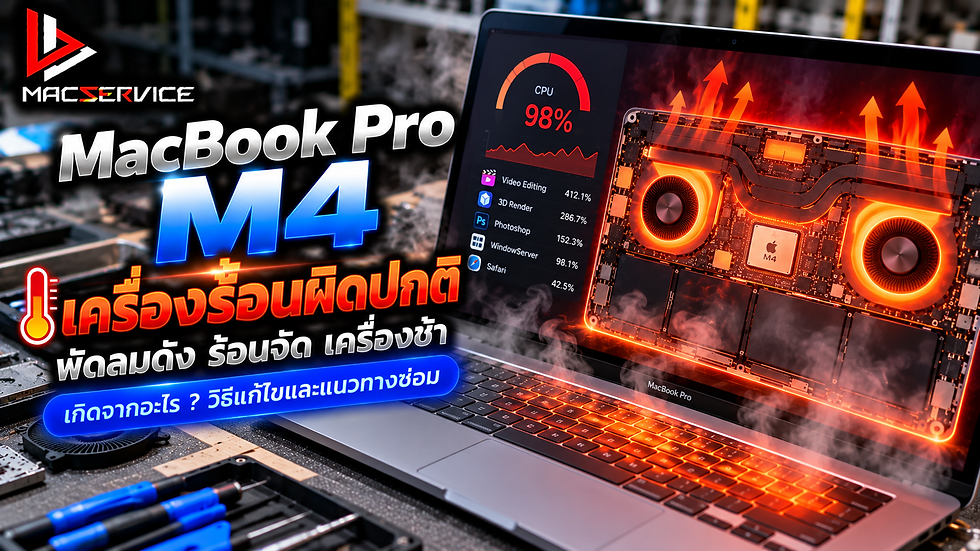
MacBook Pro M4 ชาร์จไม่เข้า ไฟไม่ขึ้น เกิดจากอะไร? วิธีตรวจเช็กและแนวทางซ่อมอย่างละเอียด
MacBook Pro M4 เป็นโน้ตบุ๊กประสิทธิภาพสูงจาก Apple ที่มาพร้อมชิป Apple M4 ซึ่งออกแบบมาเพื่อรองรับการทำงานที่ต้องใช้ประสิทธิภาพสูง ไม่ว่าจะเป็นงานกราฟิก ตัดต่อวิดีโอ เขียนโปรแกรม หรือใช้งานทั่วไป แต่ถึงแม้จะเป็น MacBook รุ่นใหม่ ก็ยังมีโอกาสพบปัญหาที่เกี่ยวข้องกับระบบชาร์จและแบตเตอรี่ได้หนึ่งในอาการที่สร้างความกังวลให้กับผู้ใช้งานคือ MacBook Pro M4 ชาร์จไม่เข้า เสียบสายชาร์จแล้วไฟไม่ขึ้น แบตเตอรี่ไม่เพิ่ม หรือบางครั้งเครื่องสามารถใช้งานได้เมื่อเสียบสายชาร์จ แต่ไม่สามารถชาร์จแบตเตอรี่ให้เพิ่มขึ้นได้
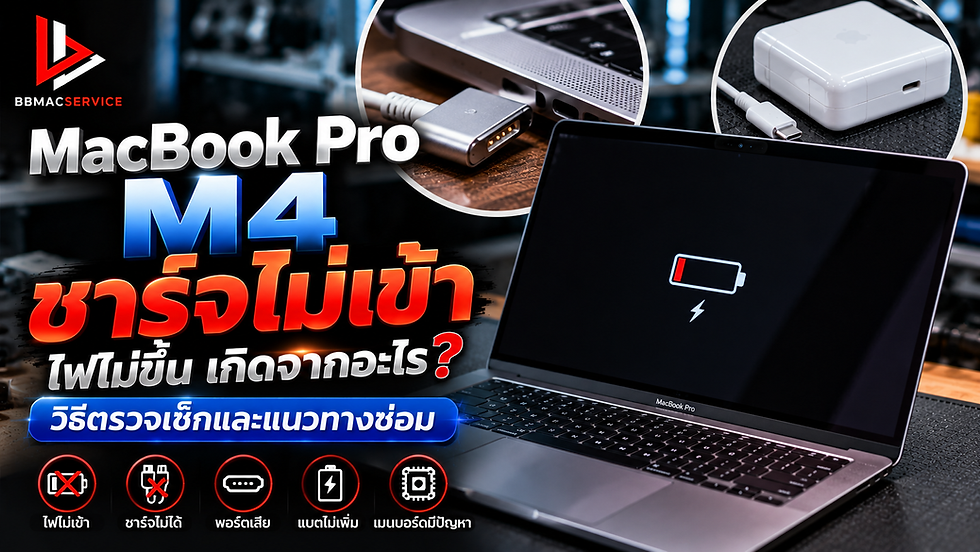
บทความนี้ BBMACSERVICE จะพาไปรู้จักสาเหตุ อาการผิดปกติ วิธีตรวจเช็กเบื้องต้น แนวทางซ่อม และวิธีดูแล MacBook Pro M4 เพื่อช่วยให้ผู้ใช้งานสามารถวิเคราะห์ปัญหาได้อย่างเหมาะสมก่อนนำเครื่องเข้ารับบริการ
MacBook Pro M4 ชาร์จไม่เข้า มีอาการอย่างไรบ้าง?
ปัญหาระบบชาร์จของ MacBook Pro M4 สามารถแสดงอาการได้หลายรูปแบบ โดยแต่ละอาการอาจเกี่ยวข้องกับสาเหตุที่แตกต่างกัน
1. เสียบสายชาร์จแล้วไฟ MagSafe ไม่ขึ้น
MacBook Pro M4 รองรับการชาร์จผ่าน MagSafe 3 ซึ่งมีไฟแสดงสถานะบริเวณหัวต่อโดยทั่วไป ไฟสีเหลืองอำพันแสดงสถานะการชาร์จ และไฟสีเขียวแสดงสถานะที่แบตเตอรี่ชาร์จเต็มแล้ว หากเสียบสายแล้วไม่มีไฟแสดงสถานะ อาจเกี่ยวข้องกับอะแดปเตอร์ สายชาร์จ พอร์ต MagSafe หรือระบบจ่ายไฟภายในเครื่อง อย่างไรก็ตาม การไม่มีไฟที่หัวต่อไม่ได้ยืนยันว่าพอร์ตเสียทันที จำเป็นต้องตรวจสอบอุปกรณ์และสถานะการชาร์จร่วมด้วย
2. MacBook Pro M4 เสียบชาร์จแล้วแบตเตอรี่ไม่เพิ่ม
บางครั้งระบบแสดงว่ามีการเชื่อมต่ออะแดปเตอร์ แต่เปอร์เซ็นต์แบตเตอรี่ไม่เพิ่มขึ้น อาการนี้อาจเกิดจากระบบจัดการสุขภาพแบตเตอรี่ การใช้พลังงานสูงขณะทำงาน หรืออะแดปเตอร์ที่จ่ายกำลังไฟไม่เพียงพอหากระบบแสดงข้อความว่าไม่ได้ชาร์จ ควรตรวจสอบสถานะแบตเตอรี่และกำลังไฟของอุปกรณ์ชาร์จก่อน
3. ชาร์จได้บ้าง ไม่ได้บ้าง
ผู้ใช้งานบางรายอาจพบว่า MacBook Pro M4 ชาร์จได้เป็นบางครั้ง หรือการชาร์จหยุดเมื่อขยับสายอาการดังกล่าวอาจเกี่ยวข้องกับสายชาร์จ หัวต่อ หรือพอร์ตที่มีความเสียหาย หากพบว่าต้องขยับสายจึงจะชาร์จได้ ควรหยุดใช้อุปกรณ์ที่สงสัยว่าชำรุด เพราะการเชื่อมต่อที่ไม่สมบูรณ์อาจสร้างความเสียหายเพิ่มเติม
4. MacBook Pro M4 ชาร์จผ่าน MagSafe ไม่ได้ แต่ USB-C ชาร์จได้
MacBook Pro M4 รองรับการชาร์จผ่าน MagSafe 3 และพอร์ต USB-C ที่รองรับ USB Power Deliveryหากสามารถชาร์จผ่าน USB-C ได้ แต่ไม่สามารถชาร์จผ่าน MagSafe อาจช่วยจำกัดขอบเขตปัญหาไปยังสาย MagSafe หัวต่อ หรือวงจรที่เกี่ยวข้อง อย่างไรก็ตาม ต้องตรวจสอบด้วยอุปกรณ์ชาร์จที่รองรับและใช้งานได้ตามปกติ
5. MacBook Pro M4 ชาร์จไม่เข้าและเปิดเครื่องไม่ติด
อาการนี้อาจเกี่ยวข้องกับแบตเตอรี่ที่มีพลังงานต่ำมาก อุปกรณ์ชาร์จ ระบบจ่ายไฟ หรือวงจรภายในหากเครื่องไม่มีการตอบสนองแม้เชื่อมต่ออุปกรณ์ชาร์จที่เหมาะสมแล้ว ควรให้ช่างตรวจสอบเพิ่มเติม

8 สาเหตุที่ทำให้ MacBook Pro M4 ชาร์จไม่เข้า
1. อะแดปเตอร์ชาร์จไฟเสียหรือจ่ายกำลังไฟไม่เพียงพอ
อะแดปเตอร์เป็นอุปกรณ์สำคัญที่ทำหน้าที่จ่ายพลังงานให้กับ MacBook หากอะแดปเตอร์เสียหายหรือไม่รองรับกำลังไฟที่เครื่องต้องการ อาจทำให้ชาร์จได้ช้า แบตเตอรี่ไม่เพิ่ม หรือไม่สามารถชาร์จได้ตามปกติสาเหตุที่พบได้ เช่น
อะแดปเตอร์ชำรุดจากการใช้งาน
ใช้อะแดปเตอร์ที่มีกำลังไฟต่ำเกินไป
อะแดปเตอร์ร้อนหรือทำงานผิดปกติ
เต้ารับไฟฟ้าหรือปลั๊กพ่วงมีปัญหา
ควรเลือกอะแดปเตอร์ที่รองรับรุ่นเครื่องตามข้อกำหนดของ Apple โดยกำลังไฟที่เหมาะสมอาจแตกต่างกันตามขนาดหน้าจอและการกำหนดค่าของ MacBook Pro
2. สายชาร์จ MagSafe 3 เสียหาย
สายชาร์จ MagSafe 3 อาจเกิดความเสียหายจากการพับ งอ ดึง หรือใช้งานเป็นเวลานานหากสายชาร์จขาดภายในหรือหัวต่อเสียหาย อาจทำให้การจ่ายไฟไม่ต่อเนื่องอาการที่อาจพบ ได้แก่
ไฟ MagSafe ไม่ขึ้น
ต้องขยับสายจึงจะชาร์จได้
ชาร์จได้เป็นบางครั้ง
ระบบตรวจพบอะแดปเตอร์ไม่สม่ำเสมอ
หากสายชาร์จมีรอยแตก ฉนวนหลุด หรือรอยไหม้ ควรหยุดใช้งานและเปลี่ยนสายที่เหมาะสม
3. พอร์ต MagSafe 3 มีสิ่งสกปรกหรือเสียหาย
พอร์ต MagSafe 3 ใช้การเชื่อมต่อด้วยแม่เหล็ก หากมีฝุ่นหรือเศษโลหะติดอยู่บริเวณหัวต่อ อาจทำให้การเชื่อมต่อไม่สมบูรณ์ ผู้ใช้งานควรตรวจสอบสภาพหัวต่อและพอร์ตด้วยสายตา ไม่ควรใช้วัตถุโลหะหรือของมีคมแหย่เข้าไปในพอร์ต เพราะอาจทำให้ขั้วสัมผัสเสียหายหรือเกิดการลัดวงจร หากพบรอยไหม้ การกัดกร่อน หรือความเสียหายทางกายภาพ ควรให้ช่างตรวจสอบ
4. พอร์ต USB-C มีปัญหา
MacBook Pro M4 รองรับการเชื่อมต่ออุปกรณ์และการชาร์จผ่านพอร์ต USB-C ที่รองรับการจ่ายไฟ
หากพอร์ตมีความเสียหาย อาจทำให้ไม่สามารถรับพลังงานได้ตามปกติ
สาเหตุที่เป็นไปได้ ได้แก่
พอร์ตหลวมหรือเสียหาย
มีสิ่งสกปรกสะสม
ขั้วสัมผัสผิดรูป
วงจรที่เกี่ยวข้องกับพอร์ตทำงานผิดปกติ
หากพอร์ตหนึ่งมีปัญหา แต่พอร์ตอื่นยังสามารถชาร์จได้ ควรตรวจสอบพอร์ตที่ผิดปกติเป็นพิเศษ
5. แบตเตอรี่ MacBook Pro M4 ทำงานผิดปกติ
แบตเตอรี่ลิเธียมไอออนมีอายุการใช้งานและสามารถเสื่อมสภาพได้ตามเวลาและรูปแบบการใช้งาน แม้ MacBook Pro M4 จะเป็นรุ่นใหม่ แต่แบตเตอรี่ก็อาจเกิดความผิดปกติได้จากหลายปัจจัย อาการที่อาจเกี่ยวข้องกับแบตเตอรี่ ได้แก่
แบตเตอรี่หมดเร็วกว่าปกติ
เครื่องดับเมื่อถอดสายชาร์จ
ระบบแจ้งให้ตรวจสอบแบตเตอรี่
เปอร์เซ็นต์แบตเตอรี่เปลี่ยนแปลงผิดปกติ
เครื่องไม่สามารถชาร์จได้ตามปกติ
อย่างไรก็ตาม อาการเหล่านี้ไม่ได้ยืนยันว่าแบตเตอรี่เสียเสมอไป เพราะระบบชาร์จและซอฟต์แวร์อาจมีส่วนเกี่ยวข้อง
6. ระบบจัดการสุขภาพแบตเตอรี่หยุดชาร์จชั่วคราว
macOS มีระบบจัดการสุขภาพแบตเตอรี่และ Optimized Battery Charging เพื่อช่วยลดการเสื่อมสภาพของแบตเตอรี่ในระยะยาว บางครั้งระบบอาจหยุดหรือชะลอการชาร์จชั่วคราว โดยเฉพาะเมื่อแบตเตอรี่มีระดับพลังงานสูงหรือมีเงื่อนไขด้านอุณหภูมิผู้ใช้งานจึงอาจเข้าใจผิดว่า MacBook Pro M4 ชาร์จไม่เข้า ทั้งที่ระบบกำลังจัดการการชาร์จตามปกติ ควรตรวจสอบสถานะแบตเตอรี่ใน macOS ก่อนสรุปว่าอุปกรณ์เสีย
7. วงจรชาร์จหรือวงจรจ่ายไฟบนเมนบอร์ดเสีย
เมนบอร์ดมีวงจรที่เกี่ยวข้องกับการรับและจัดการพลังงานจากอุปกรณ์ชาร์จ หากชิ้นส่วนอิเล็กทรอนิกส์บางตำแหน่งเกิดความเสียหาย อาจทำให้เครื่องไม่สามารถชาร์จแบตเตอรี่ได้ ความเสียหายอาจเกี่ยวข้องกับการลัดวงจร อุปกรณ์อิเล็กทรอนิกส์เสื่อมสภาพ หรือผลกระทบจากของเหลว
การตรวจสอบวงจรประเภทนี้จำเป็นต้องใช้เครื่องมือและความรู้ด้านอิเล็กทรอนิกส์ จึงไม่ควรแกะเครื่องและทดลองซ่อมด้วยตนเอง
8. MacBook Pro M4 โดนน้ำหรือความชื้น
ของเหลวที่เข้าสู่เครื่องอาจทำให้พอร์ตชาร์จหรือวงจรภายในเกิดการกัดกร่อนและลัดวงจร บางกรณีเครื่องยังสามารถใช้งานได้หลังโดนน้ำ แต่เริ่มมีอาการชาร์จไม่เข้าภายหลัง หากสงสัยว่า MacBook Pro M4 โดนน้ำ ควรหยุดใช้งาน ถอดอุปกรณ์ชาร์จ และไม่นำเครื่องกลับไปเสียบไฟเพื่อทดสอบซ้ำ

วิธีตรวจเช็ก MacBook Pro M4 ชาร์จไม่เข้าเบื้องต้น
ก่อนนำเครื่องเข้ารับบริการ ผู้ใช้งานสามารถตรวจสอบอาการเบื้องต้นได้โดยไม่ต้องแกะเครื่อง
ขั้นตอนที่ 1 ตรวจสอบเต้ารับไฟฟ้า
เริ่มจากตรวจสอบว่าเต้ารับมีไฟฟ้าทำงานตามปกติหรือไม่ หากใช้ปลั๊กพ่วง ควรทดลองเชื่อมต่ออะแดปเตอร์กับเต้ารับที่ทราบว่าใช้งานได้โดยตรง หากอะแดปเตอร์หรือสายไฟมีรอยไหม้หรือความเสียหาย ควรหยุดใช้งานทันที
ขั้นตอนที่ 2 ตรวจสอบสายชาร์จและอะแดปเตอร์
ตรวจสอบสภาพสาย MagSafe 3 หรือสาย USB-C ว่ามีรอยแตก ฉีกขาด หรือความผิดปกติหรือไม่ หากมีอุปกรณ์ชาร์จอีกชุดที่รองรับ MacBook Pro M4 และทราบว่าใช้งานได้ สามารถทดลองเปลี่ยนเพื่อแยกสาเหตุได้ ไม่ควรใช้อุปกรณ์ชาร์จที่ไม่มีมาตรฐานหรือไม่ทราบความสามารถในการจ่ายไฟ
ขั้นตอนที่ 3 ตรวจสอบพอร์ต MagSafe และ USB-C
สังเกตว่ามีฝุ่น เศษโลหะ หรือร่องรอยความเสียหายบริเวณพอร์ตหรือไม่ หากพบสิ่งแปลกปลอมที่ไม่สามารถนำออกได้อย่างปลอดภัย ควรให้ช่างดำเนินการ หลีกเลี่ยงการใช้ของมีคม วัตถุโลหะ หรือของเหลวทำความสะอาดภายในพอร์ต
ขั้นตอนที่ 4 ทดลองชาร์จผ่านพอร์ตอื่น
หากใช้งาน MagSafe แล้วไม่สามารถชาร์จได้ สามารถทดลองใช้อะแดปเตอร์และสาย USB-C ที่รองรับ USB Power Delivery กับพอร์ตที่เหมาะสม หากชาร์จผ่าน USB-C ได้ตามปกติ แต่ MagSafe ไม่ทำงาน อาจช่วยจำกัดขอบเขตปัญหาได้ ในทางกลับกัน หาก MagSafe ใช้งานได้แต่ USB-C บางพอร์ตไม่ทำงาน ควรตรวจสอบพอร์ตดังกล่าวเพิ่มเติม
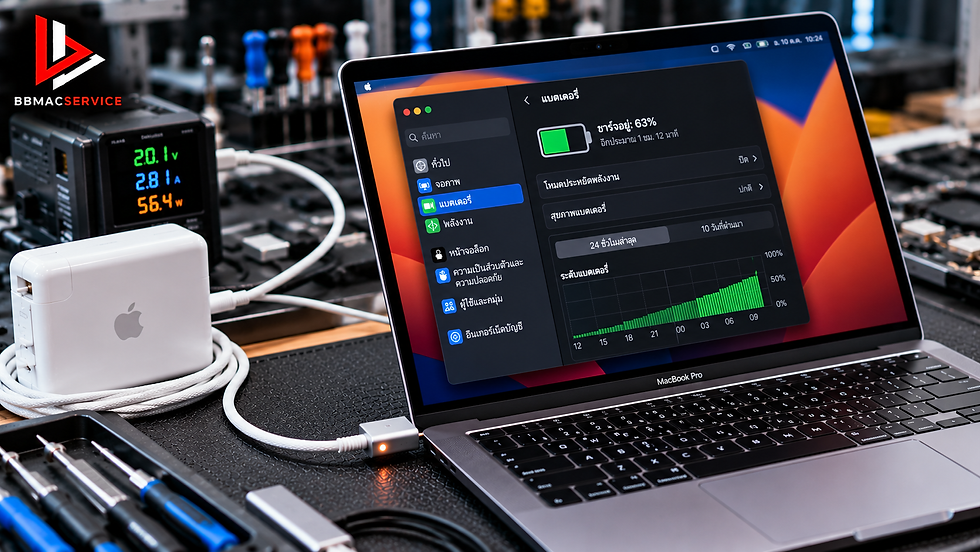
ขั้นตอนที่ 5 ตรวจสอบสถานะแบตเตอรี่ใน macOS
หากเครื่องยังสามารถเปิดใช้งานได้ ให้เข้าไปที่
System Settings > Battery
ตรวจสอบระดับแบตเตอรี่ สถานะการชาร์จ และข้อมูลสุขภาพแบตเตอรี่ที่ระบบแสดง หากระบบแจ้งว่าไม่ได้ชาร์จ ควรตรวจสอบว่ามีการจัดการการชาร์จเพื่อสุขภาพแบตเตอรี่หรือไม่ หากแบตเตอรี่แสดงสถานะว่าต้องเข้ารับบริการ ควรให้ช่างตรวจสอบเพิ่มเติม
ขั้นตอนที่ 6 ปิดเครื่องแล้วทดลองชาร์จ
หาก MacBook Pro M4 กำลังใช้งานโปรแกรมที่ใช้พลังงานสูง อาจทำให้กำลังไฟที่เหลือสำหรับชาร์จแบตเตอรี่ลดลง สามารถทดลองบันทึกงาน ปิดเครื่อง และเชื่อมต่ออุปกรณ์ชาร์จที่เหมาะสม จากนั้นรอสักระยะและตรวจสอบว่าแบตเตอรี่สามารถชาร์จเพิ่มขึ้นได้หรือไม่
ขั้นตอนที่ 7 รีสตาร์ต MacBook Pro M4
หากเครื่องยังใช้งานได้ตามปกติ แต่ระบบแสดงสถานะการชาร์จผิดปกติ สามารถทดลองรีสตาร์ตเครื่อง การรีสตาร์ตอาจช่วยแก้ไขความผิดปกติชั่วคราวของซอฟต์แวร์บางประเภท MacBook Pro M4 ใช้ Apple silicon จึงไม่จำเป็นต้องทำขั้นตอนรีเซ็ต SMC แบบ MacBook รุ่น Intel
ขั้นตอนที่ 8 ส่งเครื่องให้ช่างตรวจสอบ
หากตรวจสอบอุปกรณ์ชาร์จ พอร์ต และระบบเบื้องต้นแล้ว แต่ยังไม่สามารถชาร์จได้ ควรนำเครื่องเข้ารับการตรวจสอบ โดยเฉพาะกรณีที่มีรอยไหม้ กลิ่นผิดปกติ เครื่องร้อนมาก แบตเตอรี่บวม หรือมีประวัติโดนน้ำ ไม่ควรเสียบชาร์จซ้ำ
MacBook Pro M4 ชาร์จไม่เข้า จำเป็นต้องเปลี่ยนแบตเตอรี่หรือไม่?
คำตอบคือ ไม่จำเป็นเสมอไป แม้แบตเตอรี่จะเป็นหนึ่งในสาเหตุที่ทำให้เครื่องชาร์จไม่เข้า แต่ยังมีอุปกรณ์และวงจรอื่นที่เกี่ยวข้องอีกหลายส่วน ตัวอย่างเช่น หากสาย MagSafe เสียหาย การเปลี่ยนสายที่เหมาะสมอาจแก้ไขปัญหาได้โดยไม่ต้องเปลี่ยนแบตเตอรี่ หากพอร์ต USB-C หรือวงจรรับพลังงานมีความผิดปกติ การเปลี่ยนแบตเตอรี่เพียงอย่างเดียวก็อาจไม่สามารถแก้ไขอาการได้ ดังนั้น ก่อนตัดสินใจเปลี่ยนแบตเตอรี่ MacBook Pro M4 ควรตรวจสอบให้ชัดเจนว่าสาเหตุเกิดจากแบตเตอรี่จริงหรือไม่ การตรวจเช็กอย่างถูกต้องช่วยลดความเสี่ยงในการเปลี่ยนชิ้นส่วนโดยไม่จำเป็น
MacBook Pro M4 ชาร์จไม่เข้า เมนบอร์ดเสียหรือไม่?
ผู้ใช้งานจำนวนหนึ่งอาจกังวลว่าอาการชาร์จไม่เข้าหมายถึงเมนบอร์ดเสีย ความจริงแล้ว อาการดังกล่าวไม่สามารถใช้ยืนยันความเสียหายของเมนบอร์ดได้ทันที เพราะปัญหาอาจเกิดจากอุปกรณ์ภายนอก พอร์ตชาร์จ แบตเตอรี่ หรือระบบจัดการพลังงาน อย่างไรก็ตาม หากตรวจสอบอุปกรณ์ภายนอกแล้วไม่พบความผิดปกติ ช่างอาจจำเป็นต้องตรวจสอบวงจรภายในเพิ่มเติม การวิเคราะห์เมนบอร์ดควรพิจารณาทั้งระบบรับพลังงาน ระบบชาร์จ และองค์ประกอบที่เกี่ยวข้อง ในบางกรณีอาจมีแนวทางซ่อมเฉพาะจุด แต่บางกรณีอาจต้องเปลี่ยนชิ้นส่วนตามระดับความเสียหาย
ขั้นตอนการตรวจเช็กและซ่อม MacBook Pro M4 ชาร์จไม่เข้า
การตรวจเช็กโดยช่างควรดำเนินการอย่างเป็นระบบ เพื่อค้นหาสาเหตุที่แท้จริงก่อนประเมินแนวทางซ่อม
1. ตรวจสอบประวัติอาการเสีย
เริ่มจากสอบถามว่าปัญหาเกิดขึ้นเมื่อใด เครื่องเคยตกหรือโดนน้ำหรือไม่ และใช้อะแดปเตอร์ชนิดใด รวมถึงสอบถามว่าเครื่องชาร์จไม่ได้ทุกพอร์ตหรือเฉพาะบางพอร์ต
2. ทดสอบอุปกรณ์ชาร์จ
ตรวจสอบสายชาร์จ อะแดปเตอร์ และการเชื่อมต่อด้วยอุปกรณ์ที่เหมาะสมเพื่อแยกปัญหาจากอุปกรณ์ภายนอกก่อนตรวจสอบภายในเครื่อง
3. ตรวจสอบพอร์ตชาร์จ
ตรวจสอบสภาพพอร์ต MagSafe และ USB-C รวมถึงร่องรอยการเสียหายหรือการกัดกร่อน หากพบความผิดปกติ จะต้องประเมินว่าจำเป็นต้องทำความสะอาด ซ่อม หรือเปลี่ยนชิ้นส่วนหรือไม่
4. ตรวจสอบแบตเตอรี่
ตรวจสอบสถานะและการทำงานของแบตเตอรี่ รวมถึงระบบที่เกี่ยวข้องกับการชาร์จ หากพบว่าแบตเตอรี่มีความผิดปกติจริง จึงพิจารณาแนวทางเปลี่ยนแบตเตอรี่ตามความเหมาะสม
5. วิเคราะห์วงจรบนเมนบอร์ด
หากอุปกรณ์ภายนอกและแบตเตอรี่ไม่มีความผิดปกติที่อธิบายอาการได้ ช่างอาจตรวจสอบวงจรจ่ายไฟและวงจรชาร์จบนเมนบอร์ด ขั้นตอนนี้ต้องใช้เครื่องมือและความเชี่ยวชาญเฉพาะทาง
6. ประเมินแนวทางซ่อม
เมื่อพบสาเหตุแล้ว จึงประเมินแนวทางซ่อมและชิ้นส่วนที่จำเป็นต้องเปลี่ยน ไม่ควรระบุค่าใช้จ่ายหรือยืนยันว่าต้องเปลี่ยนชิ้นส่วนใดก่อนทราบผลตรวจจริง
7. ทดสอบระบบชาร์จหลังซ่อม
หลังดำเนินการซ่อม ควรทดสอบการชาร์จ การทำงานของแบตเตอรี่ และพอร์ตที่เกี่ยวข้อง รวมถึงตรวจสอบความเสถียรของระบบ เพื่อประเมินว่าอาการเดิมได้รับการแก้ไขแล้วหรือไม่
MacBook Pro M4 ชาร์จไม่เข้า ซ่อมราคาเท่าไหร่?
ค่าใช้จ่ายในการซ่อมขึ้นอยู่กับสาเหตุและระดับความเสียหายของเครื่อง
ตัวอย่างปัญหาที่อาจมีแนวทางซ่อมแตกต่างกัน ได้แก่
สายชาร์จหรืออะแดปเตอร์เสีย
พอร์ต MagSafe หรือ USB-C มีปัญหา
แบตเตอรี่ทำงานผิดปกติ
วงจรชาร์จบนเมนบอร์ดเสียหาย
เครื่องมีความเสียหายจากของเหลว
เนื่องจากแต่ละกรณีมีความซับซ้อนต่างกัน จึงควรนำเครื่องเข้ารับการตรวจเช็กก่อนประเมินค่าใช้จ่าย หากต้องการสอบถามแนวทางซ่อม MacBook Pro M4 สามารถติดต่อ BBMACSERVICE เพื่อสอบถามรายละเอียดการตรวจเช็กและความพร้อมในการรับบริการได้

วิธีป้องกัน MacBook Pro M4 ชาร์จไม่เข้า
แม้ไม่สามารถป้องกันความเสียหายได้ทุกกรณี แต่การดูแลเครื่องอย่างเหมาะสมช่วยลดความเสี่ยงได้
1. ใช้อะแดปเตอร์และสายชาร์จที่เหมาะสม
เลือกใช้อุปกรณ์ชาร์จที่ได้มาตรฐานและรองรับกำลังไฟตามข้อกำหนดของเครื่องหลีกเลี่ยงอุปกรณ์ชาร์จที่มีความเสียหายหรือไม่ทราบมาตรฐาน
2. หลีกเลี่ยงการดึงสายชาร์จอย่างรุนแรง
ไม่ควรดึงสายโดยตรงหรือพับสายบริเวณหัวต่ออย่างรุนแรงควรจับบริเวณหัวต่อเมื่อถอดอุปกรณ์ชาร์จ เพื่อช่วยลดความเสียหายของสาย
3. รักษาความสะอาดของพอร์ต
ตรวจสอบพอร์ต MagSafe และ USB-C เป็นระยะหลีกเลี่ยงการนำเครื่องไปใช้งานในบริเวณที่มีฝุ่นหรือเศษโลหะจำนวนมาก
4. หลีกเลี่ยงความชื้นและของเหลว
ไม่ควรวางเครื่องหรืออุปกรณ์ชาร์จใกล้บริเวณที่มีน้ำหรือความชื้นสูง หากเครื่องโดนน้ำ ควรหยุดใช้งานและไม่ทดลองชาร์จซ้ำ
5. หลีกเลี่ยงความร้อนสูง
ความร้อนอาจส่งผลต่อประสิทธิภาพและอายุการใช้งานของแบตเตอรี่ควรใช้งานเครื่องในบริเวณที่ระบายอากาศได้เหมาะสม และหลีกเลี่ยงการวางเครื่องในรถยนต์ที่จอดกลางแดด
6. ตรวจสอบสุขภาพแบตเตอรี่
ผู้ใช้งานสามารถตรวจสอบสถานะแบตเตอรี่ผ่านการตั้งค่าของ macOSหากระบบแจ้งเตือนเกี่ยวกับแบตเตอรี่ ควรตรวจสอบสาเหตุและดำเนินการตามความเหมาะสม
7. อัปเดต macOS
การอัปเดต macOS ช่วยให้ได้รับการแก้ไขข้อบกพร่องและการปรับปรุงการทำงานของระบบ ควรสำรองข้อมูลก่อนอัปเดต โดยเฉพาะหากเครื่องมีอาการผิดปกติอยู่แล้ว
ซ่อม MacBook Pro M4 ชาร์จไม่เข้า กับ BBMACSERVICE
หาก MacBook Pro M4 ของคุณมีอาการชาร์จไม่เข้า ไฟ MagSafe ไม่ขึ้น แบตเตอรี่ไม่เพิ่ม หรือชาร์จผ่าน USB-C ไม่ได้ การตรวจสอบสาเหตุอย่างถูกต้องเป็นสิ่งสำคัญก่อนตัดสินใจซ่อม
BBMACSERVICE เป็นอีกหนึ่งทางเลือกสำหรับผู้ใช้งานที่ต้องการสอบถามและประเมินแนวทางตรวจเช็กปัญหา MacBook
ก่อนนำเครื่องเข้ารับบริการ ควรแจ้งรุ่นเครื่อง อาการเสีย พอร์ตที่มีปัญหา อุปกรณ์ชาร์จที่ใช้งาน และประวัติการตกหรือโดนน้ำ เพื่อให้สามารถประเมินแนวทางดำเนินการได้เหมาะสม
สรุป MacBook Pro M4 ชาร์จไม่เข้า ควรทำอย่างไร?
ปัญหา MacBook Pro M4 ชาร์จไม่เข้า สามารถเกิดขึ้นได้จากหลายสาเหตุ ตั้งแต่สายชาร์จ อะแดปเตอร์ พอร์ต MagSafe 3 พอร์ต USB-C แบตเตอรี่ ไปจนถึงวงจรชาร์จบนเมนบอร์ด
หากเครื่องไม่มีประวัติโดนน้ำหรือความเสียหายทางกายภาพ ควรเริ่มตรวจสอบจากอุปกรณ์ชาร์จและแหล่งจ่ายไฟก่อน จากนั้นจึงตรวจสอบสถานะแบตเตอรี่และพอร์ตที่เกี่ยวข้อง
แต่หากเครื่องมีอาการร้อนผิดปกติ มีกลิ่นไหม้ แบตเตอรี่บวม หรือเคยโดนน้ำ ควรหยุดใช้งานและให้ช่างตรวจสอบโดยเร็ว
สำหรับผู้ที่กำลังมองหาแนวทาง ซ่อม MacBook Pro M4 ชาร์จไม่เข้า สามารถติดต่อ BBMACSERVICE เพื่อสอบถามรายละเอียดการตรวจเช็กและประเมินแนวทางซ่อมตามอาการจริงได้
#MacBookProM4 #MacBookProM4เปิดไม่ติด #ซ่อมMacBookProM4 #MacBookProM4จอดำ #MacBookเปิดไม่ติด #MacBookProชาร์จไม่เข้า #ซ่อมเมนบอร์ดMacBook #ร้านซ่อมMacBook #BBMACSERVICE